













Stránka Herní obrazovky určuje vzhled všech obrazovek, které host vidí. Má šest karet: Hlavní, Uvítání, Kreslení, Výsledek, Texty a Pauza. Karta Hlavní nastavuje společný vzhled všech obrazovek: styl designu, barvy, výchozí logo a pozadí, pozadí ostatních obrazovek a ikonu ovládacího panelu pro odchod z kiosku. Náhled obrazovky nahoře okamžitě zobrazuje každou vaši volbu.
Tento návod popisuje AI Drawing Screen 2.2.2. Dostupné ovládací prvky se mohou lišit podle platformy a verze; omezení jednotlivých platforem jsou uvedena níže.
- Musí být vytvořena a vybrána událost.
- Pokud budete používat logo nebo pozadí, připravte si soubory (pro logo JPG nebo PNG).
Krok za krokem
Krok 1 · Otevřete kartu Herní obrazovky → Hlavní
Levé menu → Herní obrazovky → Hlavní
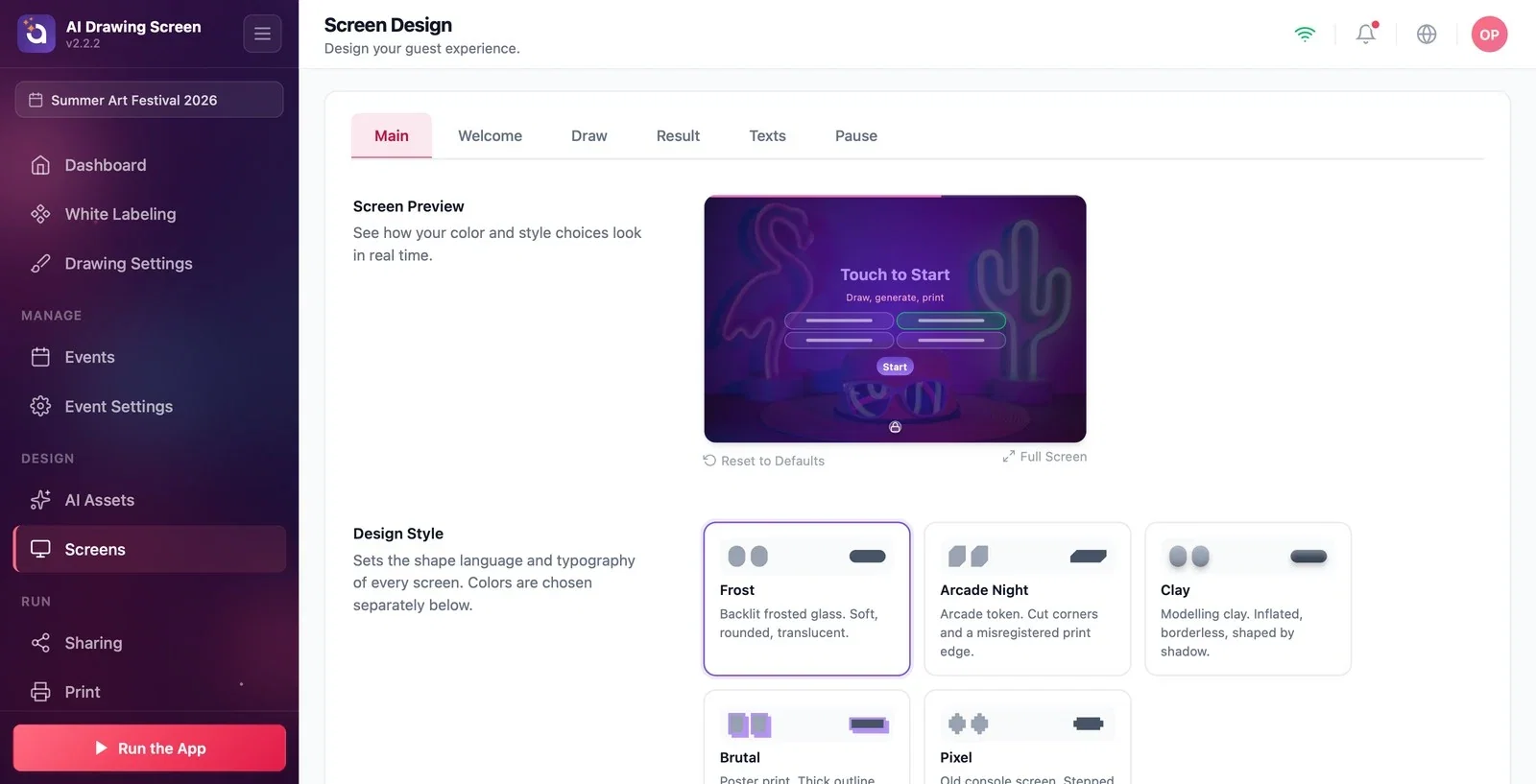
Klikněte na položku Herní obrazovky ve skupině Design v levém menu; otevře se karta Hlavní. Úplně nahoře je Náhled obrazovky, který zůstává viditelný i při posouvání dolů. Obnovit výchozí nastavení pod náhledem vrátí nastavení této karty na počáteční hodnoty, Celá obrazovka zobrazí náhled ve velkém.
Krok 2 · Vyberte Styl designu
Herní obrazovky → Hlavní → Styl designu
Styl designu určuje tvarový jazyk a písmo všech obrazovek; na barvách je nezávislý. K dispozici je pět možností:
- Mráz (výchozí): matné sklo — měkké, zaoblené, průsvitné. - Arkádová noc: herní žeton — seříznuté rohy. - Modelína: modelovací hmota — nafouklé tvary, bez rámečku. - Brutal: plakátový tisk — silný obrys, ostrý stín. - Pixel: obrazovka staré konzole — stupňovité okraje.
Pro firemní událost je dobrým začátkem Mráz, pro zábavnou událost Modelína nebo Arkádová noc.
Krok 3 · Nastavte Barvy rozhraní
Herní obrazovky → Hlavní → Barvy rozhraní
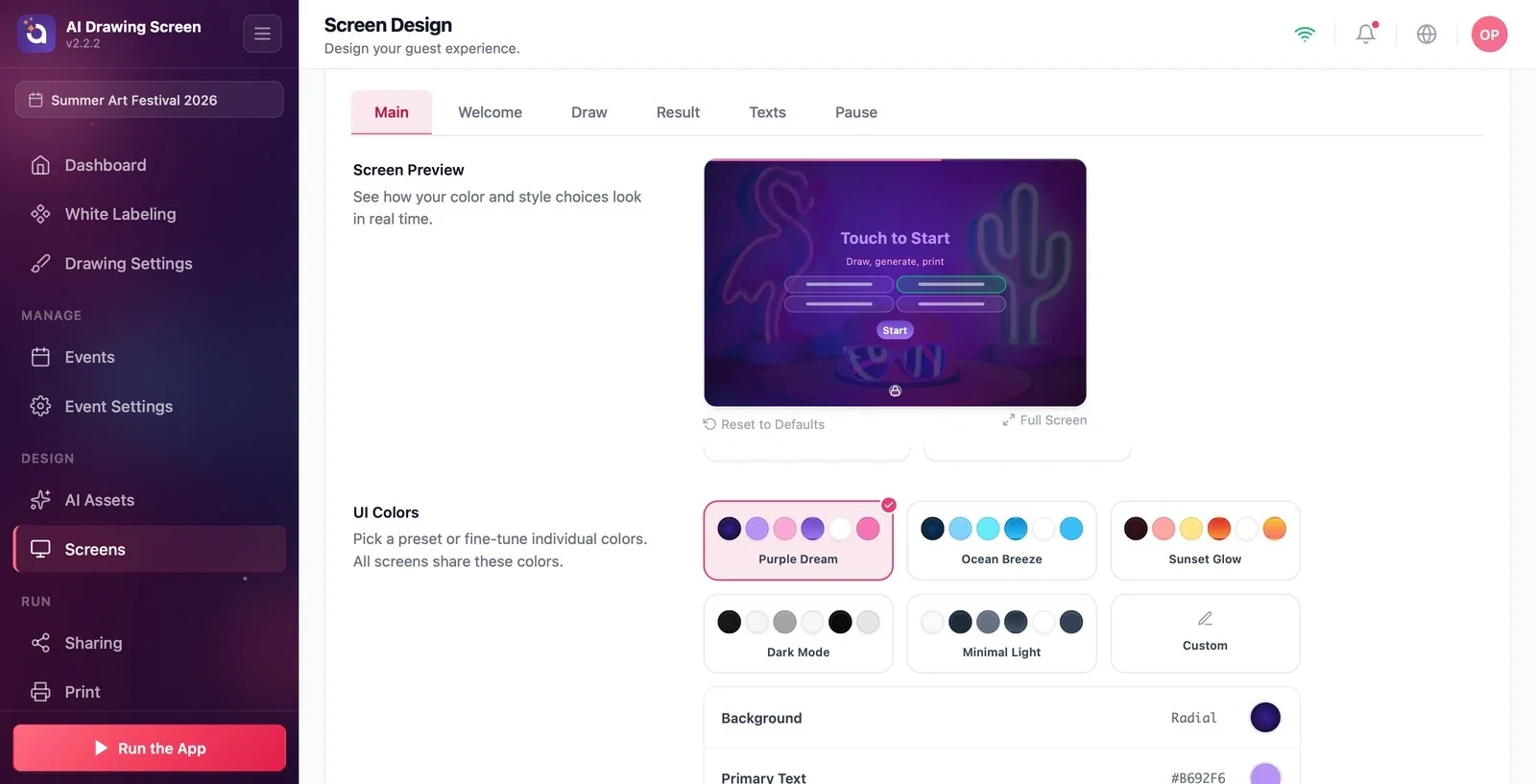
Vyberte jednu z připravených palet: Fialový sen (výchozí), Mořský vánek, Záře západu slunce, Tmavý režim, Minimalistický světlý. Chcete-li barvy měnit jednotlivě, vyberte Vlastní; dole se otevře řádek pro každou barvu: Pozadí, Hlavní text, Vedlejší text, Pozadí tlačítka, Text tlačítka, Odpočet a pro obrazovku kreslení navíc Pozadí panelu nástrojů, Text panelu nástrojů, Okraj plátna. Pozadí a pozadí tlačítka mohou být jednobarevné nebo s přechodem (Radial / Linear). Všechny obrazovky tyto barvy sdílejí.
Krok 4 · Výchozí logo a Výchozí pozadí
Herní obrazovky → Hlavní → Výchozí logo / Výchozí pozadí
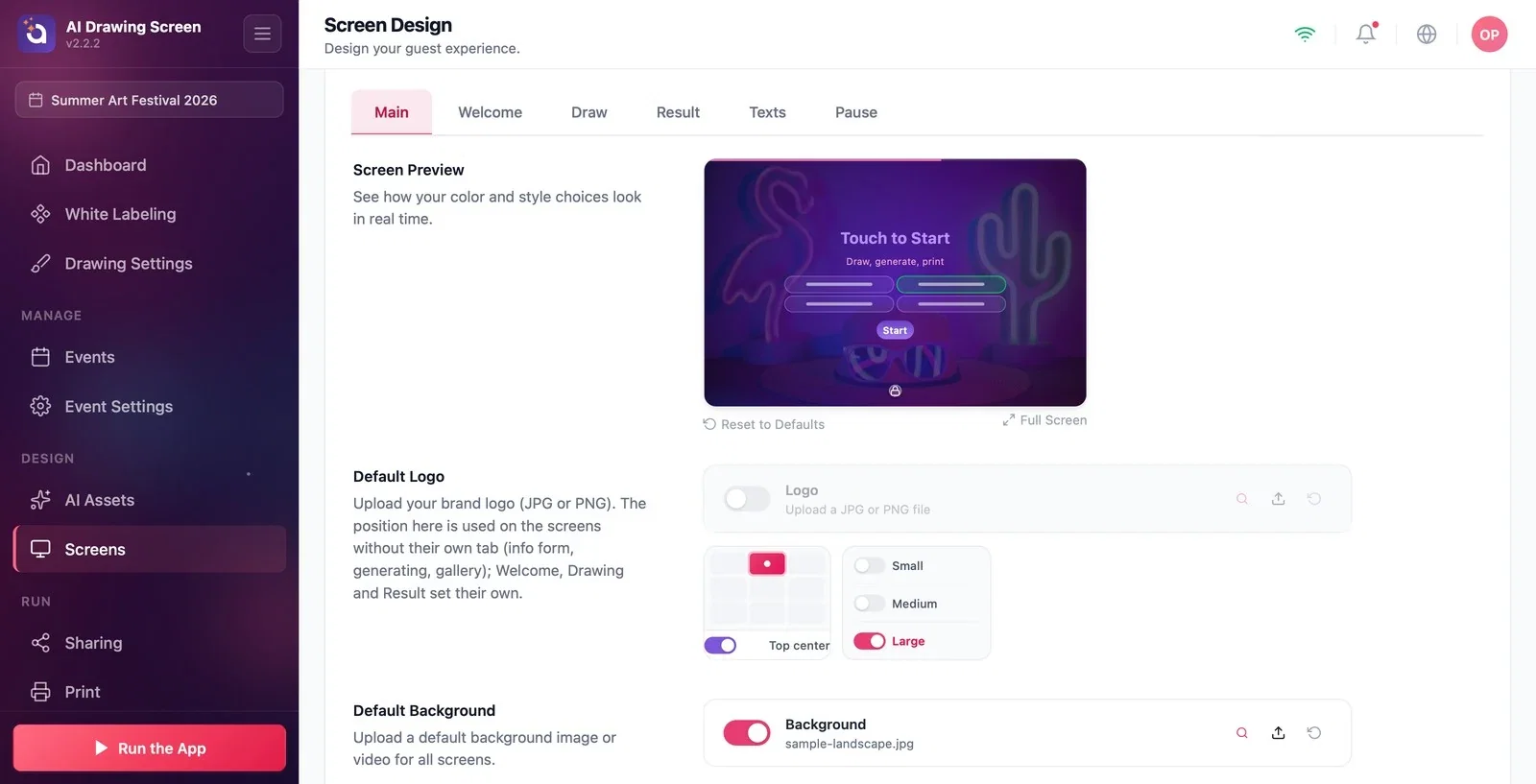
Do pole Logo nahrajte pomocí Upload logo své značky (JPG nebo PNG) a zapněte jeho přepínač. V mřížce umístění vyberte, kde bude logo (výchozí Nahoře na střed), a v možnostech vedle ní jeho velikost (Malé / Střední / Velké). Zde nastavené umístění se používá na obrazovkách, které nemají vlastní kartu (formulář s údaji, generování, galerie); Uvítání, Kreslení a Výsledek nastavují umístění loga zvlášť na svých kartách, velikost je však všude společná. Do pole Výchozí pozadí nahrajte obrázek nebo video, které se použije na všech obrazovkách.
Krok 5 · Pozadí pro Ostatní obrazovky
Herní obrazovky → Hlavní → Ostatní obrazovky
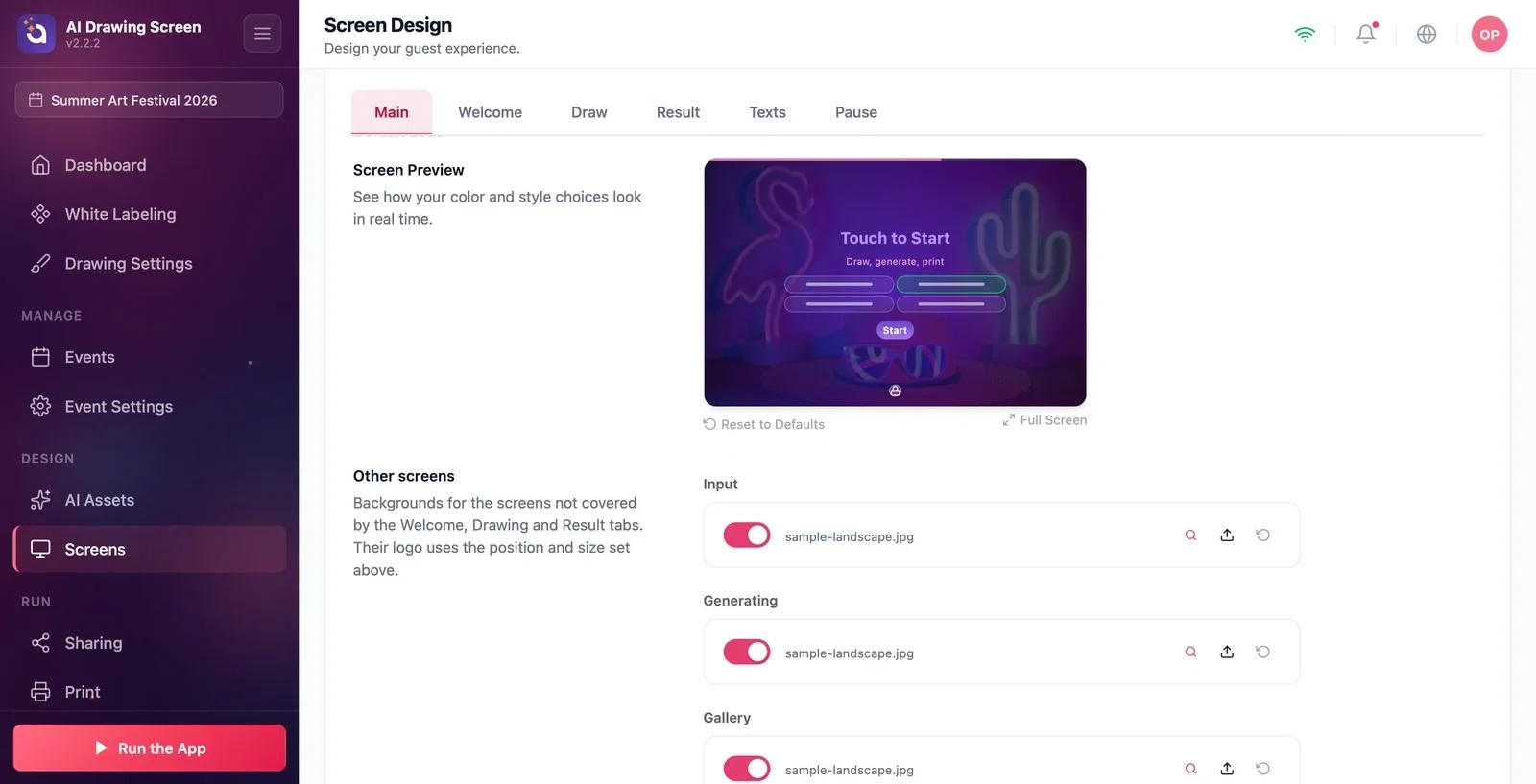
Zde se nastavují pozadí obrazovek kromě Uvítání, Kreslení a Výsledek: Údaje, Generování (čekací obrazovka, která se zobrazuje, zatímco se připravuje AI dílo) a Galerie. Do každého pole můžete nahrát samostatný obrázek nebo video.
Krok 6 · Ikona ovládacího panelu a Viditelnost pozadí
Herní obrazovky → Hlavní → Ikona ovládacího panelu
Ikona ovládacího panelu vám za běhu kiosku umožní vrátit se z úvodní obrazovky do ovládacího panelu. V mřížce umístění vyberte její polohu (výchozí Dole) a v možnostech vedle ní nastavte její viditelnost:
- 100%, 50%, 25%: ikona je vidět; otevře se jedním klepnutím. - 0%: ikona není vidět, ale na zvoleném místě zůstane skrytá oblast; otevřete ji pěti klepnutími za sebou. Tuto možnost zvolte, pokud nechcete, aby si jí hosté všimli.
Pokud umístění úplně vypnete, nezůstane na obrazovce nic; z kiosku pak lze odejít jen klávesou F11 nebo F12 na klávesnici. Pokud jste nastavili PIN přehledu, bude vyžadován v každém případě. Posuvník Viditelnost pozadí úplně dole nastavuje, jak moc bude obrázek pozadí vidět na všech obrazovkách (výchozí 20 %).
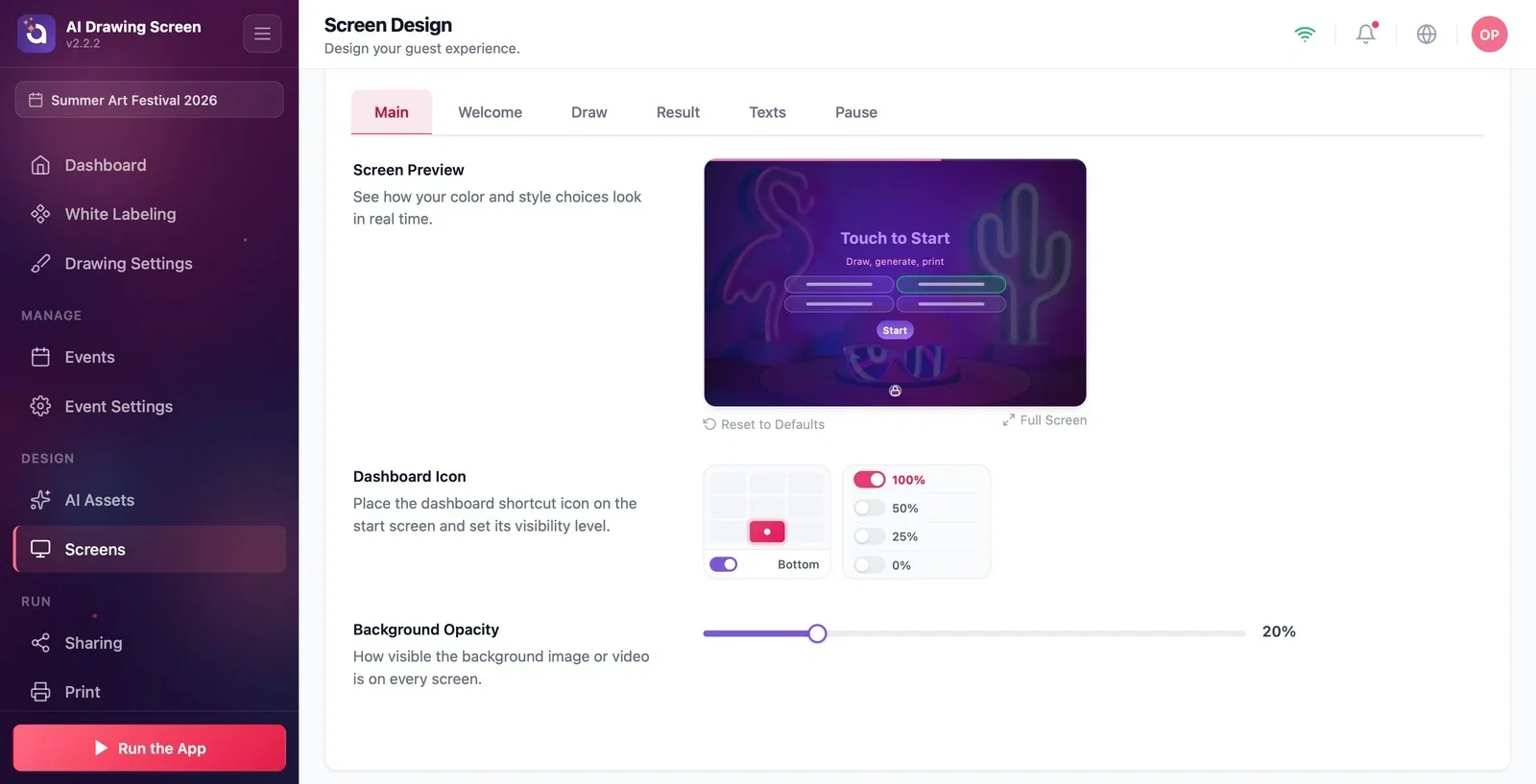
Nejprve vyberte Styl designu, potom barvy; obojí je na sobě nezávislé a v náhledu se zobrazuje společně.
Umístění loga můžete nastavit pro každou obrazovku zvlášť; velikost se mění na jednom místě, pro všechny obrazovky.
Pokud na dotykovém kiosku nastavíte ikonu ovládacího panelu na 0%, řekněte cestu ven (5 klepnutí, zvolený roh) i svým kolegům.
Vypnout umístění ikony ovládacího panelu na dotykovém kiosku bez klávesnice — k odchodu je potřeba F11/F12; pokud klávesnici nemáte, nevypínejte ho a použijte 0%.
Nastavit viditelnost pozadí příliš vysoko — výrazný obrázek ztěžuje čtení textů.
Související témata
Uvítací obrazovkaTextyNastavení kioskuSpuštění aplikace
