













Omalovánky jsou hotové kresby, které host může přidat na plátno a přesouvat (např. obrysové obrázky pro děti). Obrázky nahrajete v sekci Nastavení kreslení → Omalovánky; host si na obrazovce kreslení jednu vybere a vybarví ji. Nástroje Snadné vybarvování na obrazovce kreslení (Bez přetahování a kyblík) vybarvování usnadňují.
Tento návod popisuje AI Drawing Screen 2.2.2. Dostupné ovládací prvky se mohou lišit podle platformy a verze; omezení jednotlivých platforem jsou uvedena níže.
- Musí být vytvořena událost.
- Mějte připravené obrázky omalovánek: nejlepší výsledek dávají ostré, uzavřené černé čáry na bílém pozadí.
Krok za krokem
Krok 1 · Otevřete sekci Omalovánky
Nastavení kreslení → Omalovánky
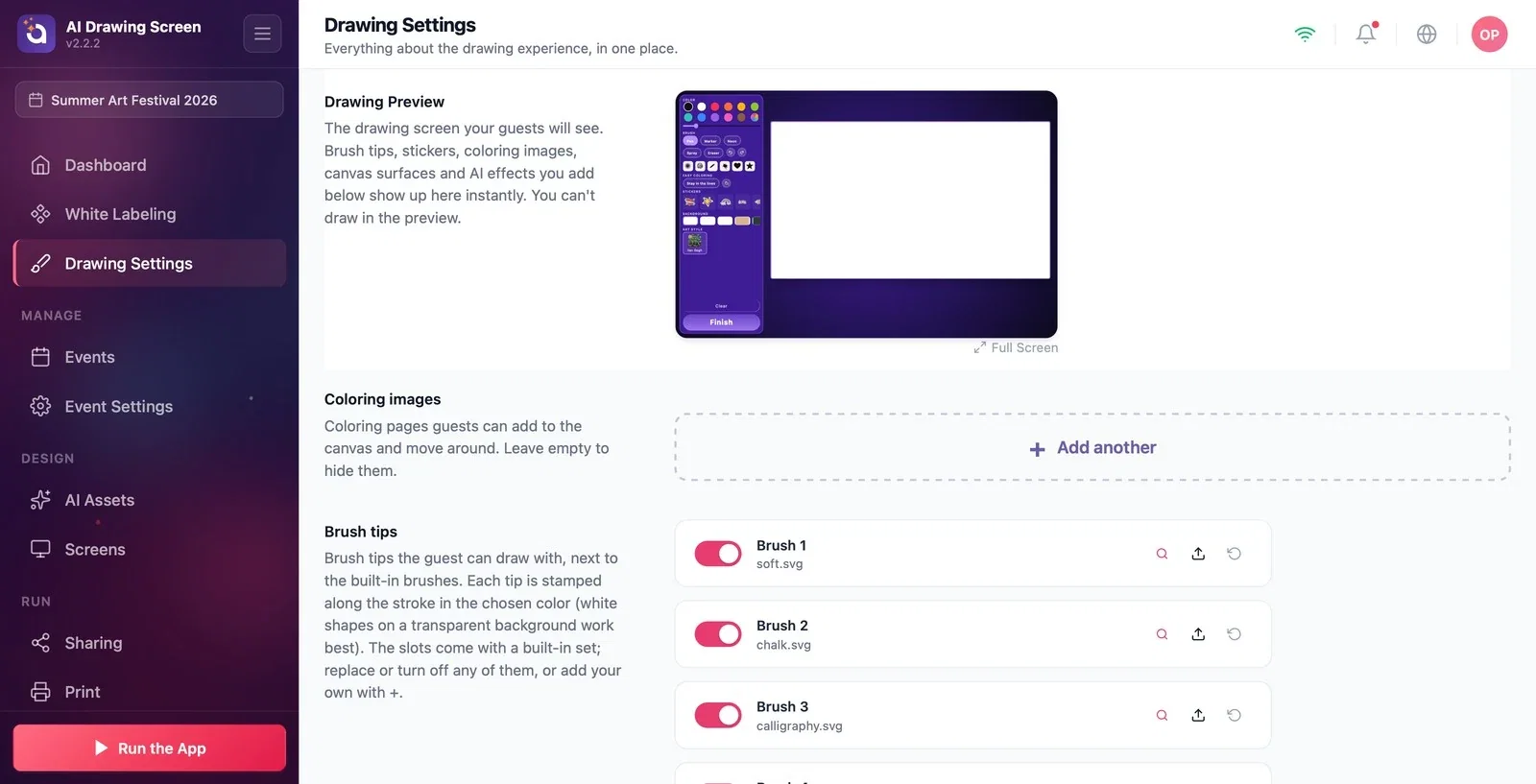
Na stránce Nastavení kreslení se posuňte dolů k sekci Omalovánky. Tato sekce je zpočátku prázdná; dokud zůstává prázdná, možnost omalovánek se na obrazovce kreslení hosta nezobrazuje.
Krok 2 · Přidejte omalovánku
Nastavení kreslení → Omalovánky → Přidat další
Klikněte na Přidat další; v novém slotu Omalovánka vyberte ikonou Upload svůj obrázek. Chcete-li přidat více stránek, postup opakujte. Přidané stránky se okamžitě zobrazí v náhledu nahoře. Chcete-li stránku dočasně odebrat, vypněte přepínač slotu.
Krok 3 · Jak host vybarvuje? (Snadné vybarvování)
Kiosk → obrazovka kreslení → Snadné vybarvování
Host na obrazovce kreslení přidá omalovánku na plátno, prstem ji přesune na místo a vybarví ji. V sekci Snadné vybarvování na panelu nástrojů jsou dva pomocníci:
- Bez přetahování: když je zapnuto, tah štětce zůstává uvnitř oblasti, kde začal — začnete-li uvnitř tvaru, nepřetáhne ven, začnete-li vně, nepřetáhne dovnitř. - Kyblík (Vyplnit): když je zapnutý, dotčená oblast se vyplní vybranou barvou; na obrazovce se zobrazí nápověda Klepnutím na oblast ji vyplníš. Výběrem štětce, gumy nebo samolepky se kyblík vypne.
Tyto nástroje nefungují jen na omalovánkách, ale na všem na obrazovce: i tvary, které host sám nakreslí, a samolepky lze vybarvit bez přetahování nebo vyplnit kyblíkem.
Používejte obrázky s uzavřenými čarami (bez mezer); pokud má čára mezeru, kyblík přeteče.
Na dětských akcích můžete vypnout Použít výsledek AI a nechat hosty jen vybarvovat; každý host dostane své vlastní vybarvení.
Nahrání obrázku s šedými nebo rozmazanými čarami — hranice oblastí jsou nejasné a Bez přetahování ani kyblík nefungují podle očekávání.
Ponechání sekce prázdné a očekávání, že hosté uvidí omalovánky — musíte nahrát alespoň jeden obrázek.
Související témata
Nastavení kresleníMalování na produktySamolepky a hroty štětce
