













Druhá obrazovka ukazuje událost divákům na druhém monitoru (např. velké televizi) připojeném ke kioskovému počítači: buď poslední dílo hosta, nebo živě probíhající kreslení. Když je kiosk nečinný, může se ve smyčce přehrávat volitelné Klidové video. Nastavení je úplně dole na stránce Nastavení kreslení. Jsou potřeba dva displeje — při zapojení s jedním monitorem se druhá obrazovka neotevře.
Tento návod popisuje AI Drawing Screen 2.2.2. Dostupné ovládací prvky se mohou lišit podle platformy a verze; omezení jednotlivých platforem jsou uvedena níže.
- Ke kioskovému počítači musí být připojen druhý monitor, nastavený v operačním systému jako samostatný displej (rozšířená plocha).
- Musí být vytvořena událost.
Krok za krokem
Krok 1 · Přejděte do sekce Druhá obrazovka
Nastavení kreslení → Druhá obrazovka
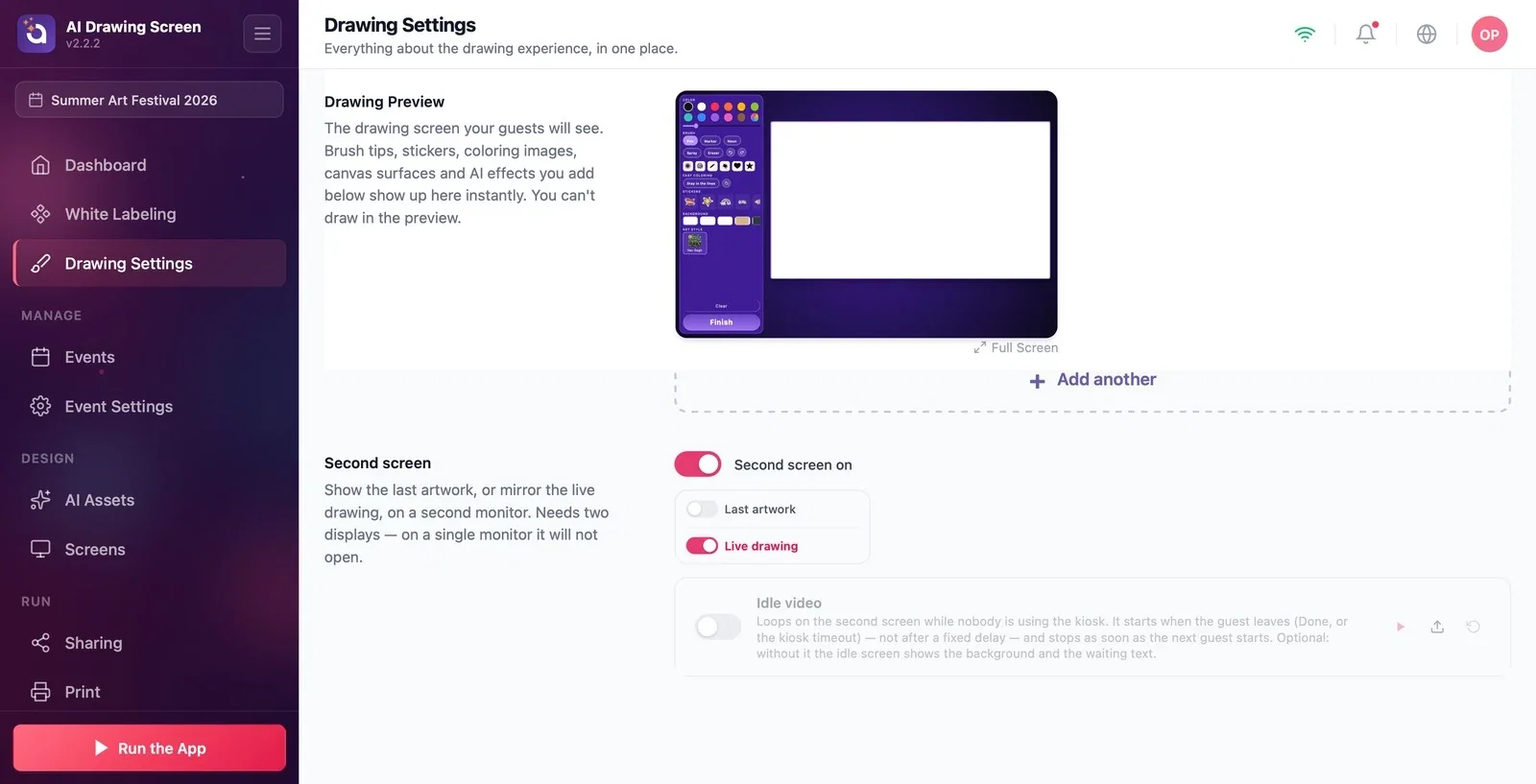
Posuňte se úplně dolů na stránce Nastavení kreslení. Přepínač Druhá obrazovka zapnuta je u nových událostí ve výchozím stavu zapnutý.
Krok 2 · Zvolte, co se má zobrazovat
Nastavení kreslení → Druhá obrazovka
Vyberte jeden ze dvou režimů:
- Poslední dílo: na druhé obrazovce se zobrazí hotové dílo každého hosta — diváci vidí výsledek. - Živé kreslení: zatímco host kreslí, plátno se v reálném čase zrcadlí na druhou obrazovku — diváci sledují celý postup.
Pokud druhou obrazovku vůbec nebudete používat, vypněte přepínač Druhá obrazovka zapnuta.
Krok 3 · (Volitelné) Přidejte Klidové video
Nastavení kreslení → Druhá obrazovka → Klidové video
Do slotu Klidové video nahrajte pomocí Upload video a zapněte jeho přepínač. Video se přehrává ve smyčce na druhé obrazovce, když je kiosk nečinný: spustí se, jakmile host odejde (Hotovo nebo vypršení časového limitu kiosku) — ne po určité době — a zastaví se, jakmile začne další host. Pokud video nenahrajete, zobrazuje se při nečinnosti kiosku poslední dílo události; pokud událost zatím žádné dílo nemá, zobrazí se pozadí a čekací text.
Krok 4 · Spusťte kiosk
Levé menu → Spustit aplikaci
Druhá obrazovka se na druhém monitoru otevře automaticky, když kiosk spustíte pomocí Spustit aplikaci. Na jednom monitoru se nic nestane; nejde o chybu. Když kiosk nikdo nepoužívá (a není nastaveno Klidové video), zobrazuje druhá obrazovka poslední dílo události.
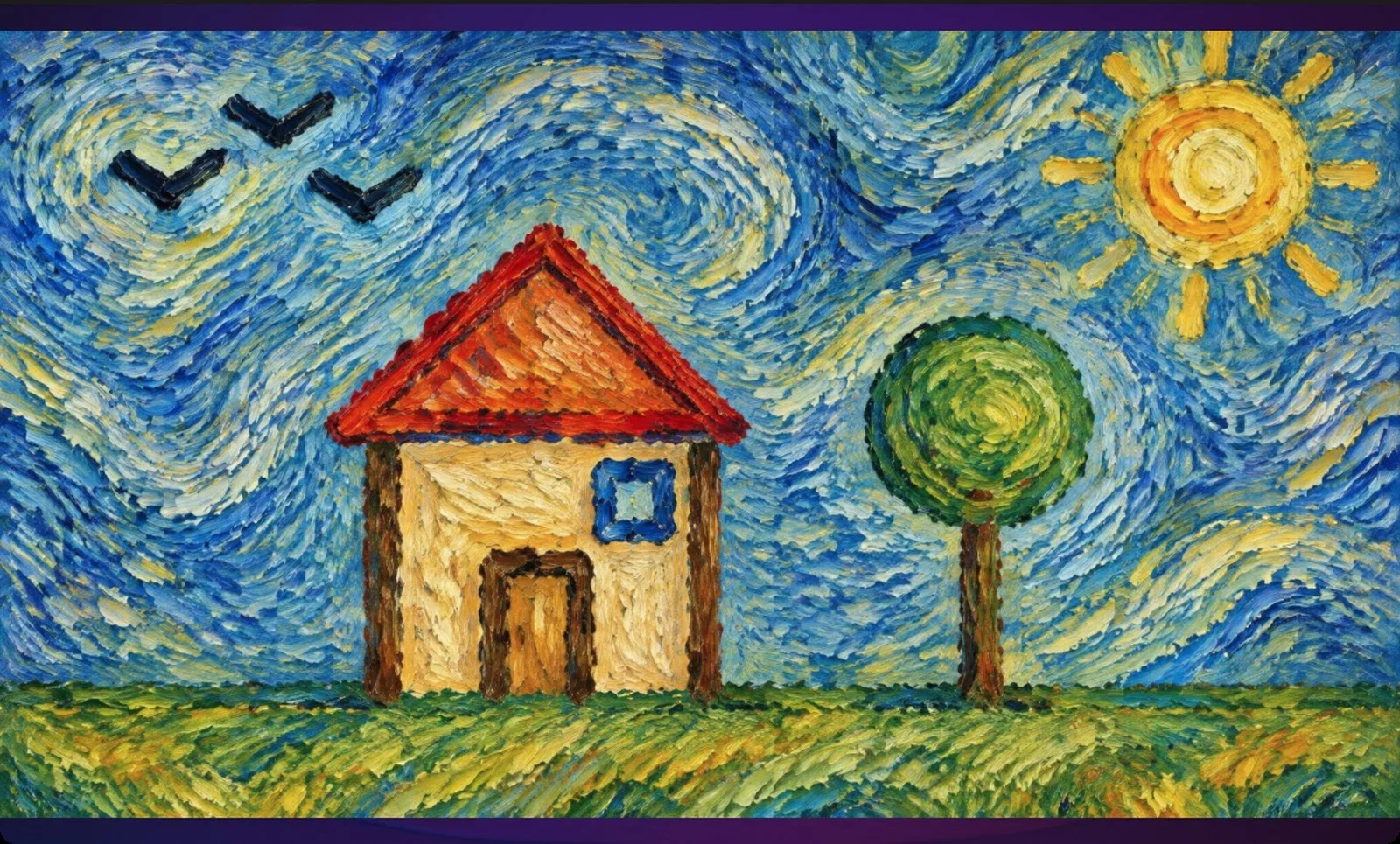
V rušných prostorech přitahuje pozornost Živé kreslení; lidé čekající ve frontě sledují kreslení.
Přidejte propagační video své události jako Klidové video; obrazovka tak při nečinnosti kiosku nezůstane prázdná.
Očekávání, že se druhá obrazovka otevře na počítači s jedním monitorem — jsou potřeba dva displeje.
Ponechání monitoru v režimu zrcadlení obrazovky (stejný obraz) — pro druhou obrazovku rozšiřte plochu.
Očekávání, že se krycí rámeček plátna zobrazí na druhé obrazovce — rámeček je vidět pouze na obrazovce kiosku.
Související témata
Nastavení kresleníSpuštění aplikacePovrch plátna a rámeček
