













Host na obrazovce kreslení vybere v sekci Samolepky samolepku a dotykem na libovolné místo plátna ji otiskne; hroty štětce v sekci Štětec kreslí tvarované tahy. Obojí je předvyplněné vestavěnou sadou. Na stránce Nastavení kreslení můžete položky, které z této sady nechcete, vypnout, nahradit nebo přidat vlastní obrázky.
Tento návod popisuje AI Drawing Screen 2.2.2. Dostupné ovládací prvky se mohou lišit podle platformy a verze; omezení jednotlivých platforem jsou uvedena níže.
- Musí být vytvořena událost.
- Pokud chcete přidat vlastní samolepku nebo hrot štětce, mějte připravený soubor s obrázkem.
Krok za krokem
Krok 1 · Otevřete sekci Samolepky
Nastavení kreslení → Samolepky
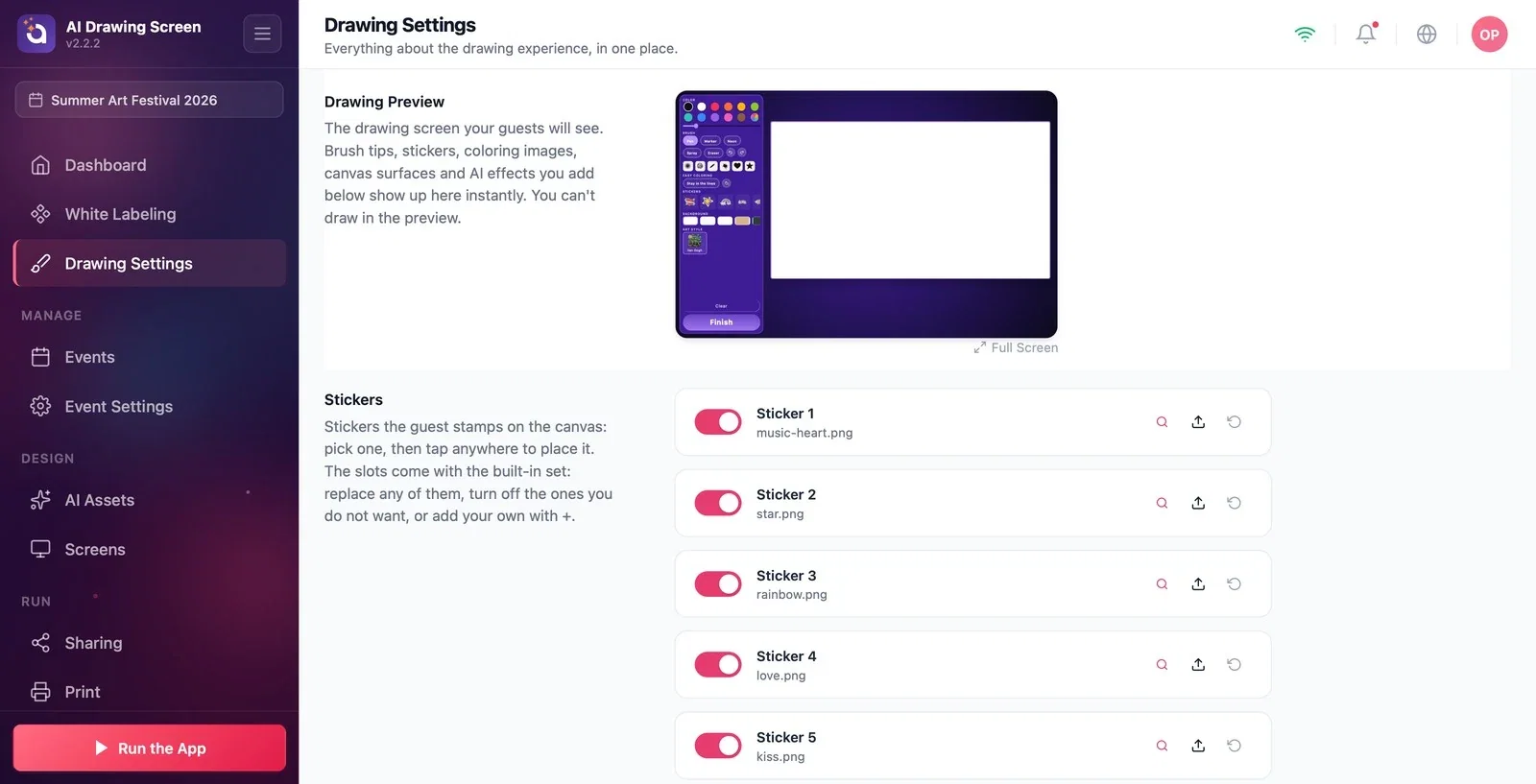
Na stránce Nastavení kreslení se posuňte dolů k sekci Samolepky. Vestavěná sada obsahuje 42 samolepek (srdce, hvězda, duha, koruna, ovoce…). Každý slot má vlevo přepínač zapnutí/vypnutí a vpravo ikony Preview, Upload a Reset.
Krok 2 · Upravte samolepky
Nastavení kreslení → Samolepky
Samolepky, které se k události nehodí, vypněte jejich přepínačem; zmizí z hostova seznamu. Chcete-li slot nahradit vlastním obrázkem (např. logem události nebo maskotem), klikněte na Upload; Reset vrátí vestavěný obrázek. Pomocí Přidat další na konci seznamu otevřete nový slot a nahrajte vlastní samolepku. Nejlepší výsledek dává PNG s průhledným pozadím.
Krok 3 · Nastavte Hroty štětce
Nastavení kreslení → Hroty štětce
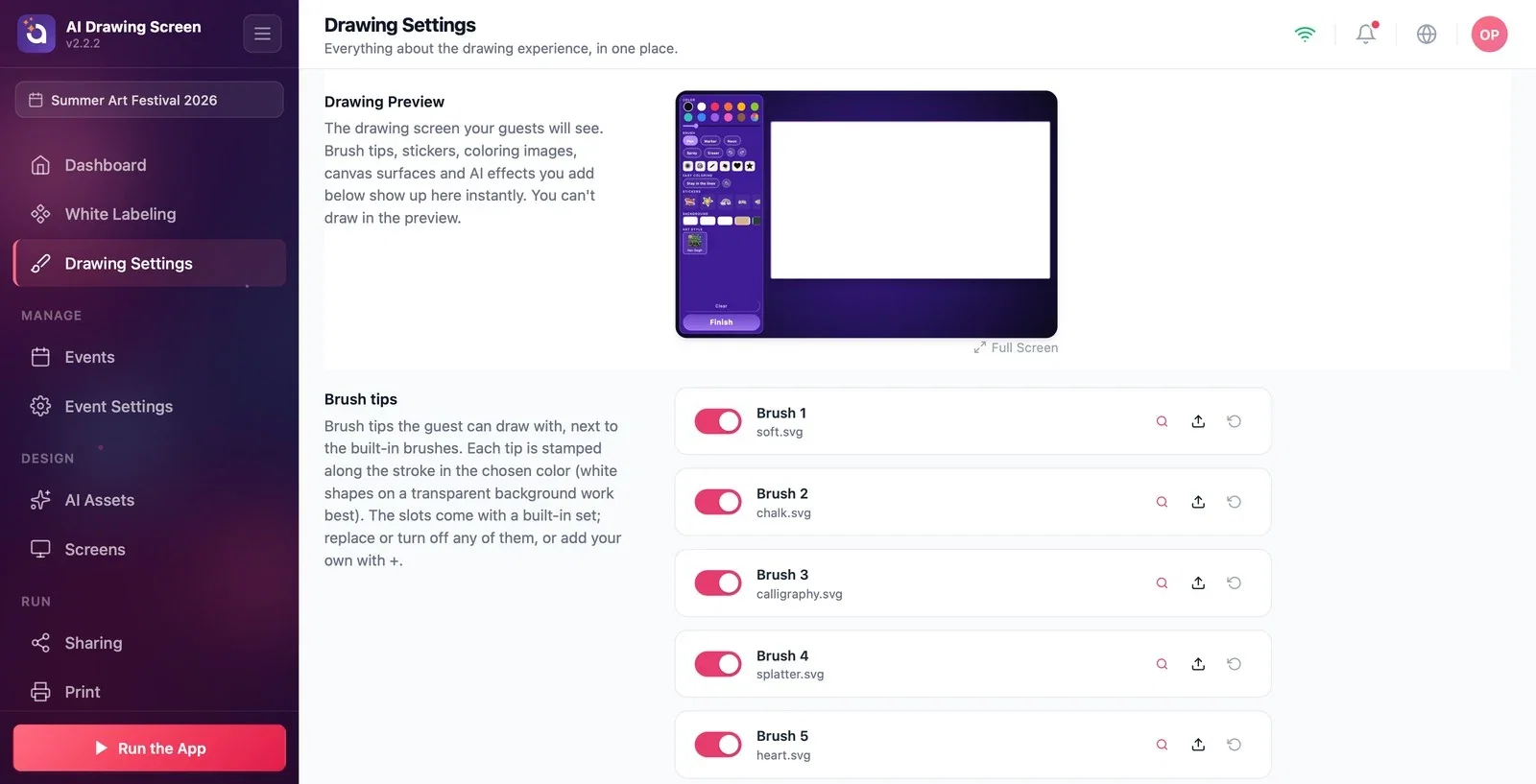
Sekce Hroty štětce obsahuje tvarované hroty (měkký, křída, kaligrafie, cákanec, srdce…), které host může používat vedle vestavěných štětců (Pero, Fix, Neon, Sprej). Hrot se otiskuje podél tahu a obarví se zvolenou barvou; proto při přidávání vlastního hrotu použijte bílý tvar na průhledném pozadí. Stejně jako u samolepek můžete sloty vypnout, nahradit pomocí Upload nebo přidat nový hrot pomocí Přidat další.
Na firemní akci vypněte část zábavných samolepek a přidejte samolepky své značky.
Obrázek hrotu štětce připravte jako bílý tvar na průhledném pozadí; obarví se barvou, kterou host zvolí.
Nahrání barevného obrázku jako hrotu štětce — hrot se vždy obarví zvolenou barvou a vlastní barvy obrázku se ztratí.
Nahrání PNG s vyplněným pozadím jako samolepky — na plátně vypadá jako čtvercový blok.
Související témata
Nastavení kresleníPovrch plátna a rámečekOmalovánky
