













Vlastní výtvarný styl definujete v okně Vytvořit efekt: název, AI model, rozlišení a prompt (textový pokyn), který styl popisuje. Pokud chcete, přidáte referenční obrázky a obrázek obálky, který se zobrazí v nabídce. Uložený styl se zařadí do knihovny vašeho účtu (Moje efekty) a přidá se do události.
Tento návod popisuje AI Drawing Screen 2.2.2. Dostupné ovládací prvky se mohou lišit podle platformy a verze; omezení jednotlivých platforem jsou uvedena níže.
- Musí být vytvořena a vybrána událost.
- K testování potřebujete AI kredity; každý test i každé generování pro hosta spotřebuje kredity.
Krok za krokem
Krok 1 · Otevřete okno Vytvořit efekt
AI prostředky → AI efekty → Vytvořit nové
Klikněte na tlačítko Vytvořit nové vpravo od nadpisu Aktivní AI efekty. V horní části okna se jako odznaky zobrazuje název vybraného modelu, cena jednoho generování v kreditech a jeho přibližná doba (např. 'Nano Banana 2.1', 6 kreditů, ~17 s). První sekce je testovací oblast: vlevo ukázkový obrázek (pomocí Nahrát vlastní fotografii můžete vložit vlastní obrázek), vpravo Výstup efektu a testovací tlačítko, které styl vyzkouší (spotřebuje kredity).
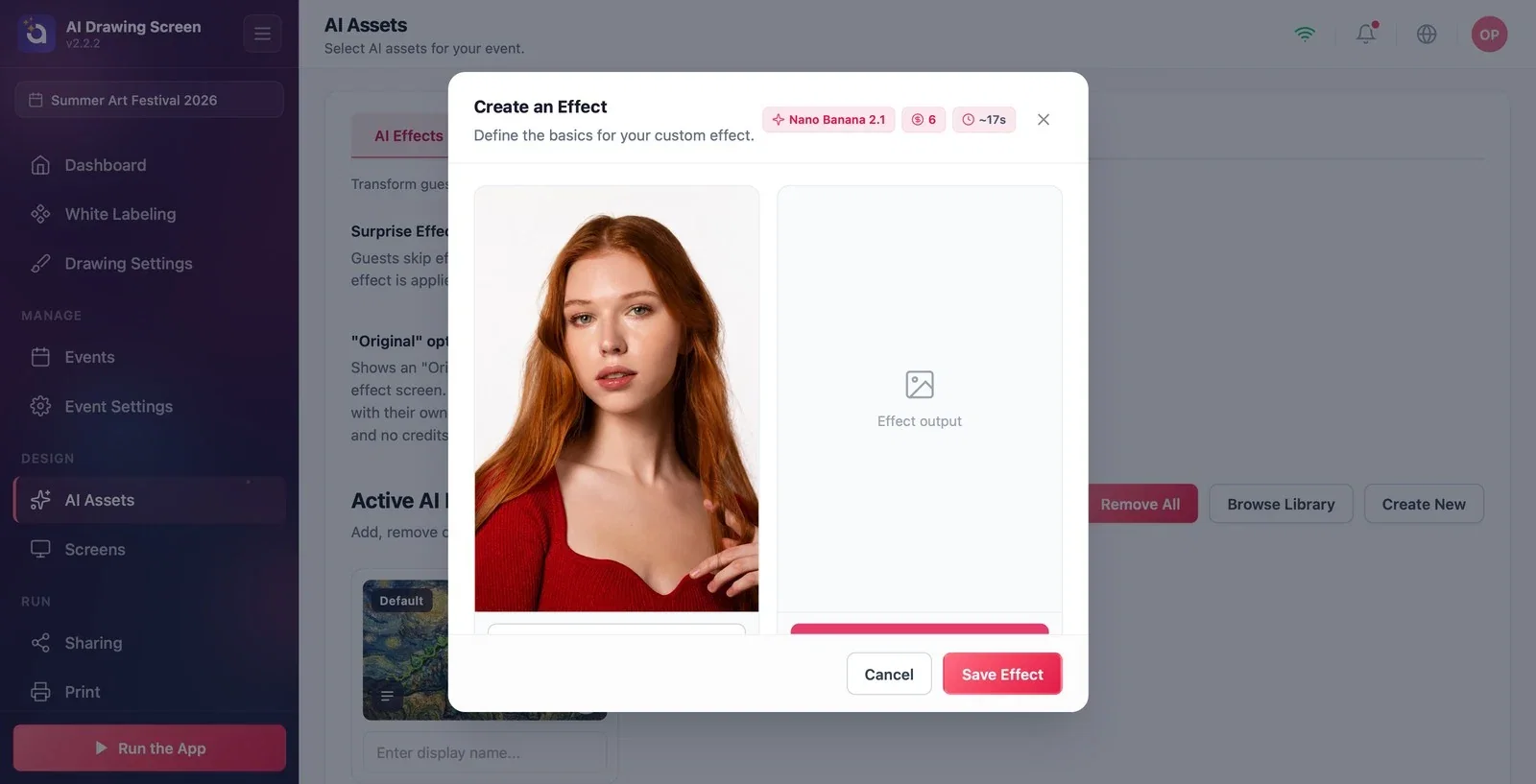
Krok 2 · Název, model a rozlišení
Vytvořit efekt
Do pole Název efektu napište název stylu (povinné); tento název host uvidí v nabídce Výtvarný styl. V seznamu AI model vyberte model; pod každým modelem je krátký popis a v odznacích nahoře je vidět jeho cena. Jako Rozlišení zvolte 1K, 2K nebo 4K — vyšší rozlišení spotřebuje více kreditů; pokud netisknete, obvykle stačí 1K.
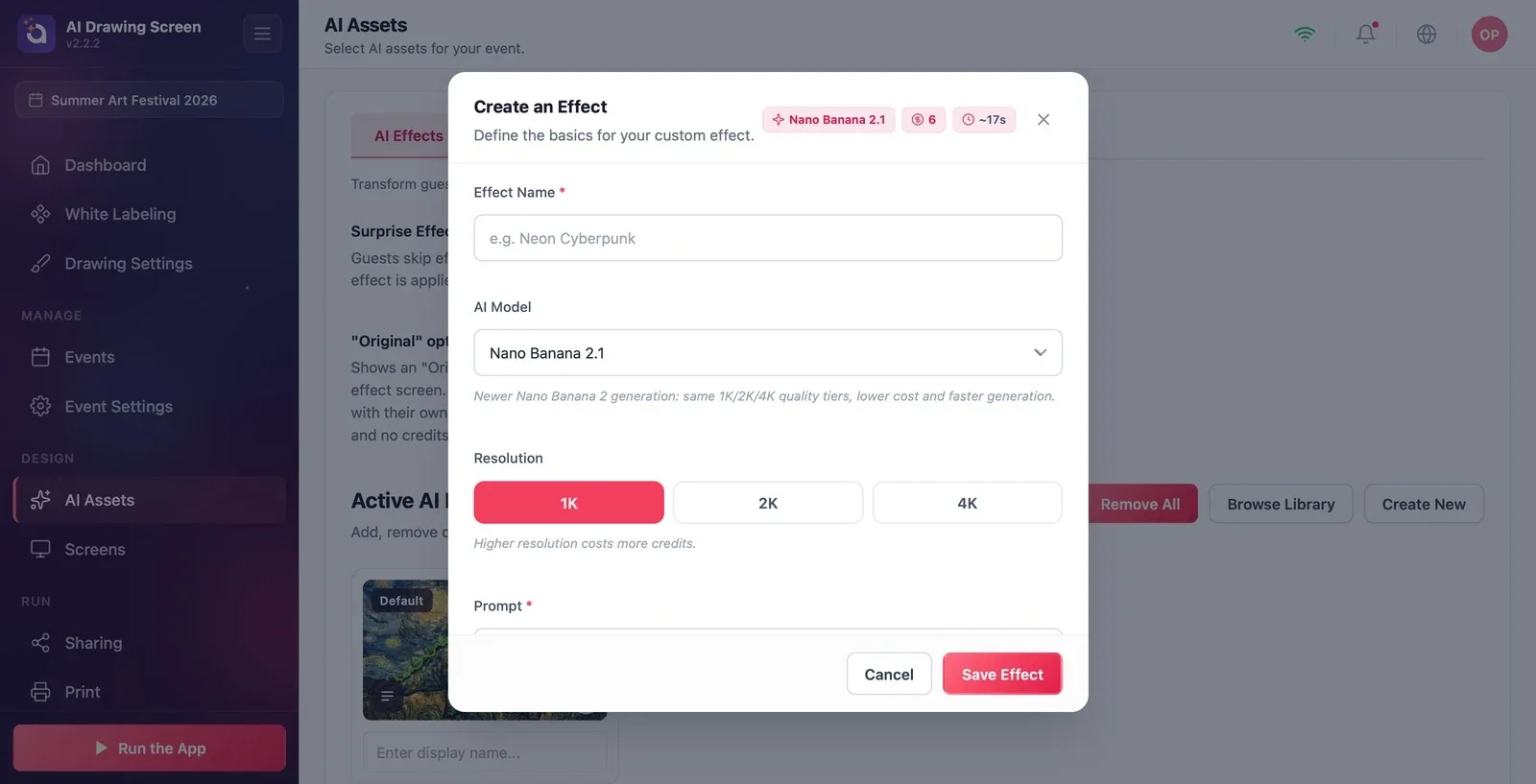
Krok 3 · Prompt a referenční obrázky
Vytvořit efekt → Prompt
Do pole Prompt popište, v jaké dílo se má kresba proměnit; příklad: 'Proměň tuto skicu v akvarel v živých barvách s texturou papíru a jemnými přechody a drž se tvarů kresby.' Pod polem jsou uvedeny proměnné pro personalizaci (například {Name}, {Color}); slouží k vložení informací z polí průzkumu do promptu. Do sekce Referenční obrázky můžete přidat ukázky stylu (nejvýše 6).
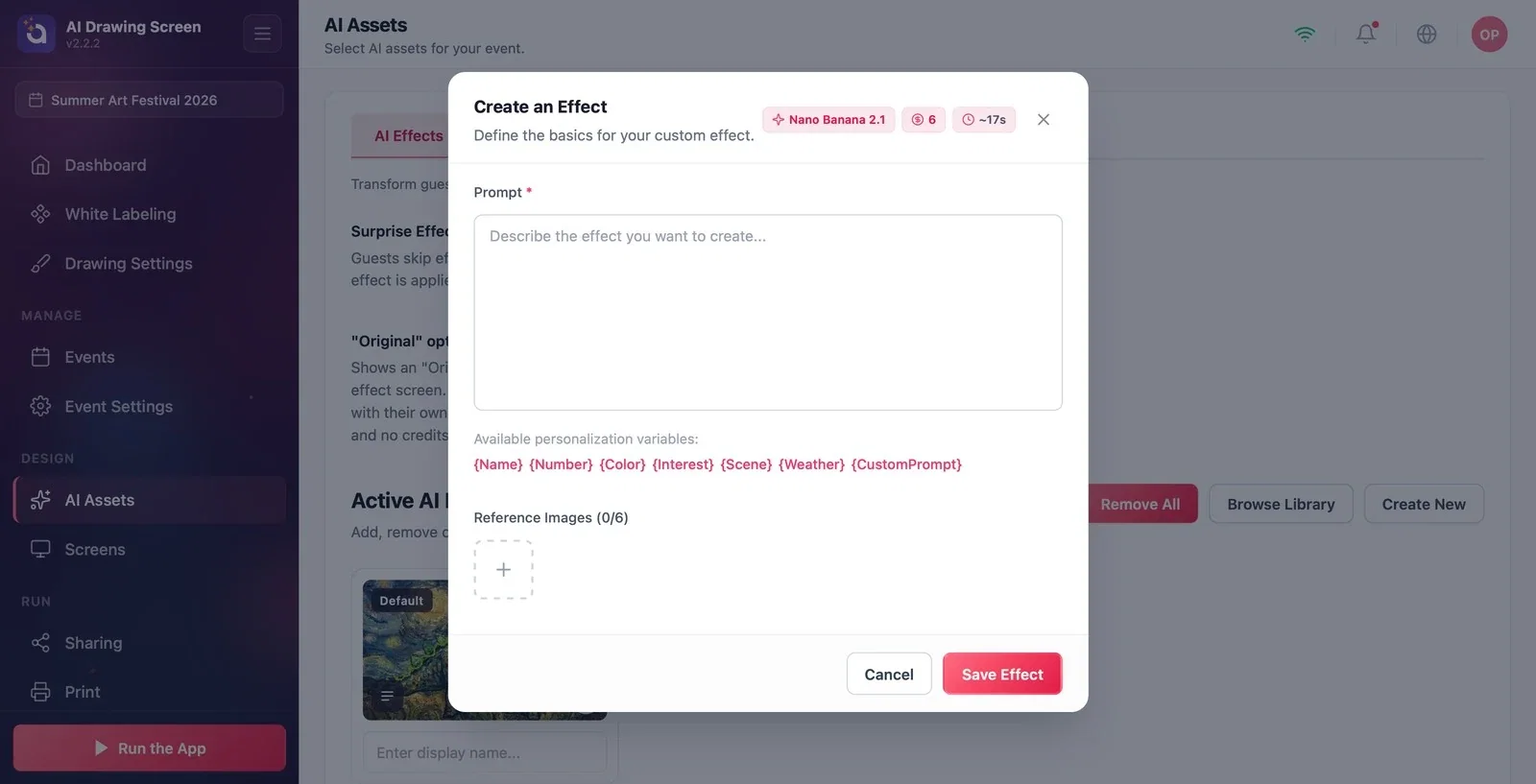
Krok 4 · Obrázek obálky a uložení
Vytvořit efekt → Obrázek obálky
Do pole Obrázek obálky přidejte obrázek, který se zobrazí na kartě stylu v nabídce (volitelné, doporučeno 640×400 px). V případě potřeby otevřete Pokročilé možnosti. Tlačítkem Uložit efekt styl uložíte; styl se objeví na kartě Moje efekty a v seznamu Aktivní AI efekty události.
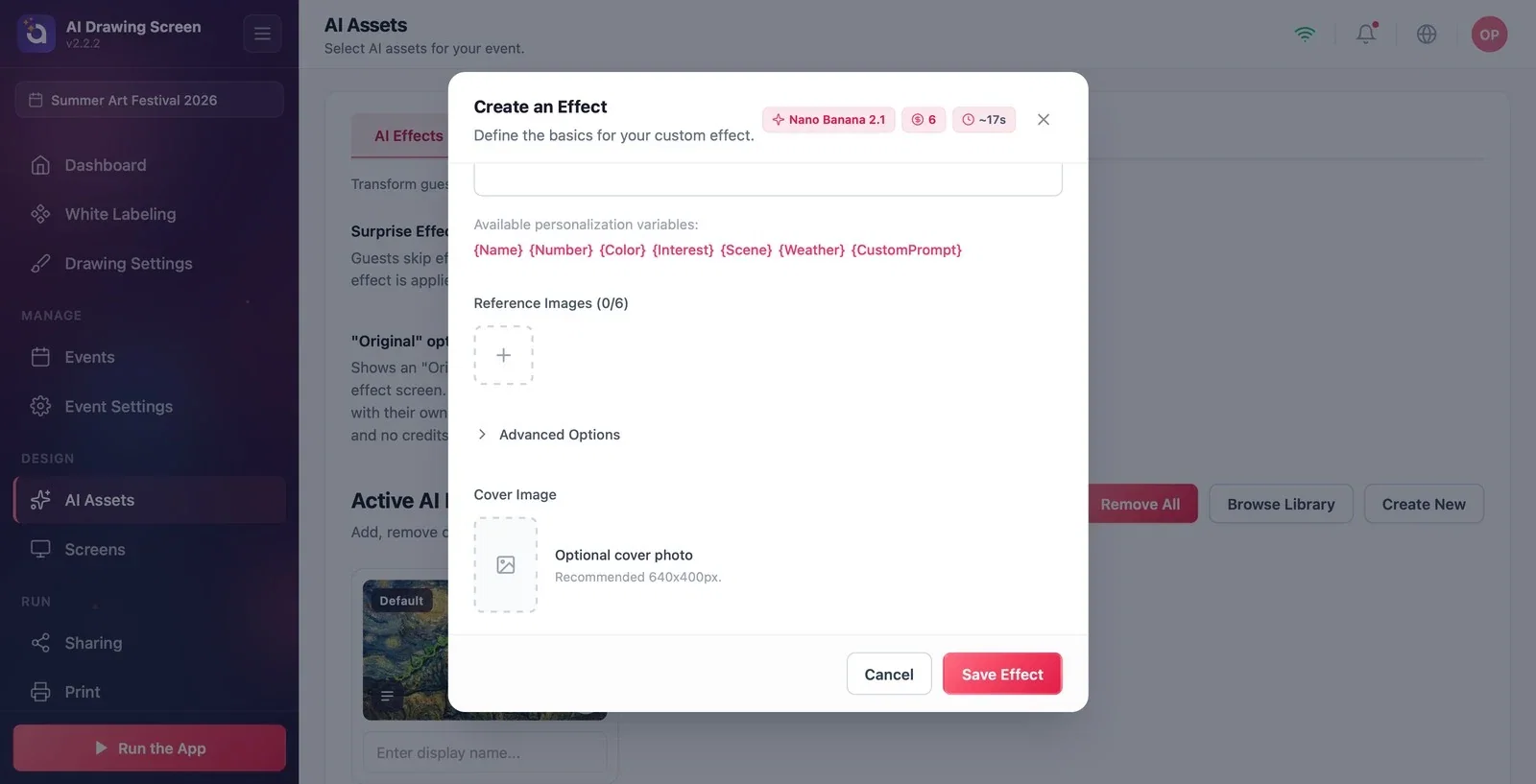
Použijte v promptu formulaci jako „drž se tvarů kresby“; host chce v díle poznat svou vlastní kresbu.
Obrázek obálky připravte ze skutečného výsledku stylu; host tak v nabídce vidí, co dostane.
Před uložením styl vyzkoušejte v testovací oblasti se skicou, kterou jste sami nakreslili.
Použít pro kresby prompt napsaný pro fotografie („zachovej obličej“, „portrét“) — u skic dává nečekané výsledky.
Zbytečně zvolit 4K — každé generování pro hosta spotřebuje více kreditů.
Související témata
AI prostředkyPřidání stylu z knihovnyAI kredity
