













Karta Herní obrazovky → Kreslení nastavuje pouze vzhled obrazovky, na které host kreslí: umístění zkratky do galerie a loga a pozadí. Obsah kreslicích nástrojů (štětce, samolepky, povrchy plátna, omalovánky, výsledek AI) se nenastavuje zde, ale na stránce Nastavení kreslení v levém menu.
Tento návod popisuje AI Drawing Screen 2.2.2. Dostupné ovládací prvky se mohou lišit podle platformy a verze; omezení jednotlivých platforem jsou uvedena níže.
- Musí být vytvořena a vybrána událost.
Krok za krokem
Krok 1 · Otevřete kartu Kreslení
Herní obrazovky → Kreslení
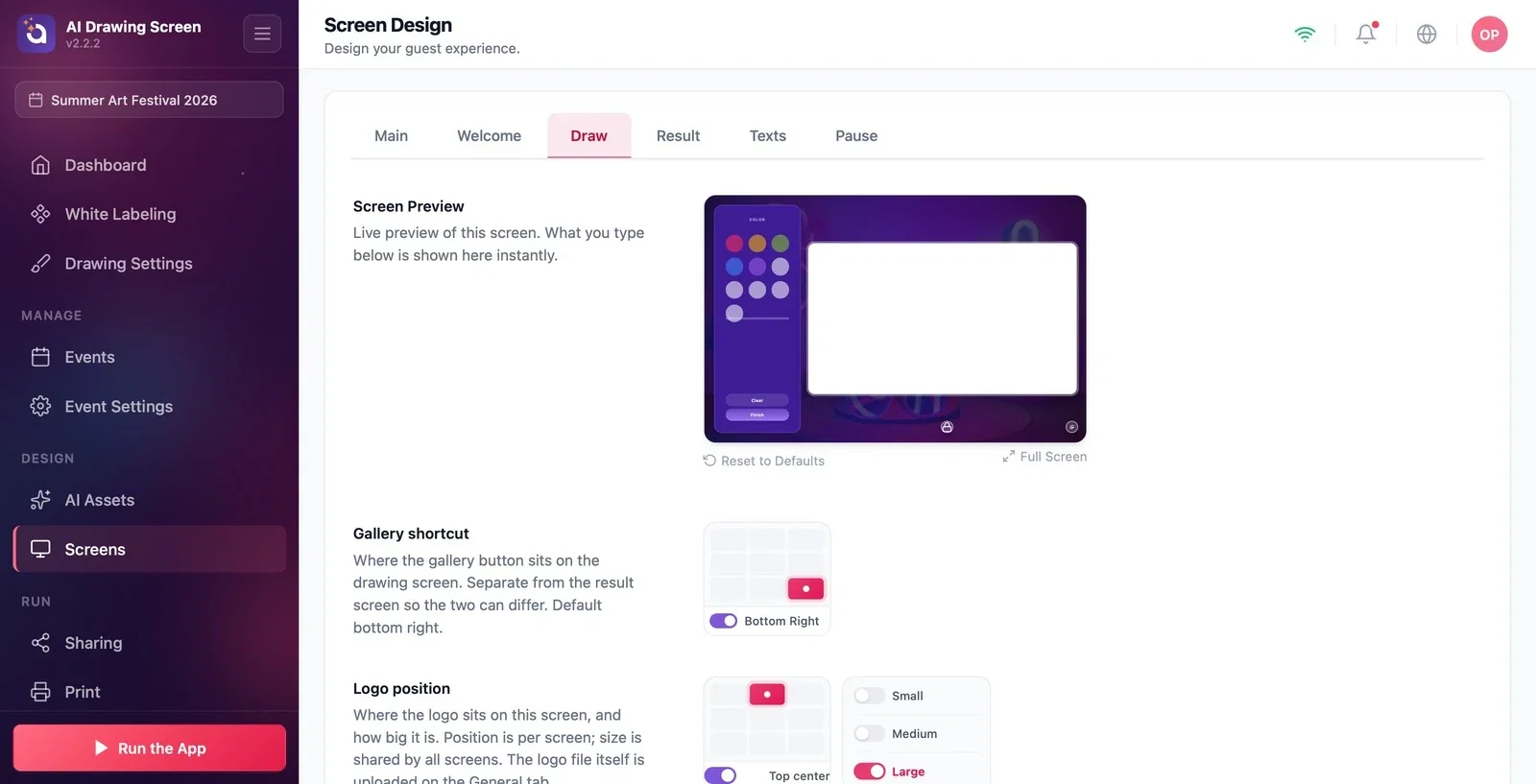
Na stránce Herní obrazovky klikněte na kartu Kreslení. Náhled zobrazuje obrazovku kreslení hosta s vašimi barvami a volbami designu: vlevo panel nástrojů (Barva, Smazat, Hotovo), vpravo plátno.
Krok 2 · Zkratka do galerie a Umístění loga
Herní obrazovky → Kreslení
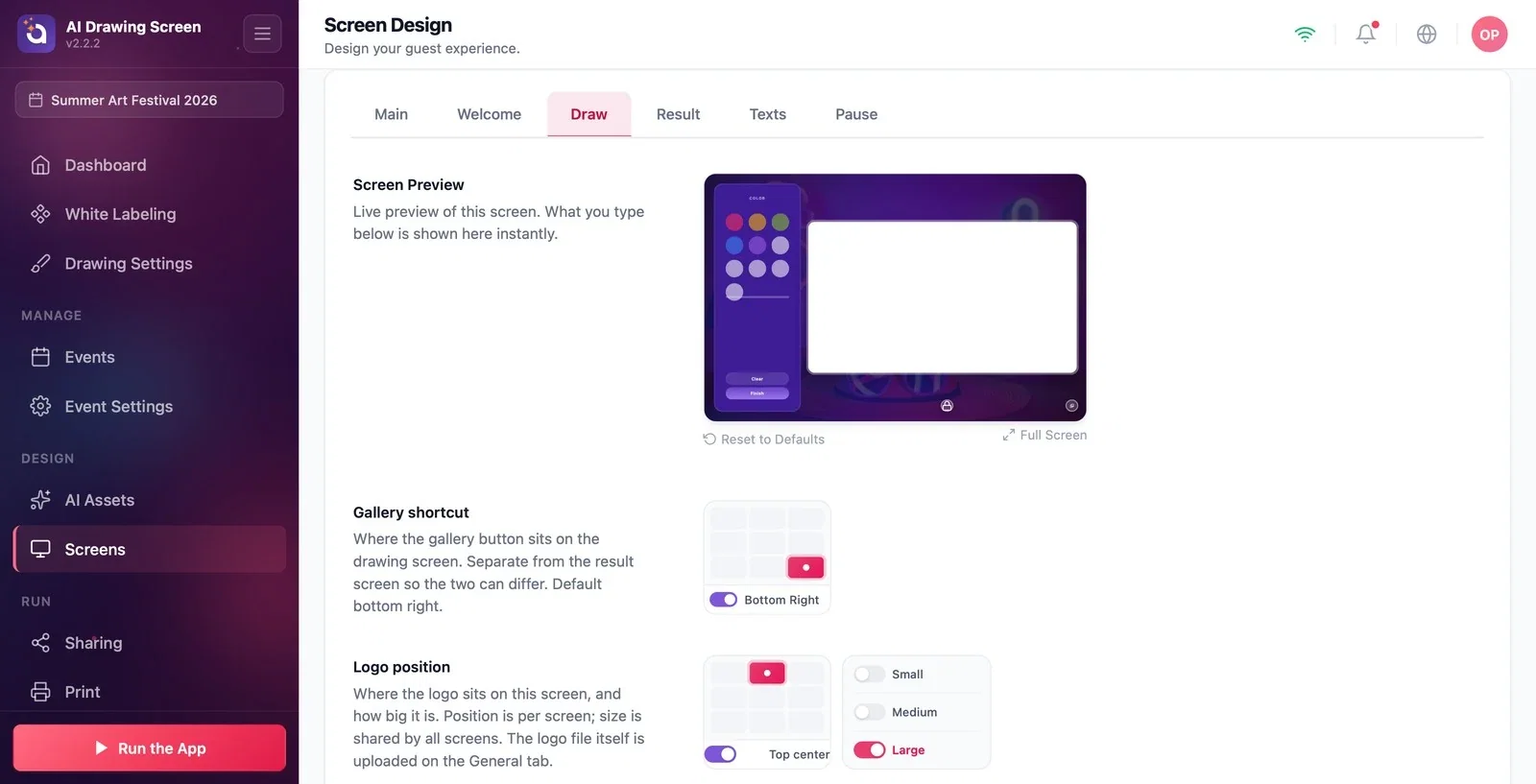
V mřížce Zkratka do galerie vyberte, kde bude tlačítko galerie na obrazovce kreslení (výchozí Vpravo dole). Toto nastavení je oddělené od nastavení na obrazovce výsledku; na obou obrazovkách můžete zvolit různá místa. V Umístění loga určete místo a velikost loga na této obrazovce.
Krok 3 · Pozadí
Herní obrazovky → Kreslení → Pozadí
Do pole Pozadí kreslicí obrazovky můžete nahrát obrázek nebo video jen pro tuto obrazovku; pokud ho necháte prázdné, použije se výchozí pozadí z karty Hlavní. Viditelnost pozadí platí jen pro tuto obrazovku. Pozadí je vidět mimo plátno; vlastní vzor plátna pochází z Nastavení kreslení → Povrch plátna.
Barvy panelu nástrojů a okraje plátna můžete změnit v Hlavní → Barvy rozhraní → Vlastní.
Hledat nastavení štětců, samolepek nebo povrchu plátna na této kartě — jsou na stránce Nastavení kreslení.
Zaměnit pozadí obrazovky za povrch plátna — pozadí obrazovky se do AI neposílá; povrch plátna ano.
Související témata
Nastavení kresleníPovrch plátna a rámečekObrazovka výsledku
