













White Labeling vám umožňuje prezentovat aplikaci a stránku sdílení (mikroweb), na které si host stahuje své dílo, pod vlastní značkou místo Activation King. Stránka White Labeling v levém menu má tři karty: Doména přesune odkazy pro sdílení na vaši vlastní doménu, Aplikace mění logo a název aplikace a Mikroweb nastavuje barvy, texty a logo stránky sdílení, kterou host vidí.
Tento návod popisuje AI Drawing Screen 2.2.2. Dostupné ovládací prvky se mohou lišit podle platformy a verze; omezení jednotlivých platforem jsou uvedena níže.
- Váš účet musí mít tarif White Label a vaše předplatné musí být aktivní.
- Pokud budete připojovat doménu, potřebujete přístup k nastavení DNS své domény.
- Vaše loga musí být připravená: jedno široké (vodorovné) logo a jedno čtvercové (1:1) logo.
Krok za krokem
Krok 1 · Otevřete stránku White Labeling
Levé menu → White Labeling
Klikněte na položku White Labeling v horní části levého menu. V horní části stránky se zobrazí karty Doména, Aplikace a Mikroweb. Pokud váš tarif White Labeling nezahrnuje nebo vaše předplatné vypršelo, zobrazí se místo karet upozornění s ikonou zámku a tlačítko pro povýšení tarifu.
Krok 2 · Připojte vlastní doménu
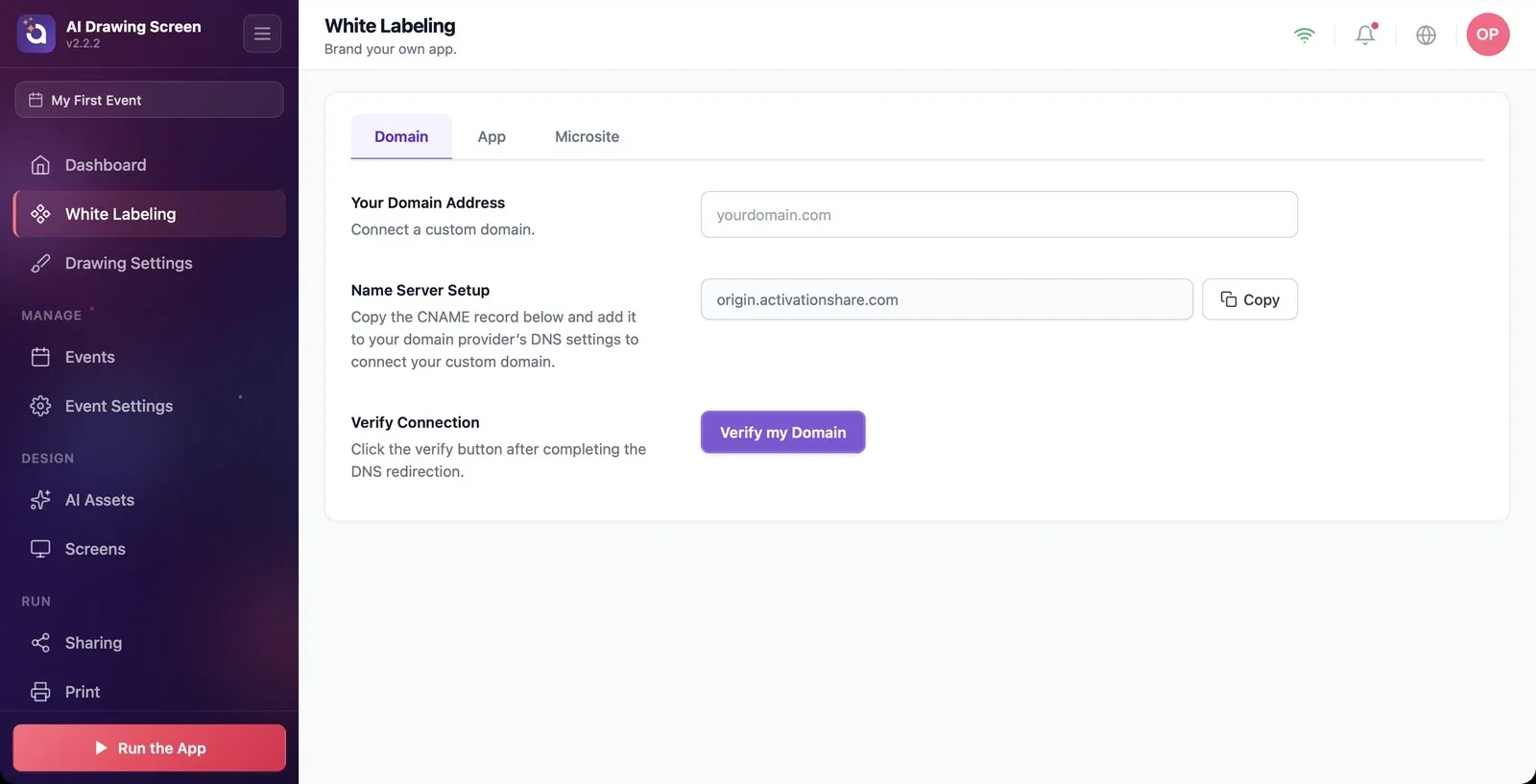
White Labeling → Doména
Do pole Adresa vaší domény zadejte doménu, kterou chcete používat v odkazech pro sdílení (např. subdoménu). Jakmile doménu zadáte, objeví se na stránce Pokyny pro nastavení DNS se dvěma záznamy, které musíte přidat u svého poskytovatele domény:
1. Záznam TXT — ověřuje, že doména patří vám. Jakmile je záznam rozpoznán, certifikát SSL se připraví automaticky (5–30 minut). 2. Záznam CNAME — přesměruje vaši doménu na adresu origin.activationshare.com. U poskytovatele domény musí být pro tento záznam vypnutá proxy (zprostředkující server).
Každou hodnotu zkopírujte tlačítkem Kopírovat vedle ní a vložte ji do obrazovky DNS u svého poskytovatele domény. Po přidání záznamů stiskněte tlačítko Ověřit mou doménu v části Ověřit připojení.
Krok 3 · Opatřete aplikaci svou značkou
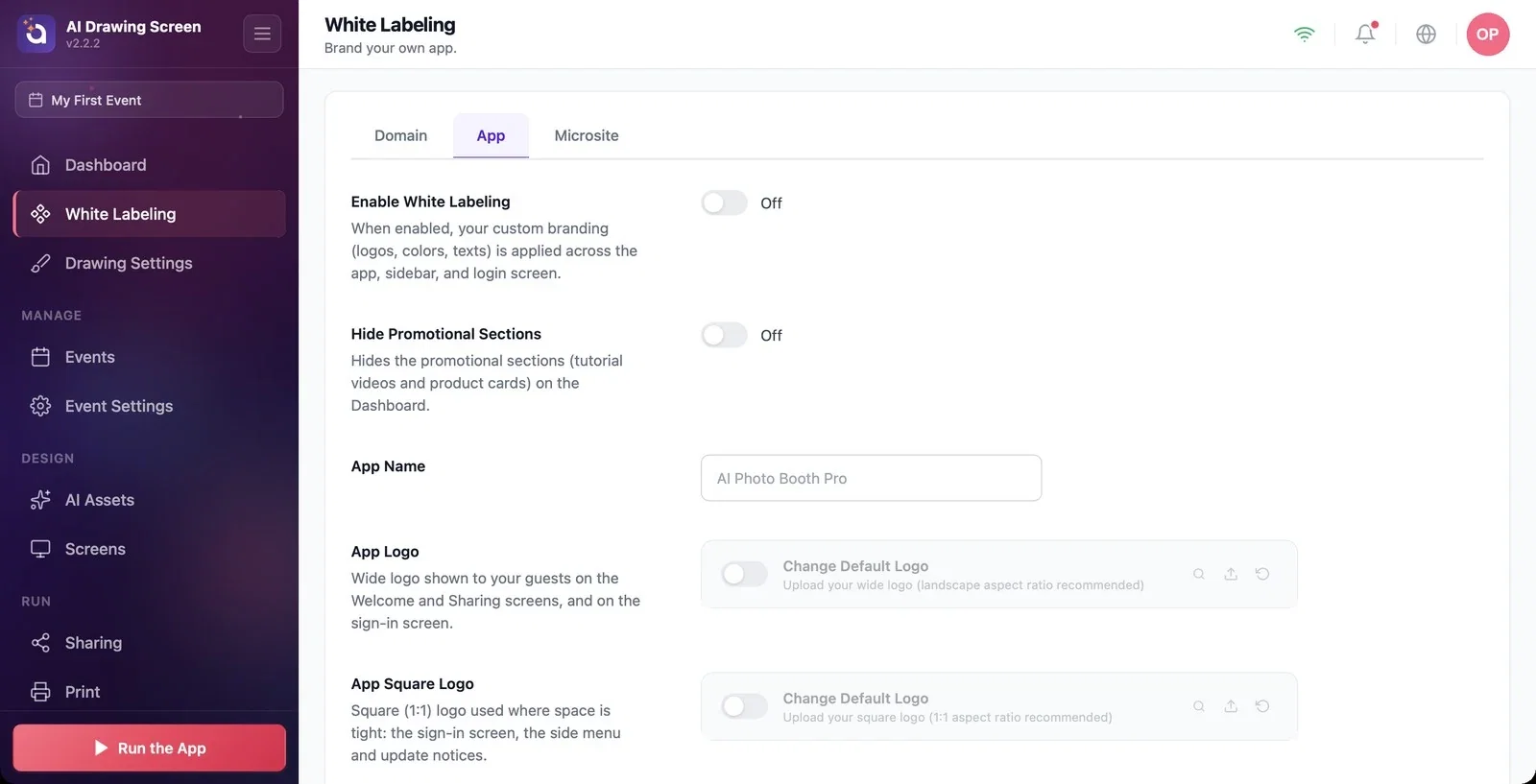
White Labeling → Aplikace
Nastavení na kartě Aplikace se projeví přímo v aplikaci:
- Povolit White Labeling (ve výchozím stavu vypnuto): když je zapnuto, používají se vaše loga, barvy a texty v celé aplikaci, v postranním menu i na přihlašovací obrazovce. Nastavení níže se projeví, jen když je tento přepínač zapnutý. - Skrýt propagační sekce (ve výchozím stavu vypnuto): skryje propagační sekce na Dashboardu (výuková videa a karty produktů). - Název aplikace: název, který se zobrazí v aplikaci. - Logo aplikace: široké logo; zobrazuje se na uvítací obrazovce a obrazovkách sdílení, které vidí host, a na přihlašovací obrazovce. - Čtvercové logo aplikace: čtvercové (1:1) logo; používá se tam, kde je málo místa: na přihlašovací obrazovce, v postranním menu a v oznámeních o aktualizacích.
Chcete-li nahrát logo, zapněte v příslušném řádku přepínač Změnit výchozí logo a ikonou nahrávání vyberte svůj soubor.
Krok 4 · Zapněte branding stránky sdílení
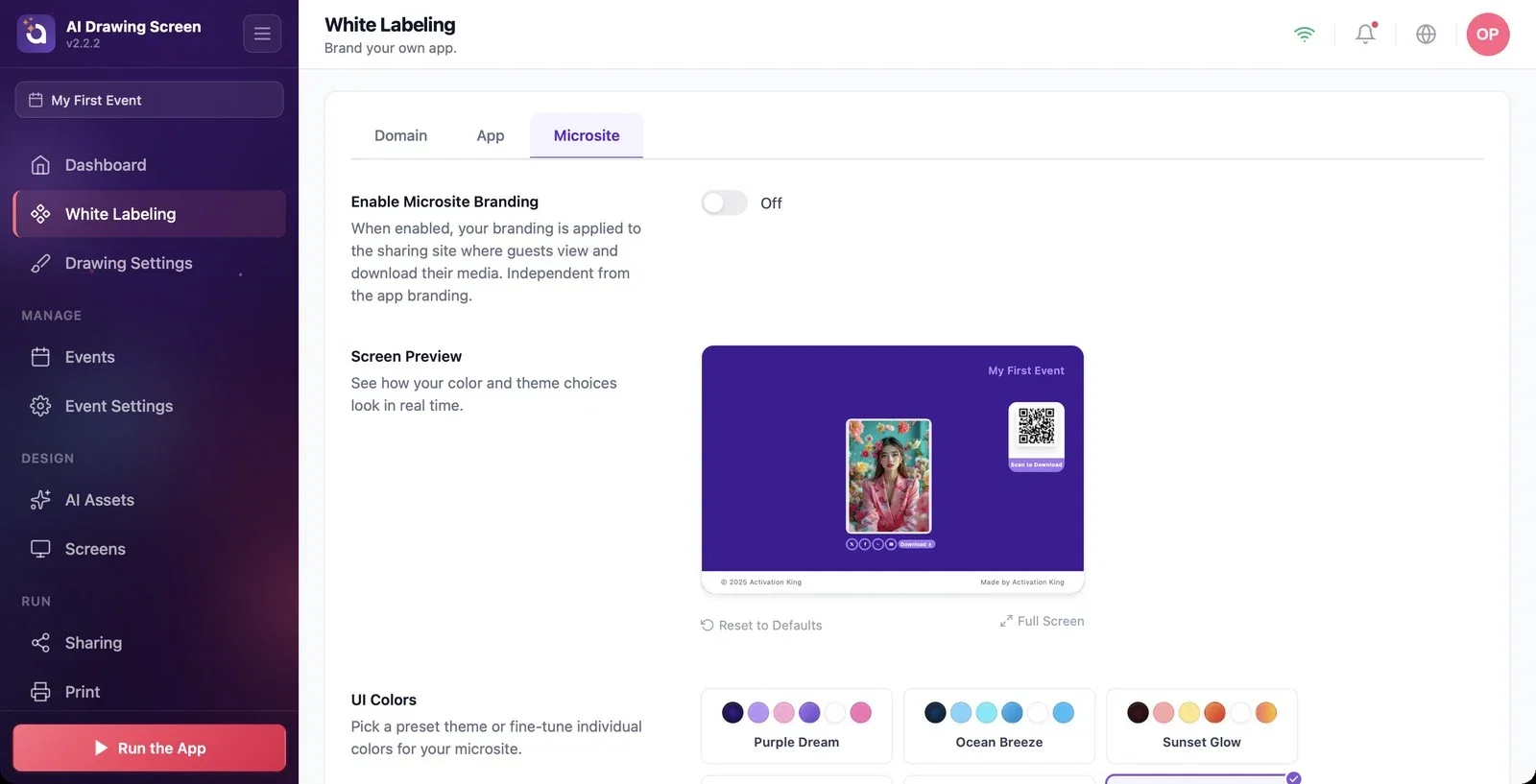
White Labeling → Mikroweb
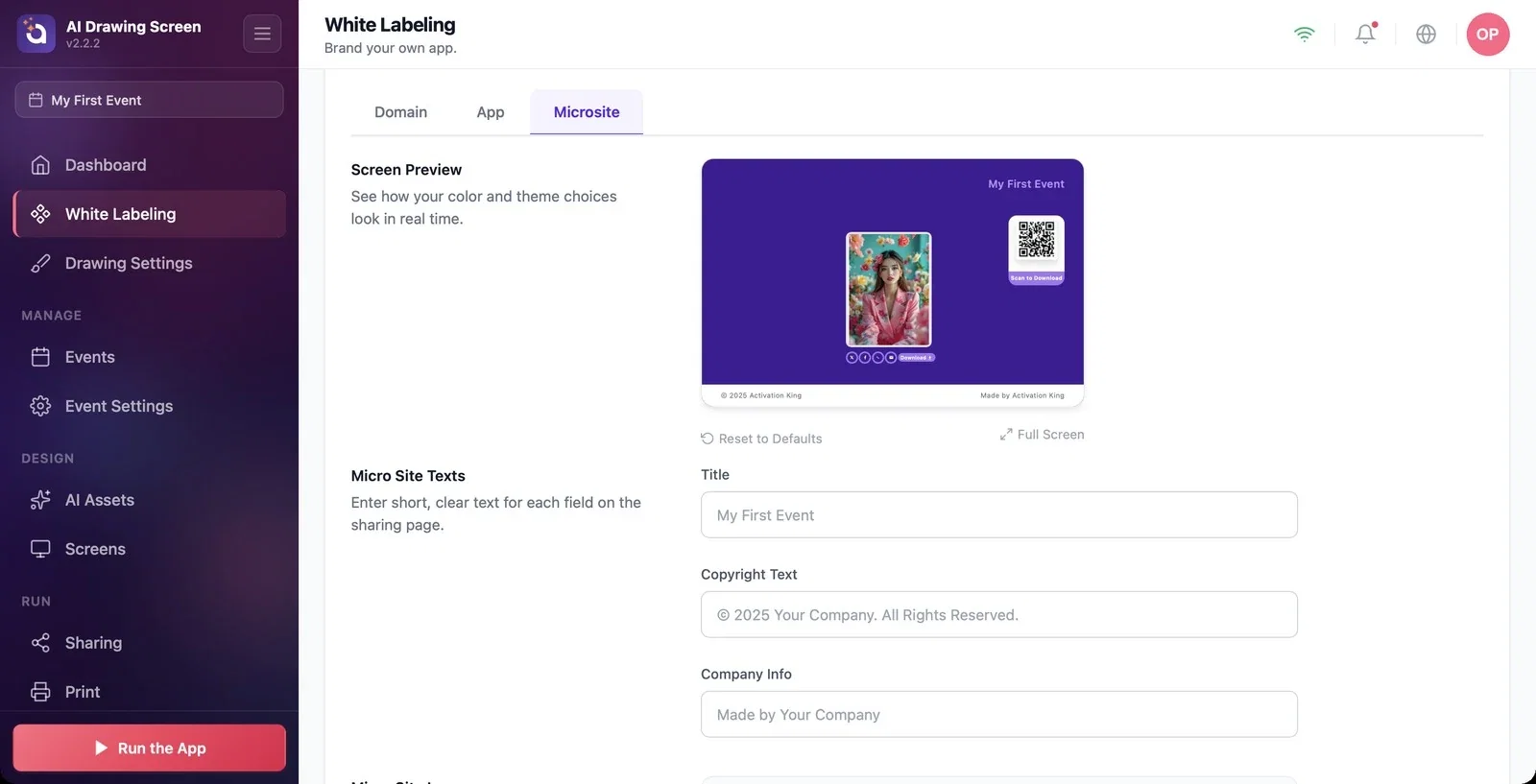
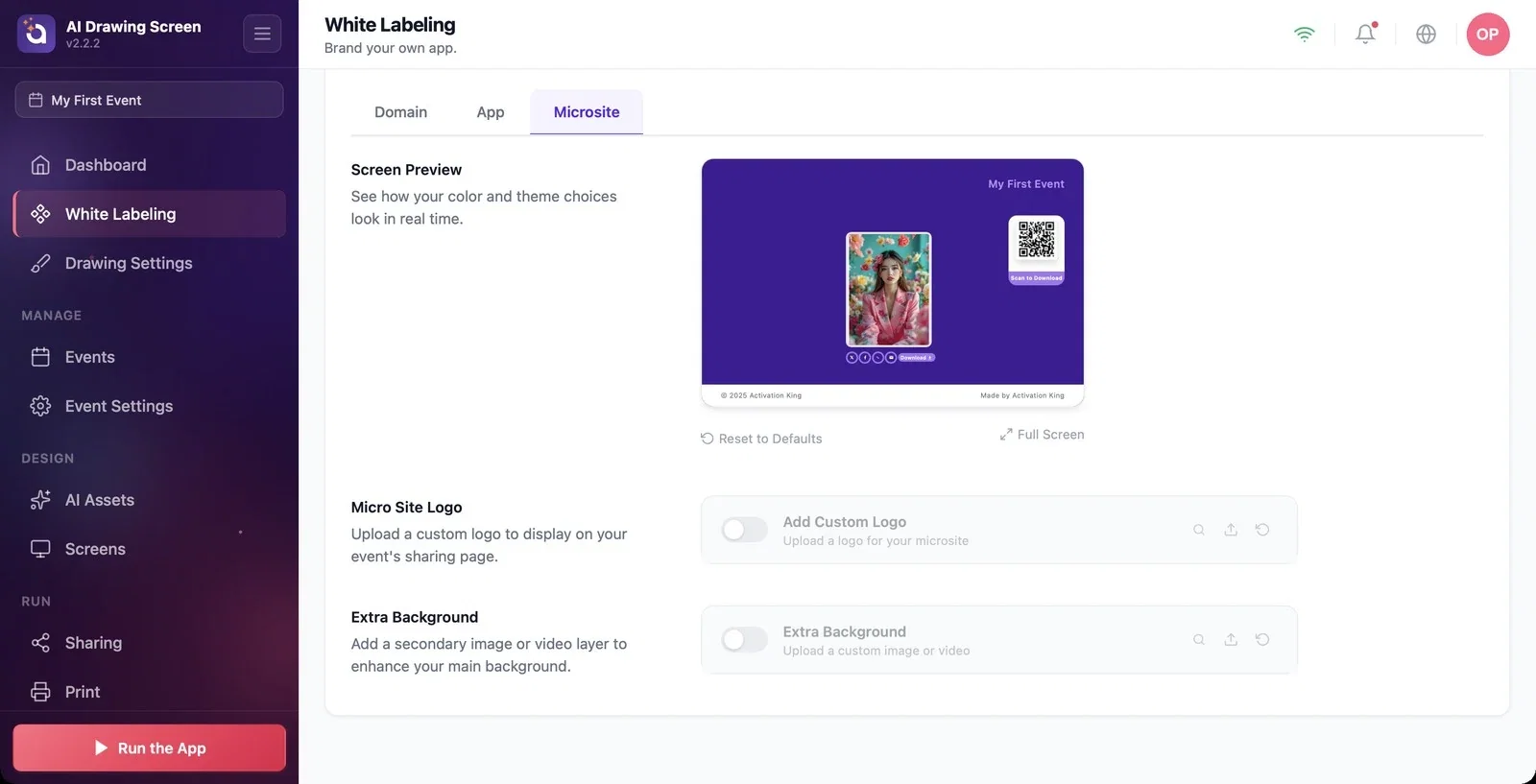
Karta Mikroweb nastavuje stránku sdílení, která se otevře, když host naskenuje QR kód, a na které si prohlédne a stáhne své dílo. Tato nastavení jsou nezávislá na brandingu aplikace. Zapněte přepínač Zapnout branding mikrostránky; níže uvedená nastavení barev, textů a loga se pak použijí na stránku sdílení. Náhled obrazovky okamžitě ukazuje provedené změny; tlačítkem Celá obrazovka ho zvětšíte a tlačítkem Obnovit výchozí nastavení začnete znovu.
Krok 5 · Vyberte barvy
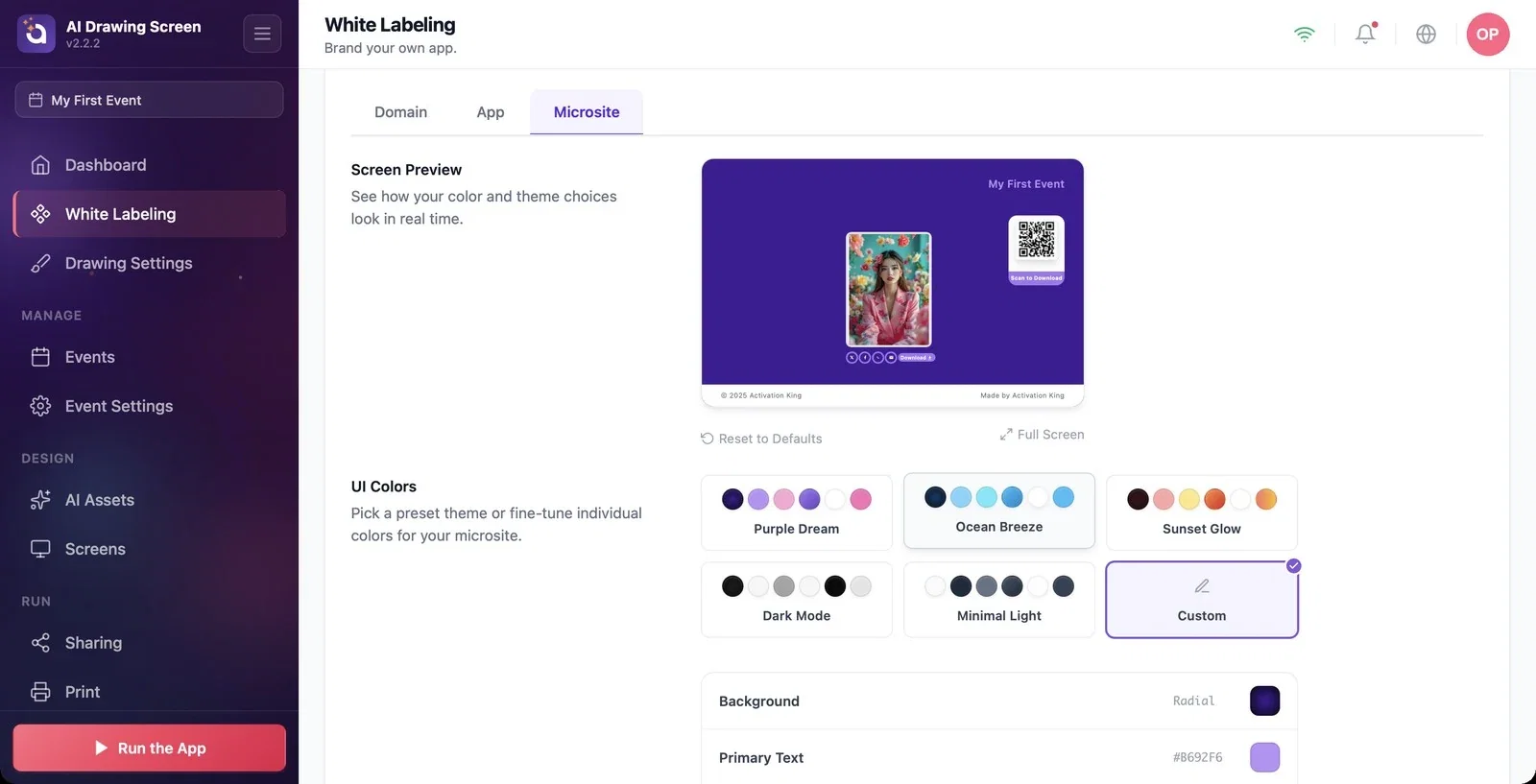
White Labeling → Mikroweb → Barvy uživatelského rozhraní
V části Barvy uživatelského rozhraní vyberte jeden z připravených motivů (Fialový sen, Mořský vánek, Západ slunce, Tmavý režim, Minimální světlý), nebo pomocí Vlastní nastavte barvy jednotlivě: Pozadí, Primární text, Pozadí tlačítka, Text tlačítka a Barva pozadí QR kódu. Barvy pozadí a tlačítek mohou být plné, nebo s přechodem. Výsledek na skutečné stránce uvidíte po stisknutí tlačítka Náhled mikrowebu.
Krok 6 · Přidejte texty, logo a další pozadí
White Labeling → Mikroweb → Texty mikrostránky / Logo mikrostránky / Další pozadí
V části Texty mikrostránky napište krátké a jasné texty stránky sdílení: Nadpis (pokud je prázdný, použije se název události), Text autorských práv a Informace o společnosti (zobrazují se v dolní části stránky). V řádku Logo mikrostránky zapněte přepínač Přidat vlastní logo a nahrajte své logo. Pomocí Další pozadí můžete nad hlavní pozadí přidat druhou vrstvu s obrázkem nebo videem.
Krok 7 · Použijte pro událost nastavení značky účtu
Sharing → Activation Share → Přepsání akce white labelem
Když je zapnutý přepínač Přepsání akce white labelem na stránce Sharing, použijí se místo vlastních nastavení sdílení události nastavení White Label, která jste provedli na této stránce.
Doménu připojte několik dní před událostí: šíření záznamů DNS a příprava certifikátu mohou nějakou dobu trvat.
Po provedení změn naskenujte QR kód vlastním telefonem a zkontrolujte stránku sdílení.
Jen pro umístění loga na obrazovky kiosku White Label nepotřebujete: Herní obrazovky → Hlavní → Výchozí logo je k dispozici v každém tarifu.
Nechat u poskytovatele domény zapnutou proxy pro záznam CNAME — doména se neověří.
Vyplnit nastavení a nezapnout přepínač Povolit White Labeling nebo Zapnout branding mikrostránky — nastavení se uloží, ale nikde se nezobrazí.
Považovat uzamčení stránky po vypršení předplatného za chybu — White Labeling je k dispozici jen v tarifu White Label s aktivním předplatným.
Související témata
Nastavení sdíleníNávrh obrazovek (Hlavní)Dashboard
