













Do AI Drawing se můžete přihlásit třemi způsoby: Přihlásit se přes Activation King (přihlášení k účtu přes prohlížeč), Přihlásit se přes Apple (pouze na Macu a iPadu/iPhonu) nebo Přihlásit se e-mailovým kódem (jednorázový kód zaslaný na váš e-mail). V dolní části přihlašovací obrazovky můžete také změnit jazyk rozhraní. Po úspěšném přihlášení se automaticky otevře Dashboard.
Tento návod popisuje AI Drawing Screen 2.2.2. Dostupné ovládací prvky se mohou lišit podle platformy a verze; omezení jednotlivých platforem jsou uvedena níže.
- Musíte mít připojení k internetu — bez připojení se místo přihlašovacích tlačítek zobrazí upozornění Čekání na připojení k internetu.
- Platná e-mailová adresa — pokud zvolíte Přihlásit se e-mailovým kódem, ověřovací kód se odešle na tuto adresu.
- Pro Přihlásit se přes Activation King účet Activation King.
Krok za krokem
Krok 1 · Otevřete přihlašovací obrazovku
Přihlašovací obrazovka
Po otevření aplikace se zobrazí přihlašovací obrazovka: nahoře logo a název AI Drawing, na kartě uprostřed nadpis Vítejte zpět a podnadpis Přihlaste se pomocí e-mailu a licenčního kódu. Zatímco aplikace při spuštění kontroluje váš účet, může se krátce zobrazit Kontrola vašeho účtu; po dokončení kontroly se objeví možnosti přihlášení. Pokud jste se na tomto zařízení již dříve přihlásili, tato obrazovka se vůbec nezobrazí a rovnou se otevře Dashboard.
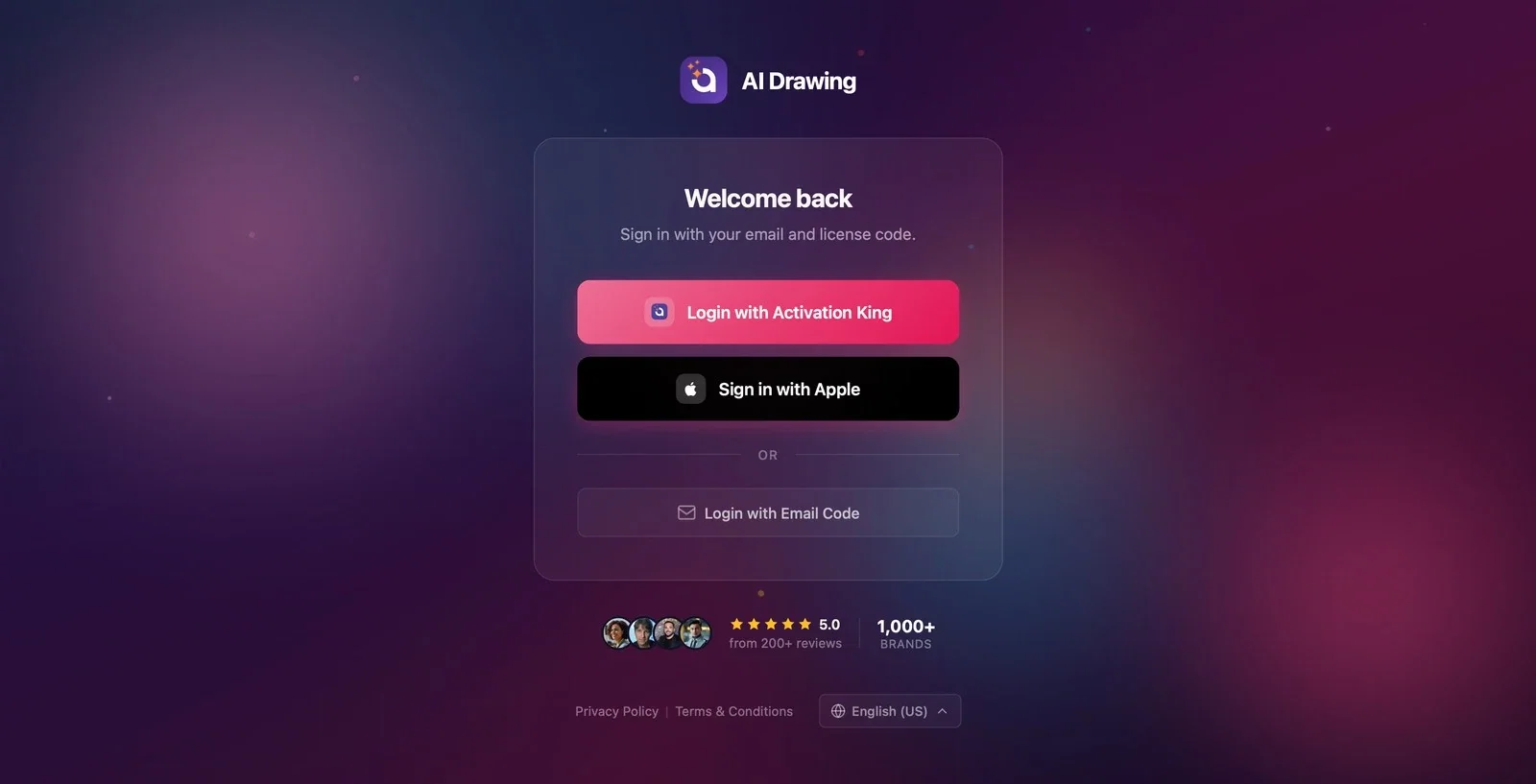
Krok 2 · (Volitelné) Vyberte jazyk rozhraní
Přihlašovací obrazovka → zápatí
Klikněte na tlačítko jazyka úplně dole na obrazovce (ikona zeměkoule + název aktuálně vybraného jazyka) a vyberte ze seznamu svůj jazyk. Možnosti: Deutsch, English (US), Español, Français, Italiano, Português, Română, Türkçe, Polski, Русский, Čeština. Vybraný jazyk se použije okamžitě a aplikace si ho zapamatuje pro příští spuštění.
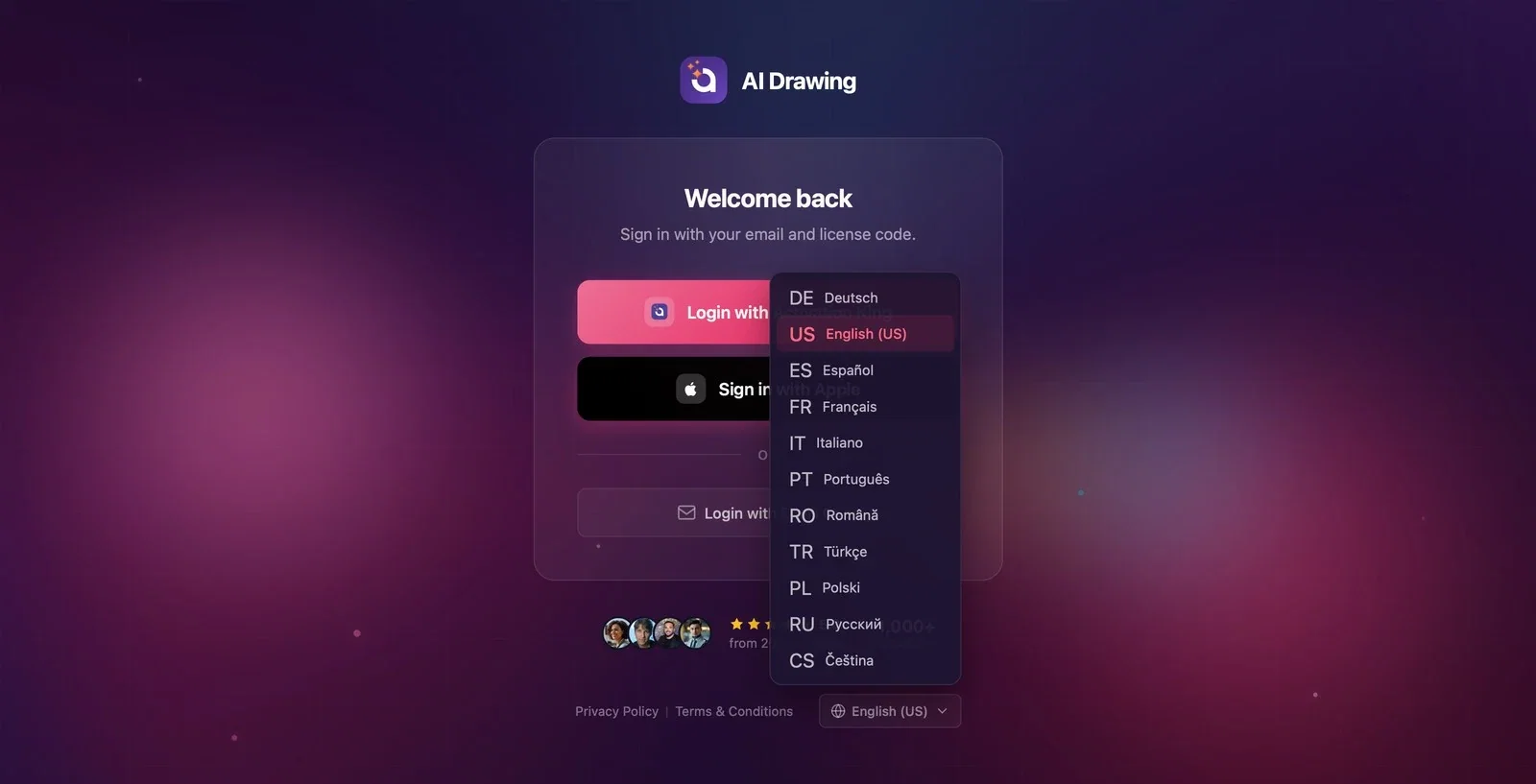
Krok 3 · Způsob A — Přihlásit se přes Activation King (přes prohlížeč)
Přihlašovací obrazovka → prohlížeč
Klikněte na tlačítko Přihlásit se přes Activation King. Aplikace otevře v prohlížeči přihlašovací stránku Activation King; mezitím se v aplikaci zobrazí čekací obrazovka s textem Ověřování.... V prohlížeči se přihlaste ke svému účtu; po dokončení ověření se automaticky vrátíte do aplikace. Pokud jste prohlížeč zavřeli nebo okno s potvrzením zůstalo v pozadí, tlačítko Zkusit znovu na čekací obrazovce vyžádá potvrzení znovu a Zrušit vás vrátí na přihlašovací obrazovku.
Krok 4 · Způsob B — Přihlásit se přes Apple (pouze Mac a iPad/iPhone)
Přihlašovací obrazovka
Na Macu a iPadu/iPhonu je na přihlašovací kartě také černé tlačítko Přihlásit se přes Apple. Po kliknutí se otevře vlastní přihlašovací okno Apple; potvrďte přihlášení svým Apple ID, prohlížeč není potřeba. Pokud Apple nesdílí vaši e-mailovou adresu, aplikace vás o e-mail jednou požádá: Apple nesdílel váš e-mail. Zadejte ho jednou — pošleme kód a propojíme přihlášení přes Apple s tímto účtem. Znovu se nebudeme ptát. V takovém případě postupujte podle kroků s kódem v Krocích 6–7. Ve Windows a v Androidu toto tlačítko není.
Krok 5 · Způsob C — Klikněte na Přihlásit se e-mailovým kódem
Přihlašovací obrazovka
Klikněte na tlačítko Přihlásit se e-mailovým kódem. Otevře se první krok přihlášení e-mailem: nadpis Přihlásit se e-mailem, podnadpis Na vaši e-mailovou adresu zašleme ověřovací kód. Ukazatel se dvěma tečkami v horní části karty označuje, že jste v prvním kroku.
Krok 6 · Zadejte e-mailovou adresu a vyžádejte si kód
Přihlásit se e-mailem (1. krok)
Do pole E-mail napište svou adresu a klikněte na tlačítko Odeslat kód (funguje i klávesa Enter); během odesílání kódu je na tlačítku Odesílání.... Pokud je pole prázdné, zobrazí se upozornění Zadejte prosím svou e-mailovou adresu.; pokud se kód nepodaří odeslat, zobrazí se Nepodařilo se odeslat ověřovací kód. Chcete-li se vrátit, použijte odkaz Zpět na přihlášení dole.
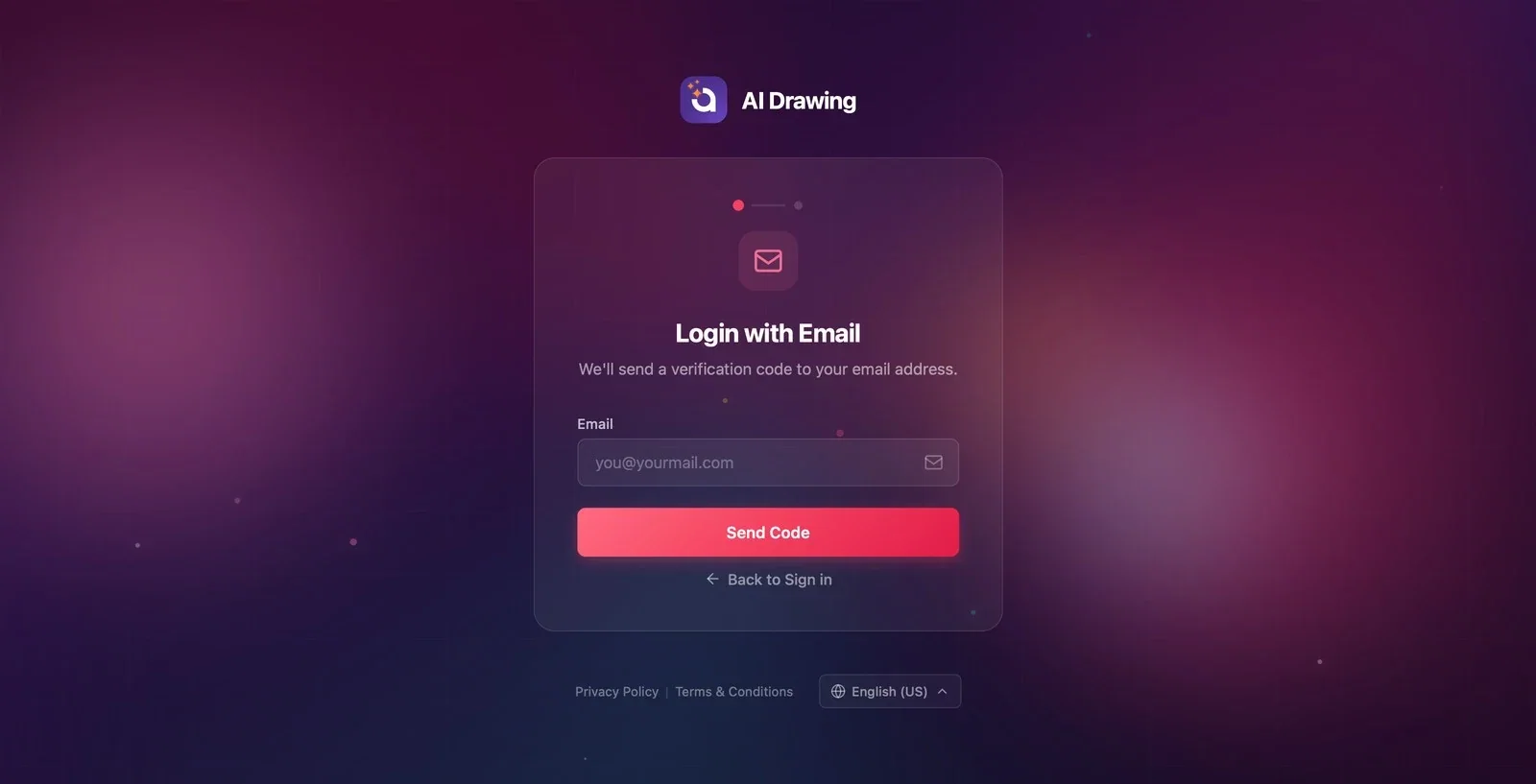
Krok 7 · Zadejte ověřovací kód
Zadejte ověřovací kód (2. krok)
Ověřovací kód, který vám přišel e-mailem, napište do pole Ověřovací kód; v podnadpisu karty je uvedena adresa, na kterou byl kód odeslán. Klikněte na tlačítko Ověřit & přihlásit se; během ověřování je na tlačítku Ověřování.... Pokud je kód prázdný, zobrazí se Zadejte prosím ověřovací kód., pokud je chybný, zobrazí se upozornění Ověření selhalo. Zkuste to prosím znovu. a počet zbývajících pokusů (např. Zbývá 3 pokusů).
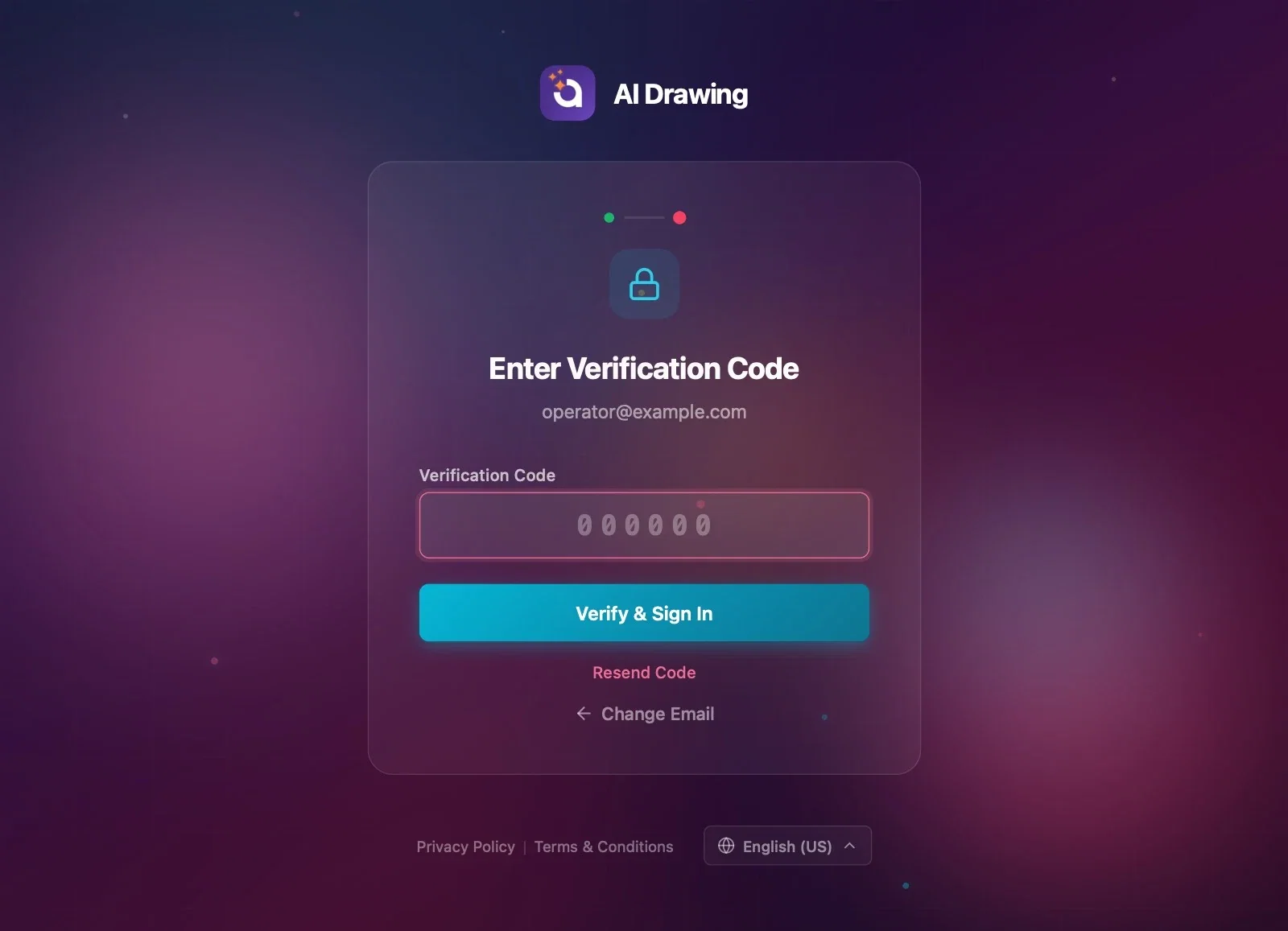
Krok 8 · Pokud kód nepřijde
Zadejte ověřovací kód (2. krok)
Pokud kód nepřišel, podívejte se nejprve do složky nevyžádané pošty (spam) a pak si pomocí Znovu odeslat kód vyžádejte nový kód. Pokud jste adresu napsali špatně, vraťte se pomocí Změnit e-mail o krok zpět a opravte ji. Po příliš mnoha chybných pokusech se zobrazí upozornění Příliš mnoho neúspěšných pokusů. Požádejte prosím o nový ověřovací kód.; starý kód už nezkoušejte a pomocí Znovu odeslat kód si vyžádejte nový.
Krok 9 · Přihlášení dokončeno — otevře se Dashboard
Přihlášení → Dashboard
Po úspěšném přihlášení se po krátké načítací obrazovce automaticky otevře Dashboard; nic dalšího dělat nemusíte. Pokud se tímto e-mailem přihlašujete poprvé, váš účet se v tu chvíli vytvoří. Pokud je pro používání vašeho účtu nutné zvolit předplatné, otevře se před Dashboardem obrazovka předplatného.
Tlačítko jazyka je úplně dole na přihlašovací obrazovce; aplikace si váš výběr zapamatuje pro příští spuštění.
Přihlásit se přes Activation King používá vaši otevřenou relaci v prohlížeči; pokud jste v prohlížeči již přihlášeni, vrátíte se zpět, aniž byste cokoli zadávali.
Kód můžete zkopírovat ze své e-mailové aplikace a vložit do pole Ověřovací kód.
Pokud kiosk běží ve Windows, tlačítko Přihlásit se přes Apple nehledejte; ve Windows použijte Přihlásit se přes Activation King nebo Přihlásit se e-mailovým kódem.
Hledání přihlašovacích tlačítek bez internetu — dokud se připojení neobnoví, zobrazuje se pouze upozornění Čekání na připojení k internetu.
Zavření prohlížeče a čekání na obrazovce Ověřování... — potvrzení nepřijde; použijte tlačítko Zkusit znovu nebo Zrušit.
Zadání starého kódu — když si pomocí Znovu odeslat kód vyžádáte nový kód, starý přestane platit; vždy použijte naposledy přijatý kód.
Chybně napsaný e-mail a čekání na kód — kód odejde na špatnou adresu; opravte ji pomocí Změnit e-mail.
Související témata
DashboardVytvoření události
