













Uvítací obrazovka je první obrazovka, kterou host na kiosku uvidí: popisek Kvíz, nadpis Kdo ví, vyhrává a tlačítko Začni dotykem. Na dotyk reaguje celá plocha obrazovky. Na kartě Uvítání nastavíte animace výkladní skříně, umístění textů a loga, zkratku do galerie a pozadí. Ke změně textů použijte kartu Texty.
Tento návod popisuje AI Drawing Screen 2.2.2. Dostupné ovládací prvky se mohou lišit podle platformy a verze; omezení jednotlivých platforem jsou uvedena níže.
- Musí být vytvořena a vybrána událost.
- Pokud budete používat logo, nahrajte ho nejprve na kartě Hlavní.
Krok za krokem
Krok 1 · Otevřete kartu Uvítání
Herní obrazovky → Uvítání
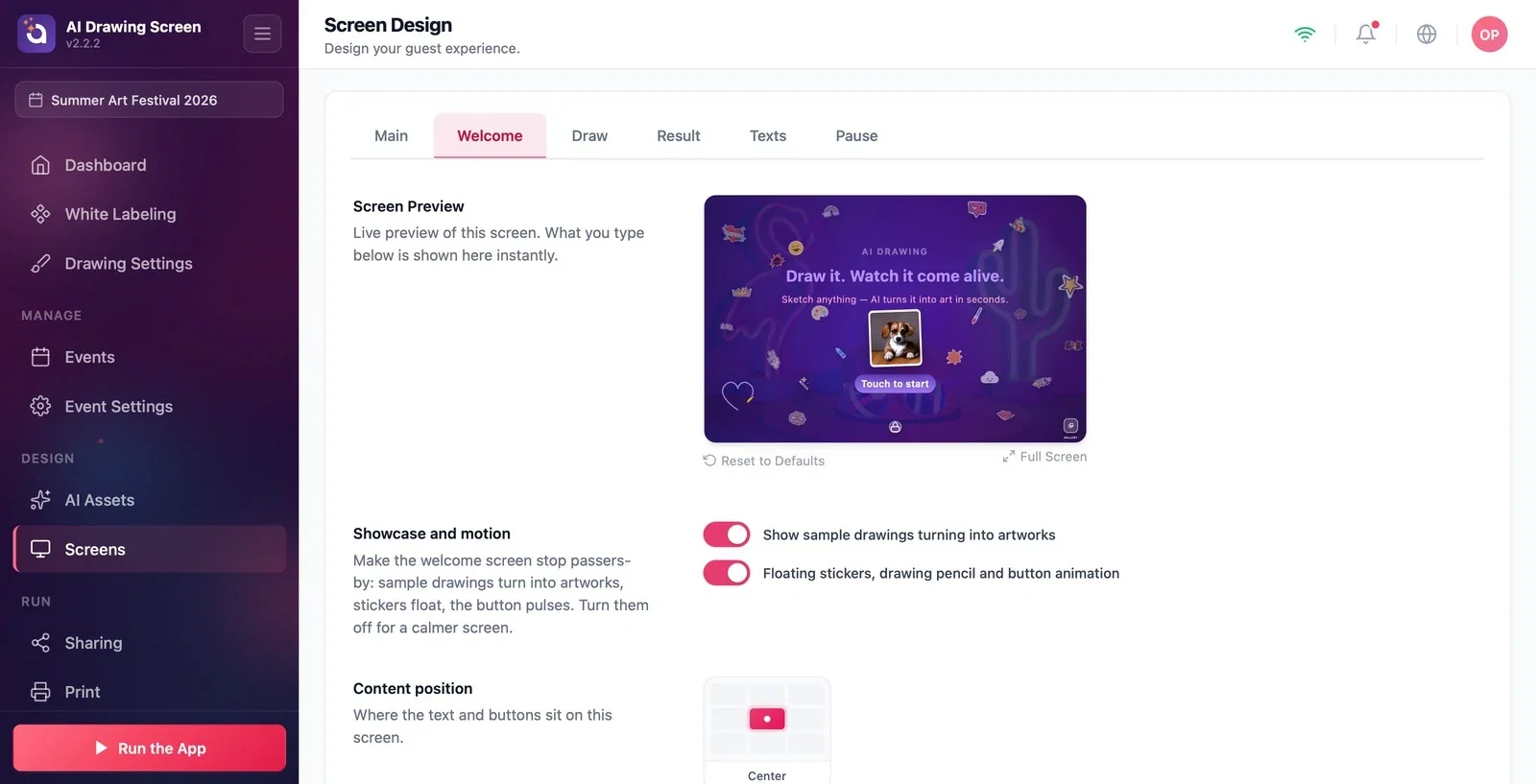
Na stránce Herní obrazovky klikněte na kartu Uvítání. Náhled nahoře zobrazuje uvítací obrazovku: nahoře popisek Kvíz, uprostřed nadpis a podnadpis, ukázkovou kartu s proměnou kresby v dílo, dole tlačítko Začni dotykem; v rozích vznášející se samolepky.
Krok 2 · Výkladní skříň a pohyb
Herní obrazovky → Uvítání → Výkladní skříň a pohyb
Dva přepínače pomáhají, aby uvítací obrazovka zastavila kolemjdoucí (oba jsou ve výchozím stavu zapnuté):
- Ukazovat ukázkové kresby, které se mění v díla: střídají se ukázkové karty, které ukazují nejprve skicu a potom hotové dílo. - Vznášející se samolepky, kreslicí tužka a animace tlačítka: samolepky vznášející se u okrajů, tužka, která kreslí sama, a pulzující tlačítko.
Pro střídmější, firemní obrazovku můžete oba vypnout.
Krok 3 · Obsah, logo a zarovnání textu
Herní obrazovky → Uvítání → Umístění obsahu / Umístění loga / Zarovnání textu
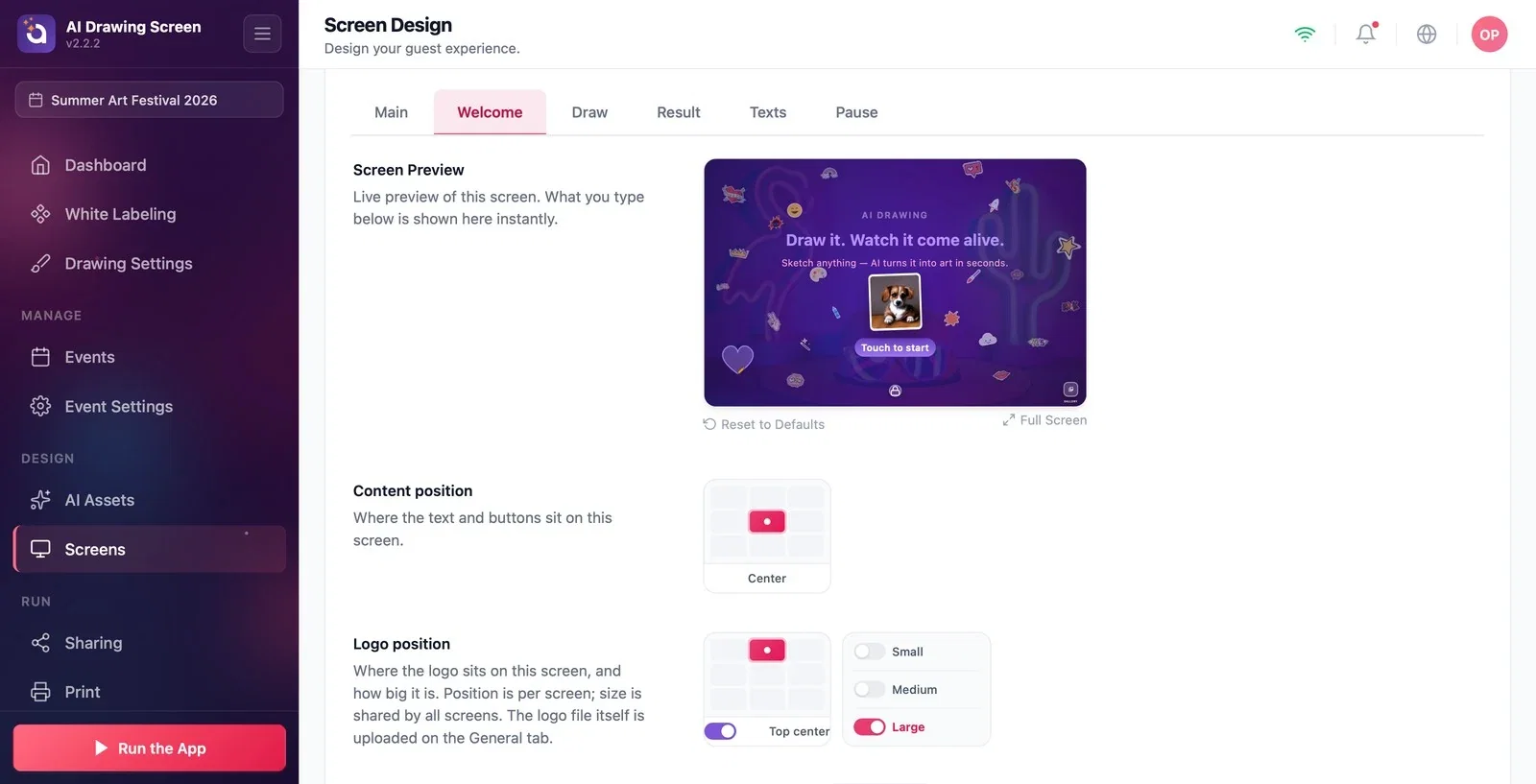
V mřížce Umístění obsahu vyberte, kde na obrazovce bude blok s textem a tlačítkem (výchozí Na střed). V Umístění loga vyberte místo loga na této obrazovce (výchozí Nahoře na střed) a jeho velikost — velikost je společná pro všechny obrazovky, soubor loga se nahrává na kartě Hlavní. Zarovnání textu určuje, zda budou řádky v bloku zarovnané Vlevo, Na střed nebo Vpravo.
Krok 4 · Zkratka do galerie a pozadí
Herní obrazovky → Uvítání → Zkratka do galerie / Pozadí
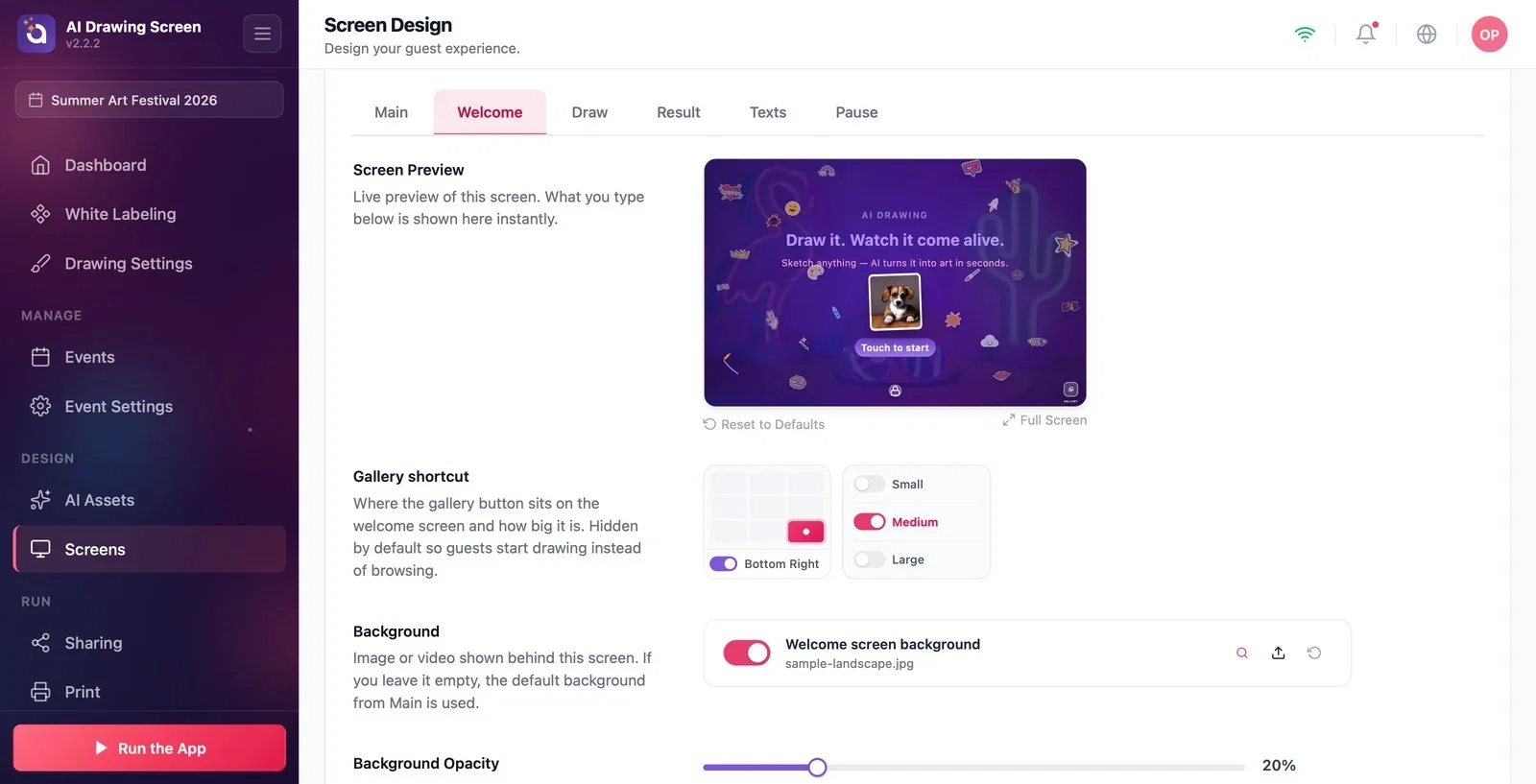
Zkratka do galerie je malé tlačítko, kterým si host může prohlédnout dříve vytvořená díla; zde vyberete jeho umístění (výchozí Vpravo dole) a velikost. Dokud je galerie události prázdná, zkratka se na uvítací obrazovce nezobrazuje; objeví se po vytvoření prvního díla. Do pole Pozadí můžete nahrát obrázek nebo video jen pro tuto obrazovku; pokud ho necháte prázdné, použije se výchozí pozadí z karty Hlavní. Viditelnost pozadí platí jen pro tuto obrazovku.
V rušných prostorech nechte animace výkladní skříně zapnuté; pohyb hosty přitahuje.
Chcete-li nadpis a text tlačítka přizpůsobit své události, přejděte na kartu Herní obrazovky → Texty.
Hledat logo na této kartě — soubor loga se nahrává na kartě Hlavní; zde se vybírá jen jeho umístění.
Nevidět na začátku události zkratku do galerie a myslet si, že nastavení nefunguje — zkratka se objeví, jakmile se vytvoří první dílo.
Související témata
Design obrazovky (Hlavní)TextyDesign obrazovky kreslení
