













V AI Drawing jsou všechna nastavení (obrazovka kreslení, AI styly, design obrazovek, sdílení, tisk) vázána na událost, proto je prvním krokem vytvoření události. Událost se vytváří krátkým průvodcem na stránce Správa událostí: zadáte název a popis a zvolíte, zda začnete od nuly, nebo zkopírujete předchozí událost. Vytvořená událost se automaticky stane aktuální událostí.
Tento návod popisuje AI Drawing Screen 2.2.2. Dostupné ovládací prvky se mohou lišit podle platformy a verze; omezení jednotlivých platforem jsou uvedena níže.
- Musíte být přihlášeni do aplikace.
- Pokud chcete zkopírovat nastavení předchozí události, musí tato událost existovat v tomto účtu.
Krok za krokem
Krok 1 · Otevřete stránku Správa událostí
Levé menu → Události
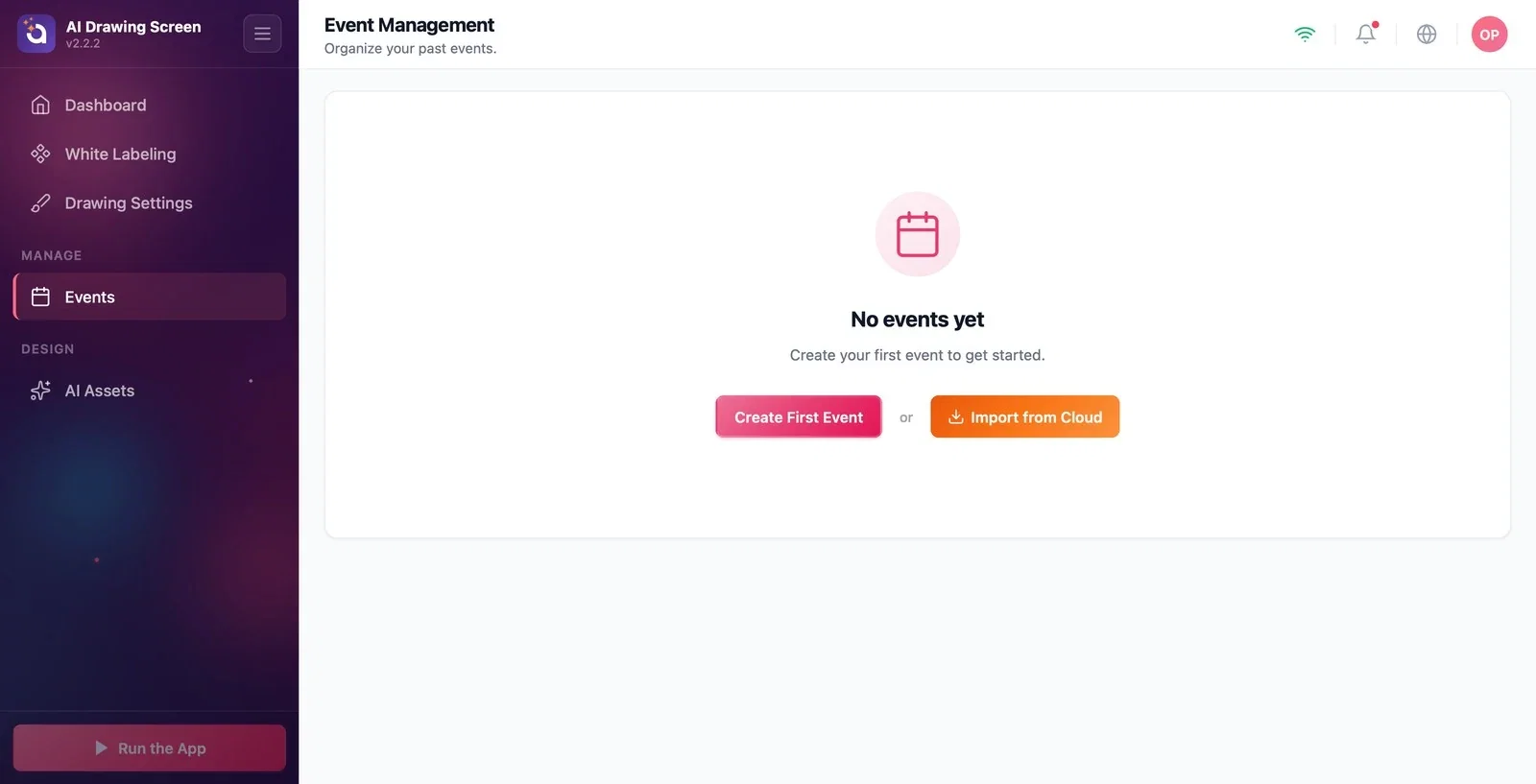
Klikněte na položku Události ve skupině Spravovat v levém menu; otevře se stránka Správa událostí. Pokud zatím nemáte žádnou událost, je na stránce nápis Zatím žádné akce a dvě možnosti: Vytvořit první akci nebo Importovat z cloudu pod oddělovačem nebo (k obnovení události, kterou jste vytvořili na jiném zařízení).
Krok 2 · Spusťte průvodce — název a popis
Správa událostí → Vytvořit novou akci → Podrobnosti události
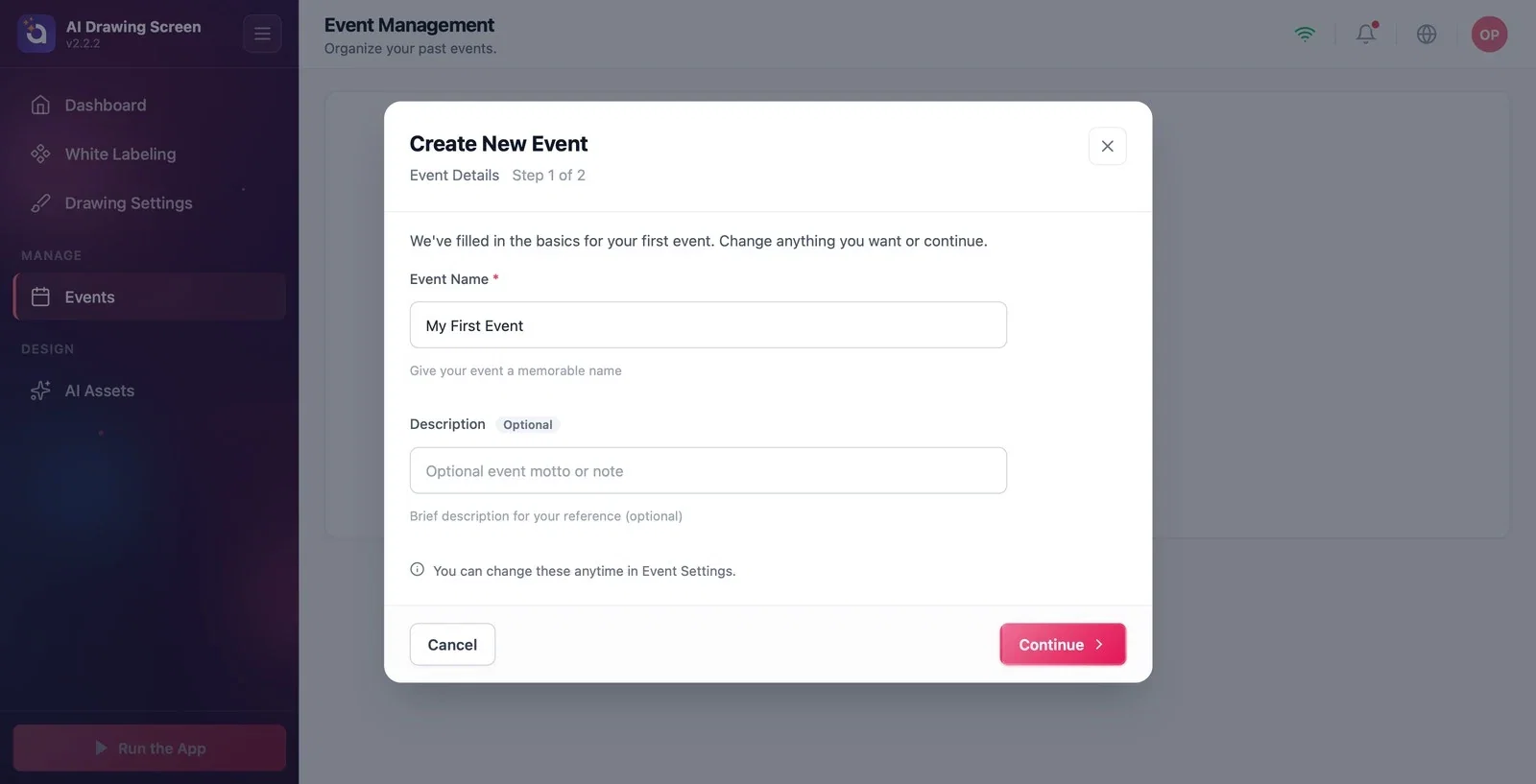
Klikněte na tlačítko Vytvořit první akci (u dalších událostí na kartu Vytvořit novou akci). Otevře se první krok okna Vytvořit novou akci, Podrobnosti události. U vaší první události je pole názvu předvyplněno hodnotou Moje první událost a nahoře je text Základní údaje pro vaši první událost jsme vyplnili. Cokoli změňte nebo pokračujte.; u dalších událostí jsou pole prázdná.
Krok 3 · Pojmenujte událost a pokračujte
Vytvořit novou akci → Podrobnosti události
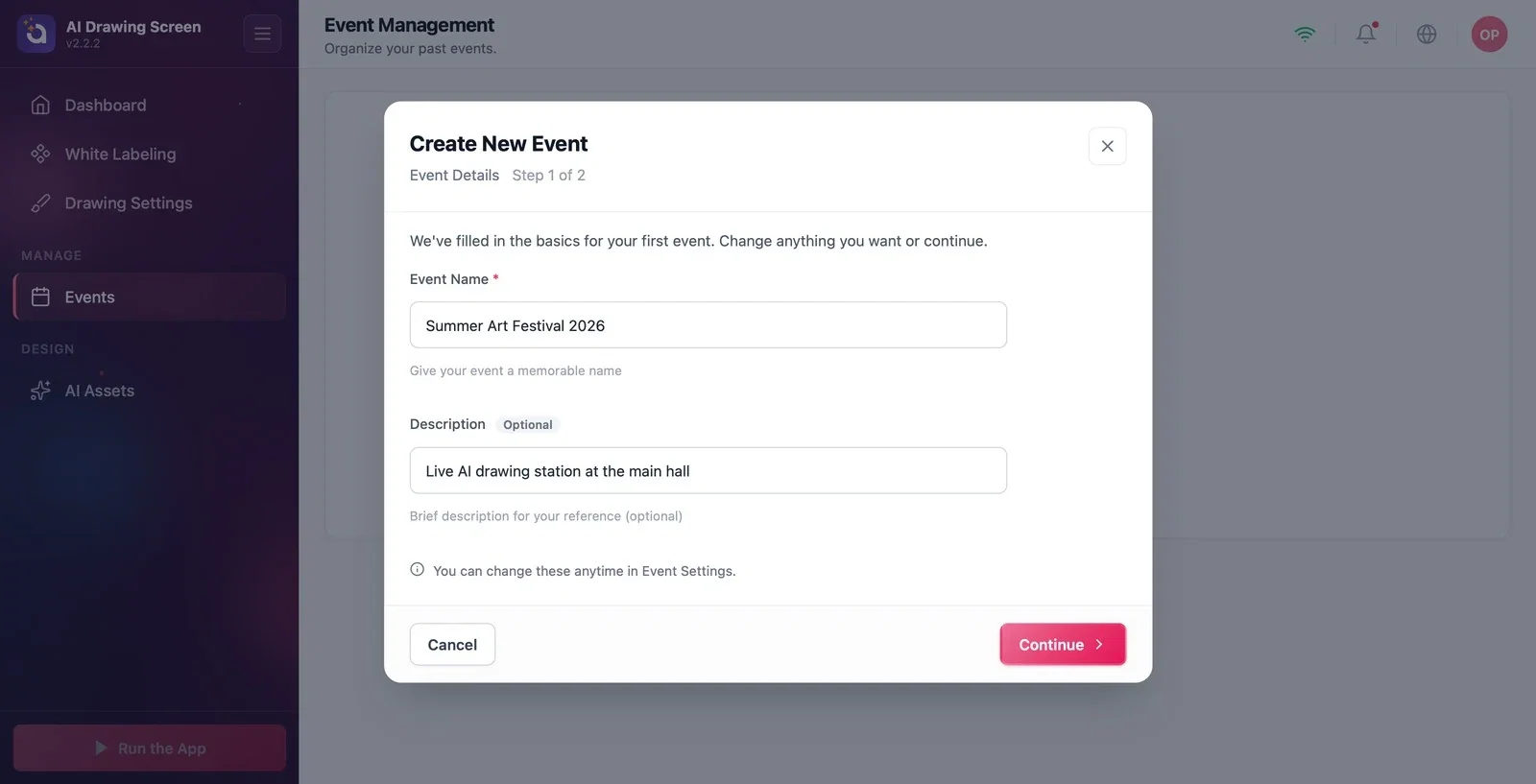
Do pole Název události napište název, podle kterého událost poznáte (např. 'Summer Art Festival 2026'); pokud chcete, přidejte do pole Popis krátkou poznámku pro sebe. Název je povinný — dokud je pole prázdné, průvodce nepokračuje. Klikněte na tlačítko Pokračovat. Název a popis můžete později změnit také na kartě Nastavení události → Hlavní.
Krok 4 · Zvolte, jak začít
Vytvořit novou akci → Jak chcete začít?
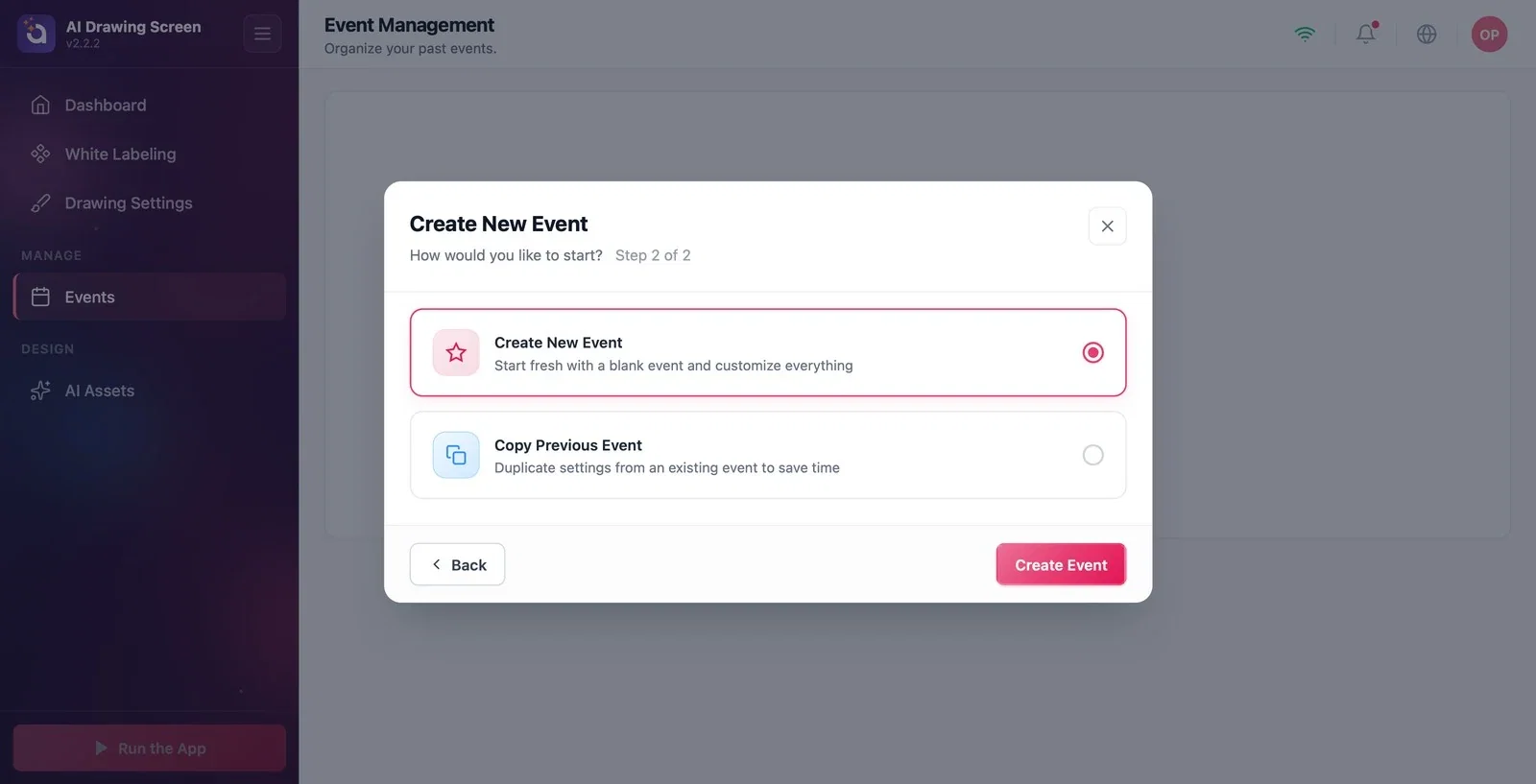
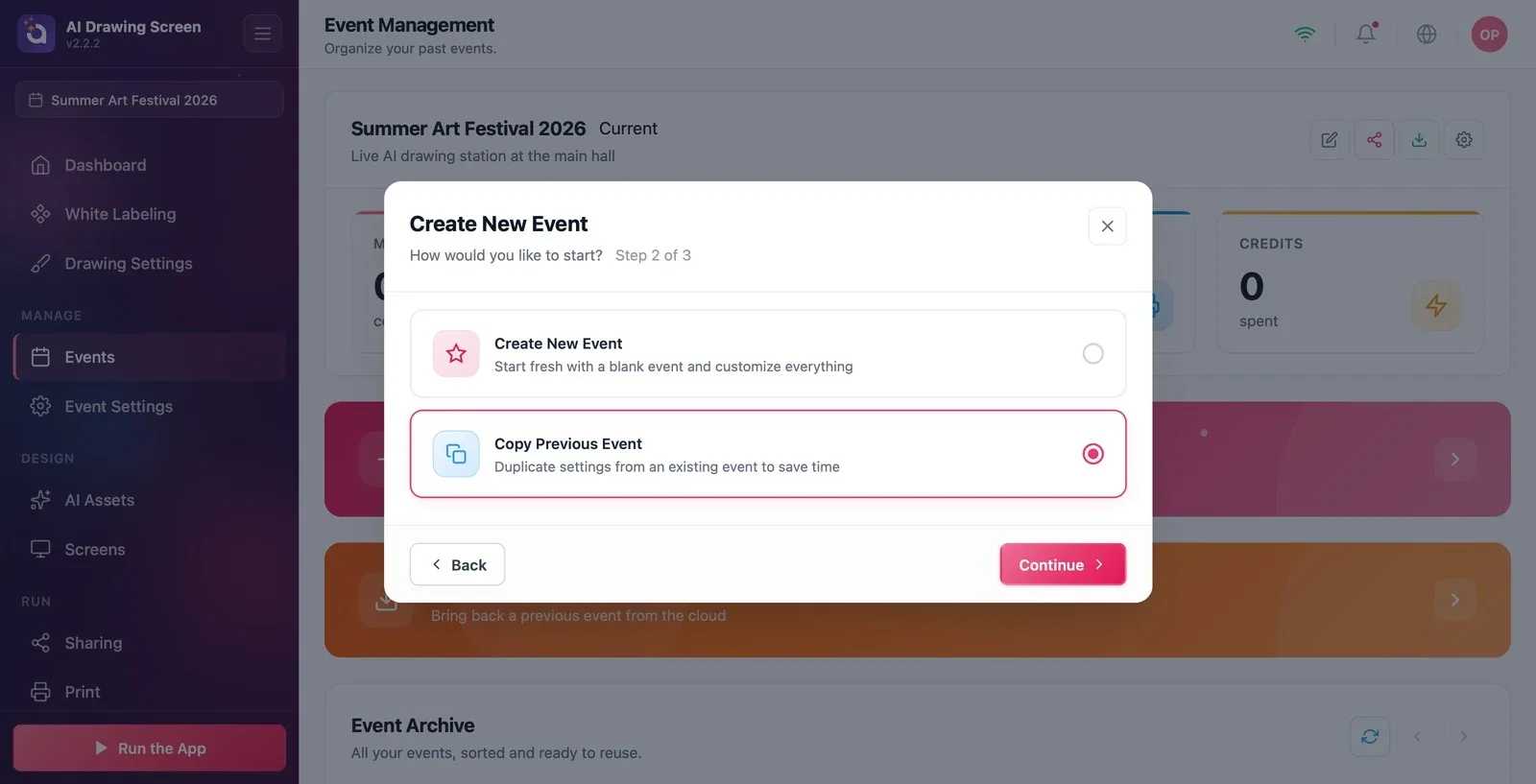
Vyberte jednu ze dvou karet. Vytvořit novou akci (ve výchozím stavu vybraná): Začněte s prázdnou událostí a přizpůsobte vše od začátku. Kopírovat předchozí událost: Duplikujte nastavení z existující události pro úsporu času. Pokud začínáte od nuly, klikněte rovnou na tlačítko Vytvořit událost a přejděte ke Kroku 6.
Krok 5 · (Volitelné) Zkopírujte předchozí událost
Vytvořit novou akci → Kopírovat předchozí událost → Vyberte událost, ze které chcete kopírovat
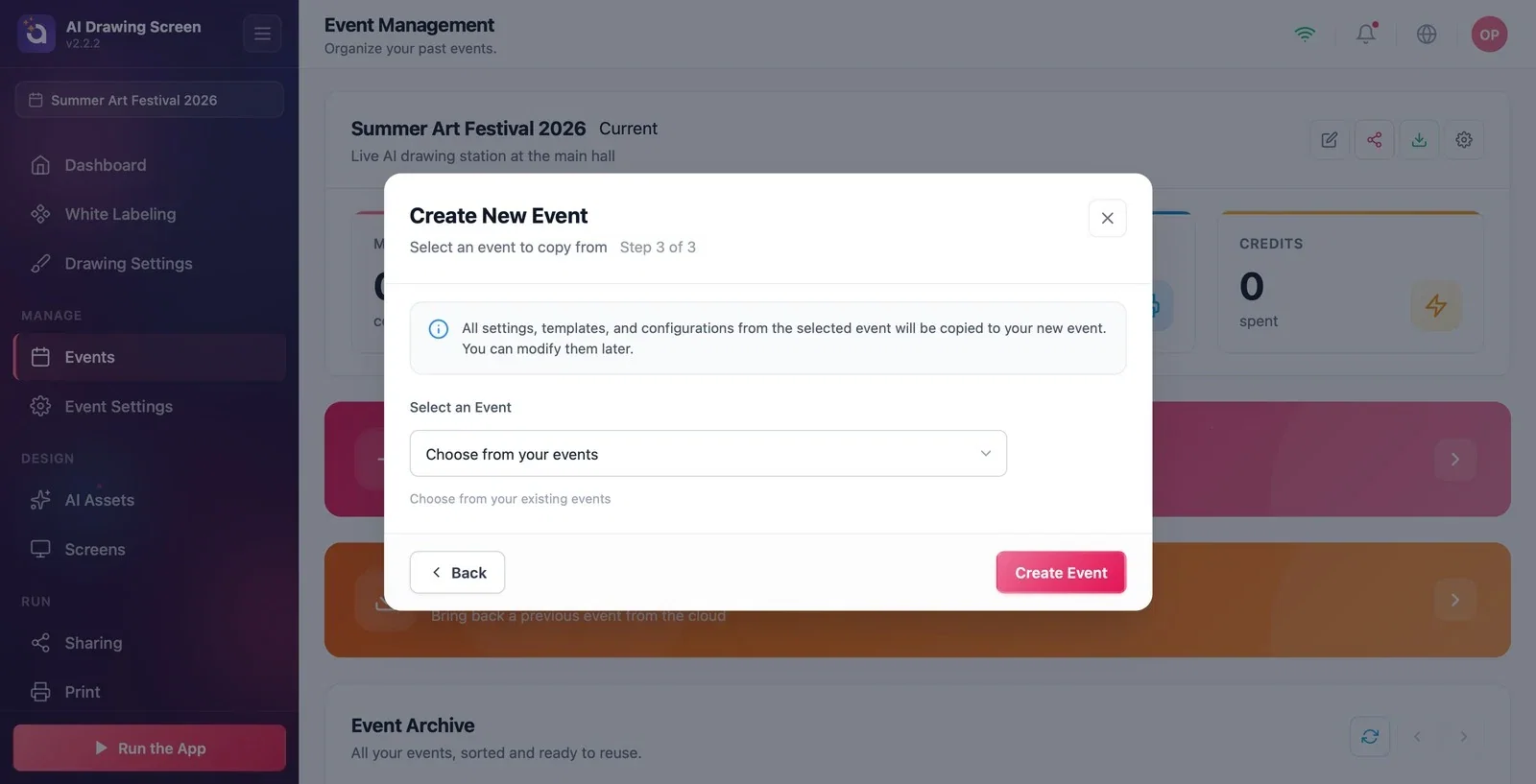
Když vyberete kartu Kopírovat předchozí událost, průvodce bude mít tři kroky a tlačítko se změní na Pokračovat. Klikněte na Pokračovat a v posledním kroku, který se otevře, vyberte zdrojovou událost ze seznamu Vyberte událost. Všechna nastavení vybrané události se zkopírují do nové události; po zkopírování můžete v nové události cokoli změnit, zdrojová událost tím nebude ovlivněna. Dokončete tlačítkem Vytvořit událost.
Krok 6 · Událost se vytvoří — souhrn Průvodce nastavením
Vytvořit událost → Průvodce nastavením
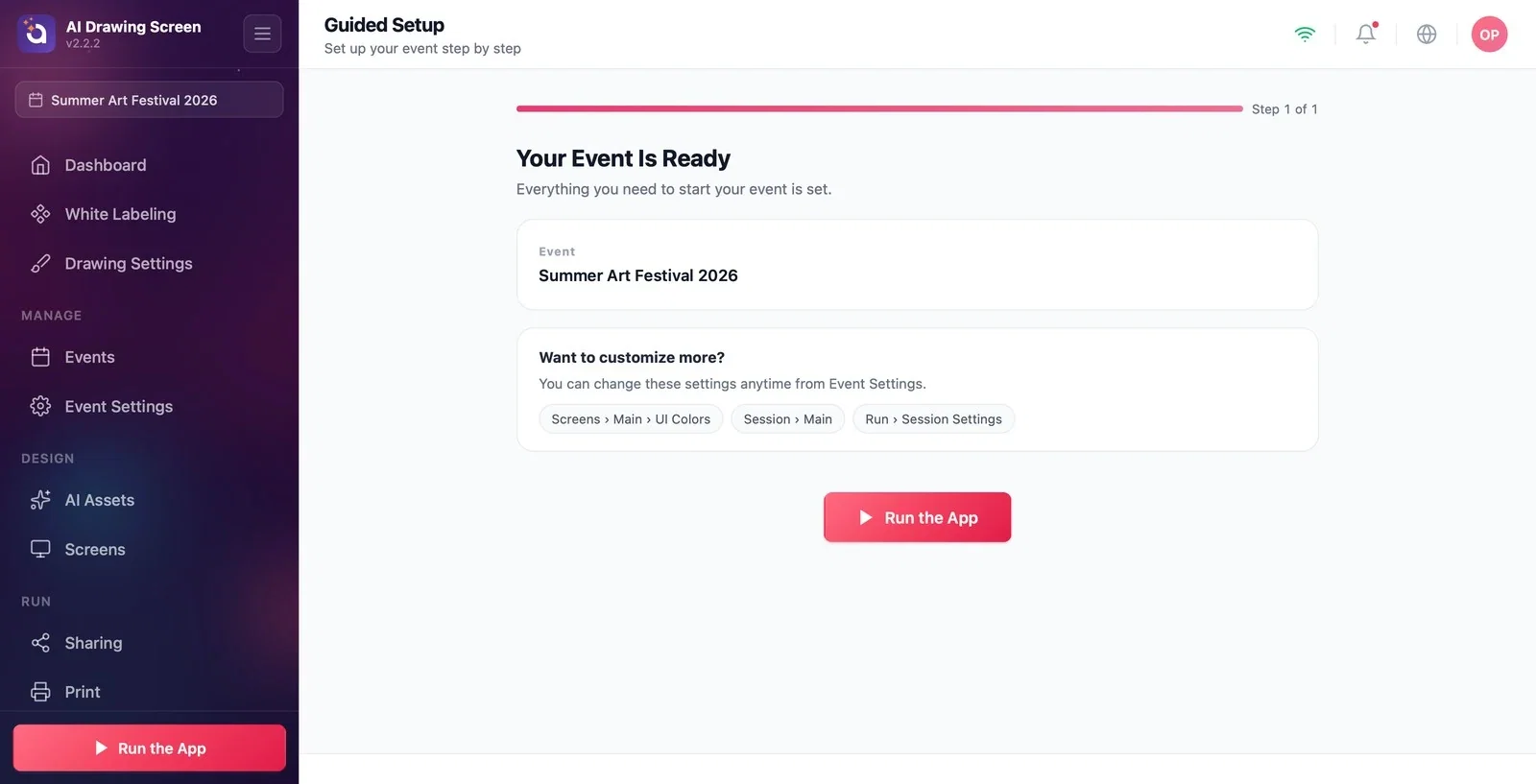
Po kliknutí na Vytvořit událost se krátce zobrazí Vytvářím vaši událost... a poté se otevře stránka Průvodce nastavením. V AI Drawing je tato stránka jednokrokový souhrn: pod nadpisem Vaše událost je připravena je zobrazen název události. Odtud můžete tlačítkem Spustit aplikaci hned spustit kiosk, nebo přejít k nastavení v levém menu. Nová událost se zároveň stane aktuální událostí: její název se zobrazí v horní části levého menu a zpřístupní se menu vázaná na událost (Nastavení události, Herní obrazovky, Sharing, Tisk, Relace).
Krok 7 · Zobrazte svou událost ve Správě událostí
Levé menu → Události
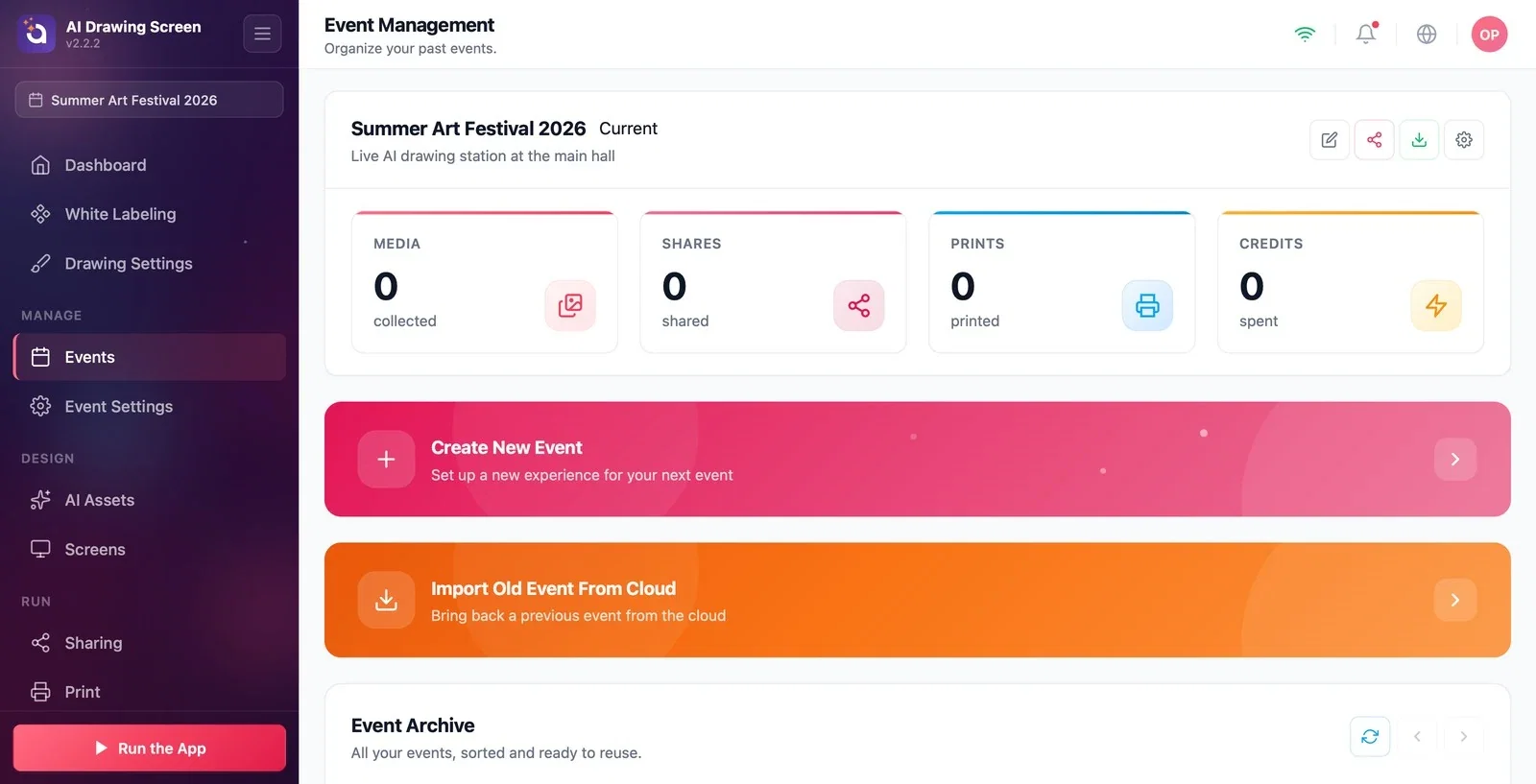
V horní části stránky Správa událostí je karta aktuální události (se štítkem Aktuální): její název, popis a počítadla (média, sdílení, tisky, spotřebované kredity). Ikony vpravo na kartě jsou Upravit, Sdílet, Stáhnout fotky a videa a Nastavení události. Pod ní jsou karty Vytvořit novou akci a Importovat starší událost z cloudu a úplně dole tabulka Archiv událostí se seznamem všech událostí.
Každá událost má svá vlastní nastavení. Chcete-li stejné nastavení znovu použít pro jinou událost, nejrychlejší cestou je Kopírovat předchozí událost.
Název a popis jsou jen pro vás; na obrazovkách pro hosty se nezobrazují. Později je můžete změnit na kartě Nastavení události → Hlavní.
Pokud jste událost vytvořili na jiném počítači, místo opětovného nastavování ji přeneste pomocí Importovat starší událost z cloudu.
Hledání nastavení bez události — menu jako Herní obrazovky, Relace nebo Tisk se zobrazují pouze tehdy, když existuje nějaká událost.
Ponechání prázdného pole názvu a nejasnost, proč Pokračovat nefunguje — Název události je povinný.
Hledání zkratek v souhrnu Průvodce nastavením — nastavení se ve skutečnosti nacházejí v levém menu: barvy v Herní obrazovky → Hlavní, nastavení relace v Relace.
Související témata
Nastavení události → HlavníNastavení kresleníAI prostředky
