













Tato stránka postupně ukazuje obrazovky, které host uvidí, když kiosk běží: uvítání, text souhlasu, průzkum, kreslení, vytváření díla, výsledek a galerii. Vzhled a texty obrazovek nastavíte na stránce Herní obrazovky, průzkum a text souhlasu na stránce Relace. Před událostí si celý průběh jednou sami vyzkoušejte od začátku do konce.
Tento návod popisuje AI Drawing Screen 2.2.2. Dostupné ovládací prvky se mohou lišit podle platformy a verze; omezení jednotlivých platforem jsou uvedena níže.
- Kiosk musí být spuštěný přes Spustit aplikaci → Spustit jako AI Drawing.
- K události musí být přiřazen alespoň jeden AI styl a na vašem účtu musí být AI kredity.
- Kiosk musí být připojený k internetu — generování díla i odkaz v QR kódu vyžadují internet.
Krok za krokem
Krok 1 · Uvítací obrazovka
Kiosk → uvítací obrazovka
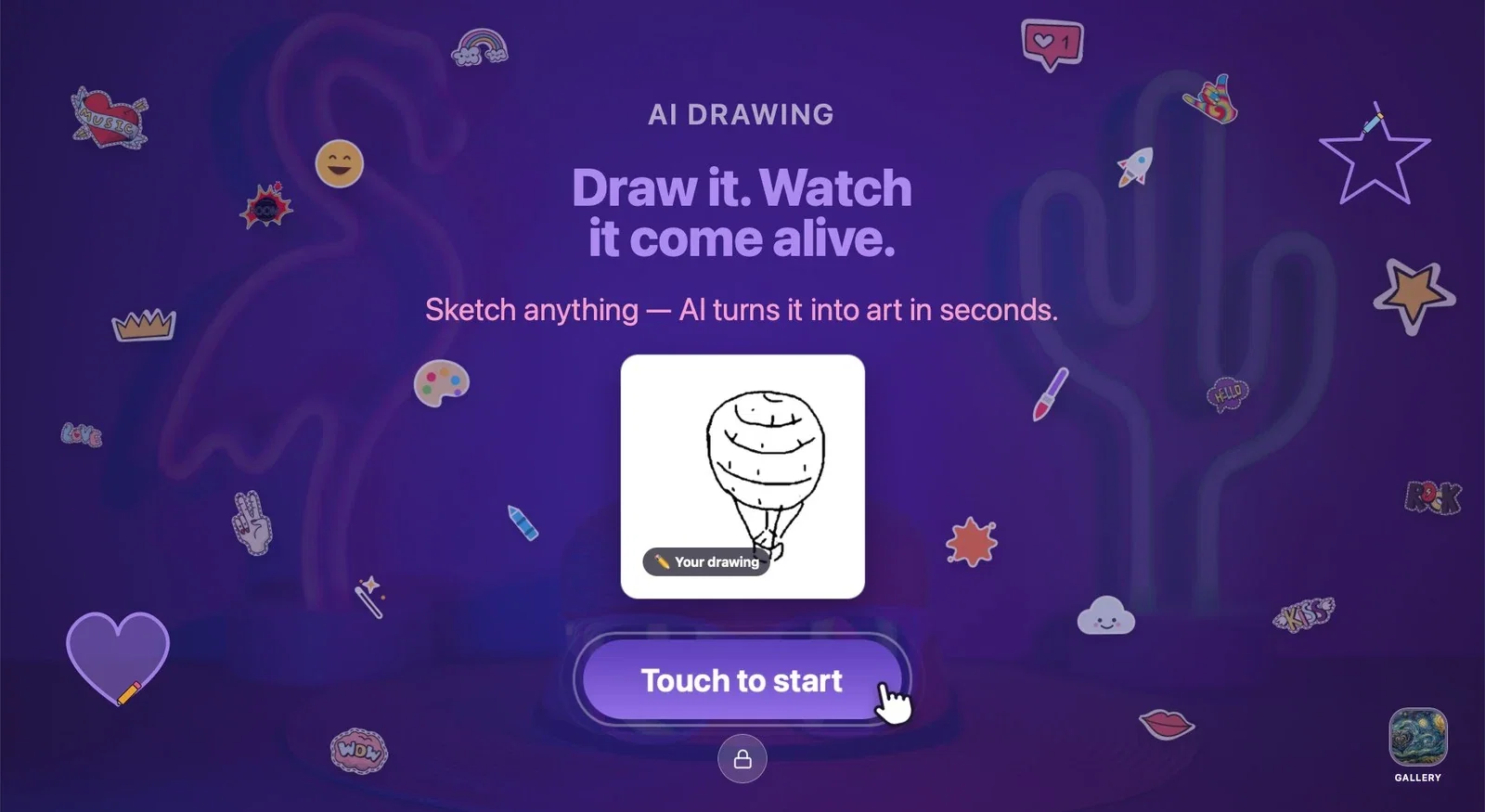
Host nejprve uvidí uvítací obrazovku: nadpis, krátký popis, ukázkovou kresbu a tlačítko Začni dotykem. Dotyk tlačítka (nebo, pokud je zapnuto Dotykem spustit, kteréhokoli místa na obrazovce) zahájí relaci. Zkratka Galerie vpravo dole zobrazí dříve vytvořená díla; ikona zámku dole uprostřed slouží k ukončení kiosku (viz Spuštění aplikace).
Krok 2 · Informace o zpracování osobních údajů (prohlášení)
Kiosk → obrazovka souhlasu
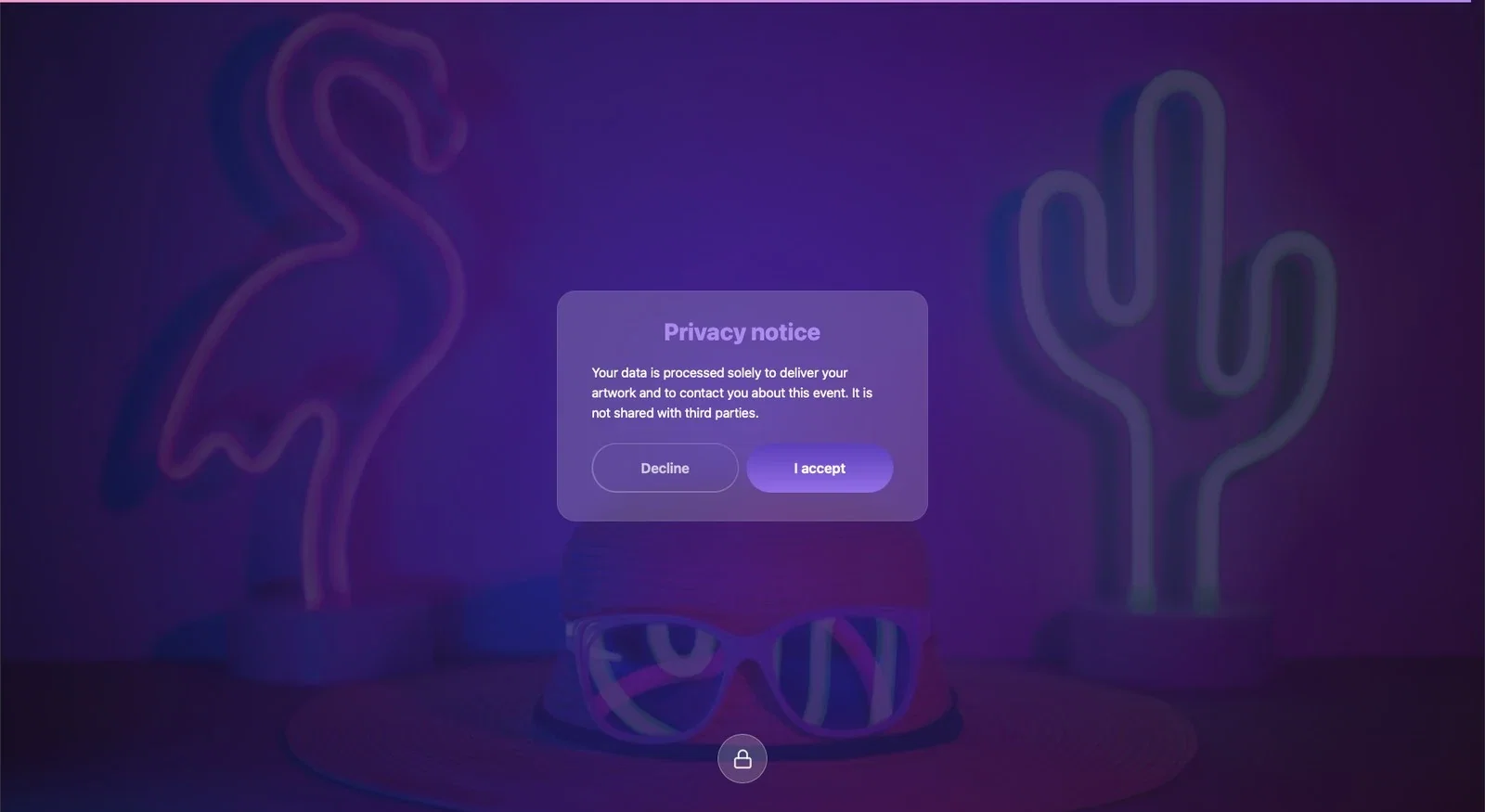
Pokud je zapnuto Relace → Zřeknutí se odpovědnosti (u nových událostí je zapnuto), host před začátkem kreslení uvidí Privacy notice (v angličtině, v jakémkoli jazyce). Pokračuje tlačítkem Souhlasím; Odmítnout relaci nezahájí. Text upravte pro svou událost na kartě Relace → Zřeknutí se odpovědnosti.
Krok 3 · Průzkum
Kiosk → Formulář průzkumu
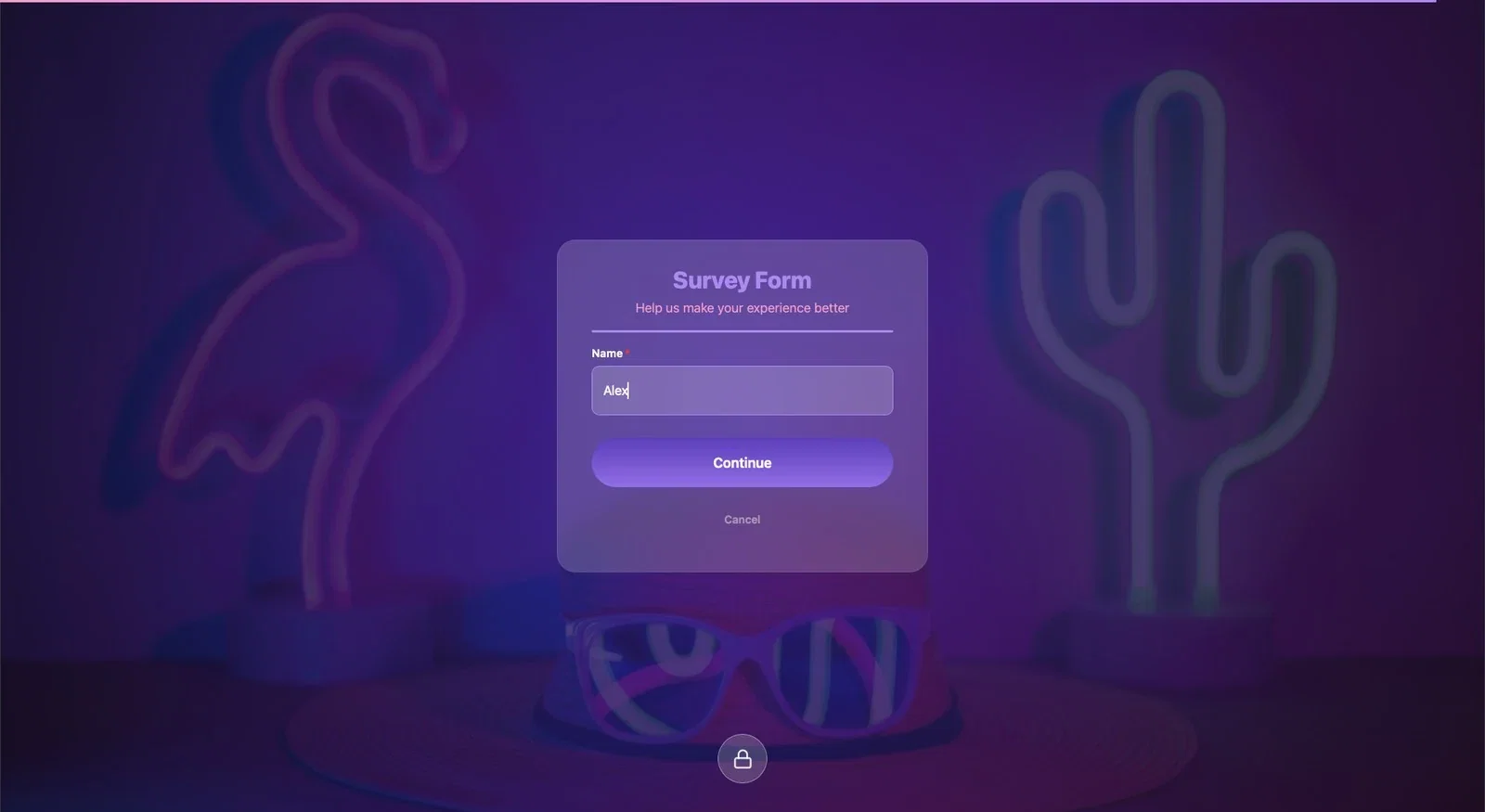
Pokud je zapnuto Relace → Průzkum (u nových událostí je zapnuto), host vyplní krátký formulář. U nové události obsahuje formulář pouze povinné pole Name (v angličtině, v jakémkoli jazyce); pokud zůstane prázdné, zobrazí se upozornění Toto pole je povinné. Pole a okamžik, kdy se formulář zobrazí, nastavíte na kartě Relace → Průzkum.
Krok 4 · Obrazovka kreslení
Kiosk → obrazovka kreslení
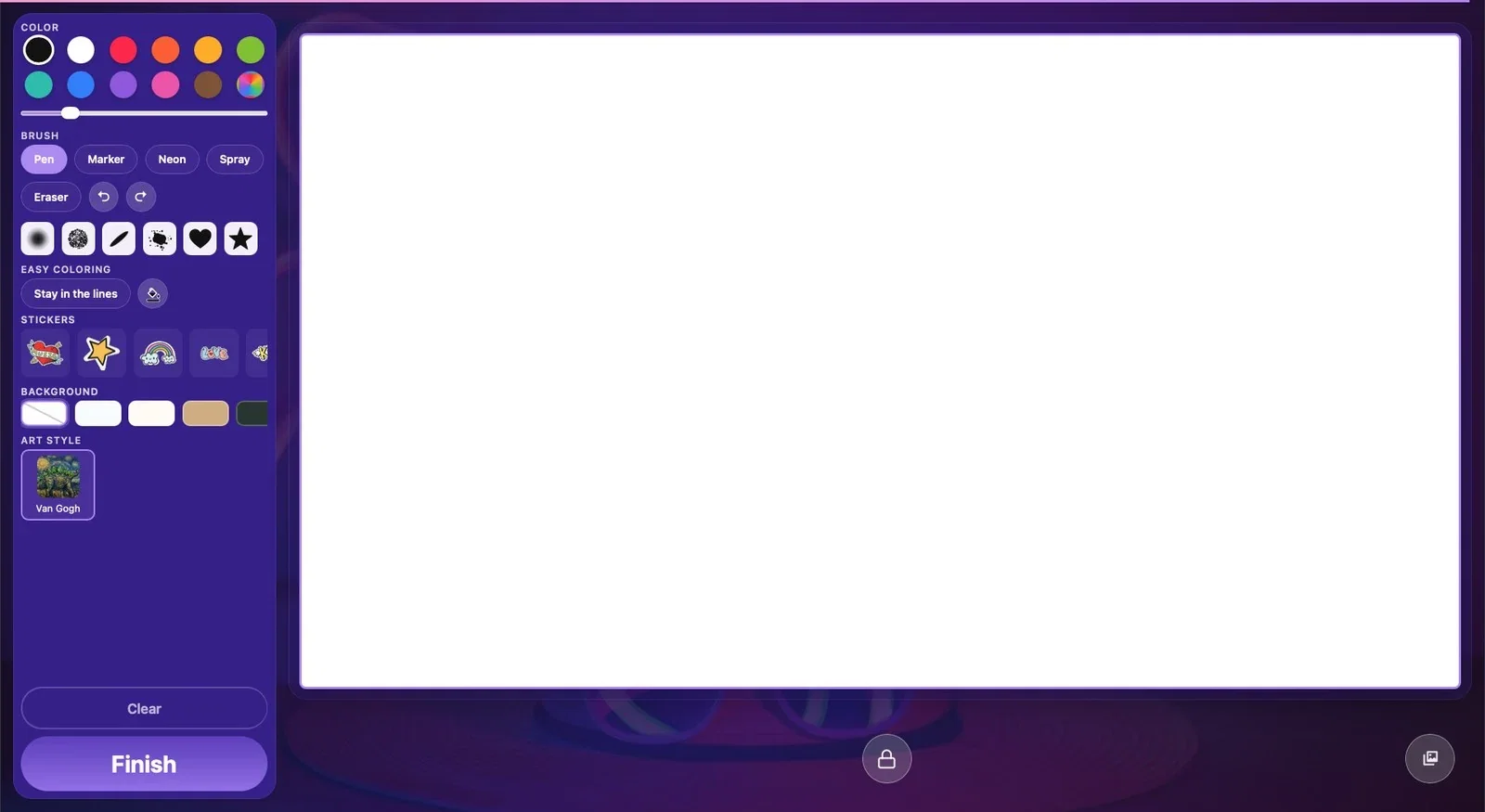
Vlevo je panel nástrojů, vpravo plocha pro kreslení (plátno). Části panelu:
- Barva: paleta barev a pod ní posuvník tloušťky čáry. - Štětec: Pero, Fix, Neon, Sprej a Guma; tlačítka zpět / znovu; hroty štětce, které jedním dotykem otisknou tvar. - Snadné vybarvování: Bez přetahování a kbelík s barvou. - Samolepky: hotové obrázky, které se umisťují na plátno. - Pozadí: barva pozadí plátna. - Výtvarný styl: AI styly přiřazené k události. Pokud je přiřazen jediný styl, použije se automaticky; pokud jich je více, host si vybere z nabídky.
Smazat vyprázdní plátno; Hotovo dokončí kresbu a spustí generování díla. Které nástroje se zobrazí, určíte na stránce Nastavení kreslení.
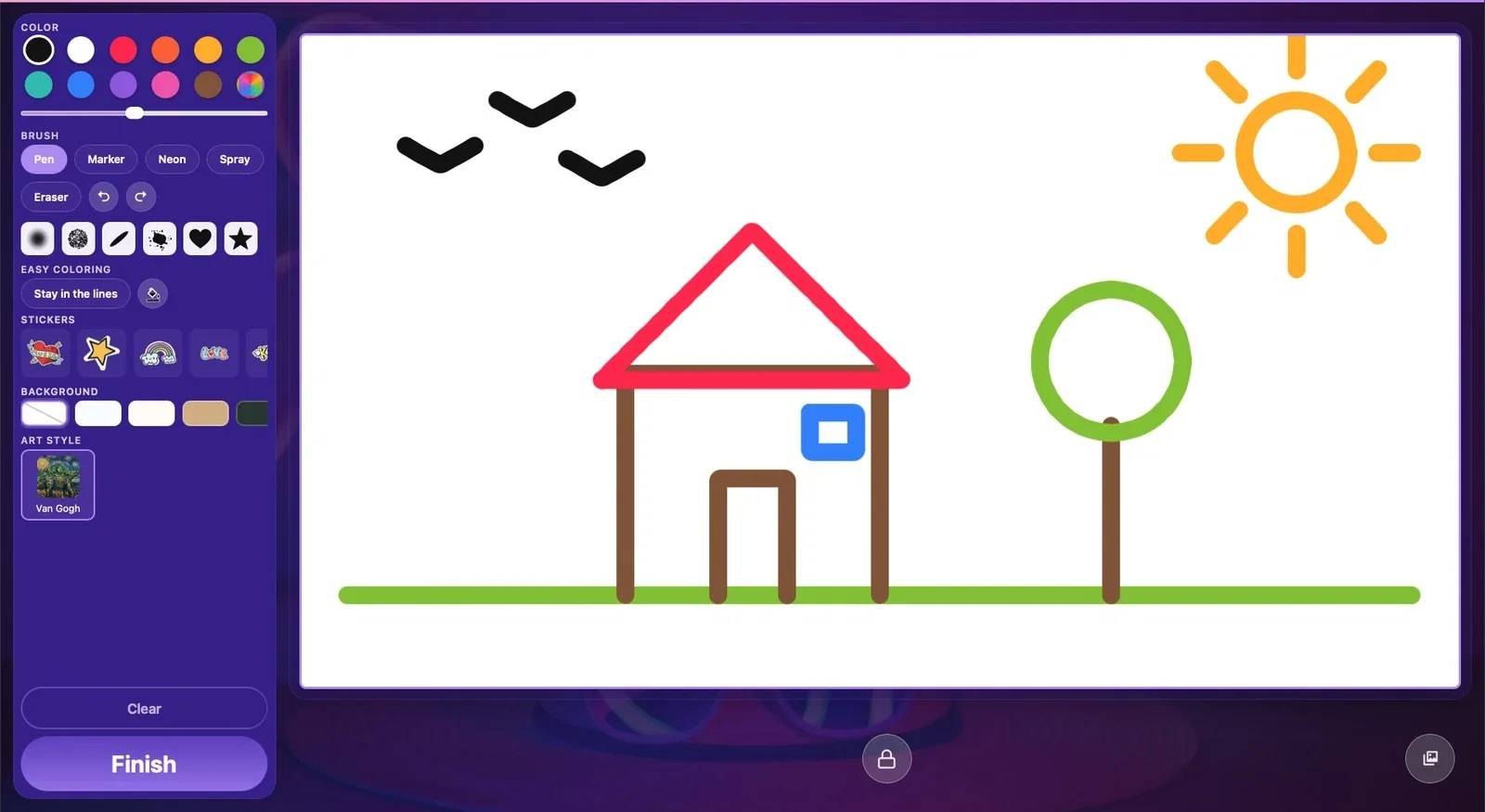
Krok 5 · Vytváření díla
Kiosk → obrazovka generování
Po dotyku tlačítka Hotovo zůstane kresba hosta na obrazovce a pod ní se zobrazí texty Vytváříme tvé dílo… a Zabere to pár sekund, ukazatel průběhu a uplynulý čas. Každé generování se odečte z AI kreditů vašeho účtu.
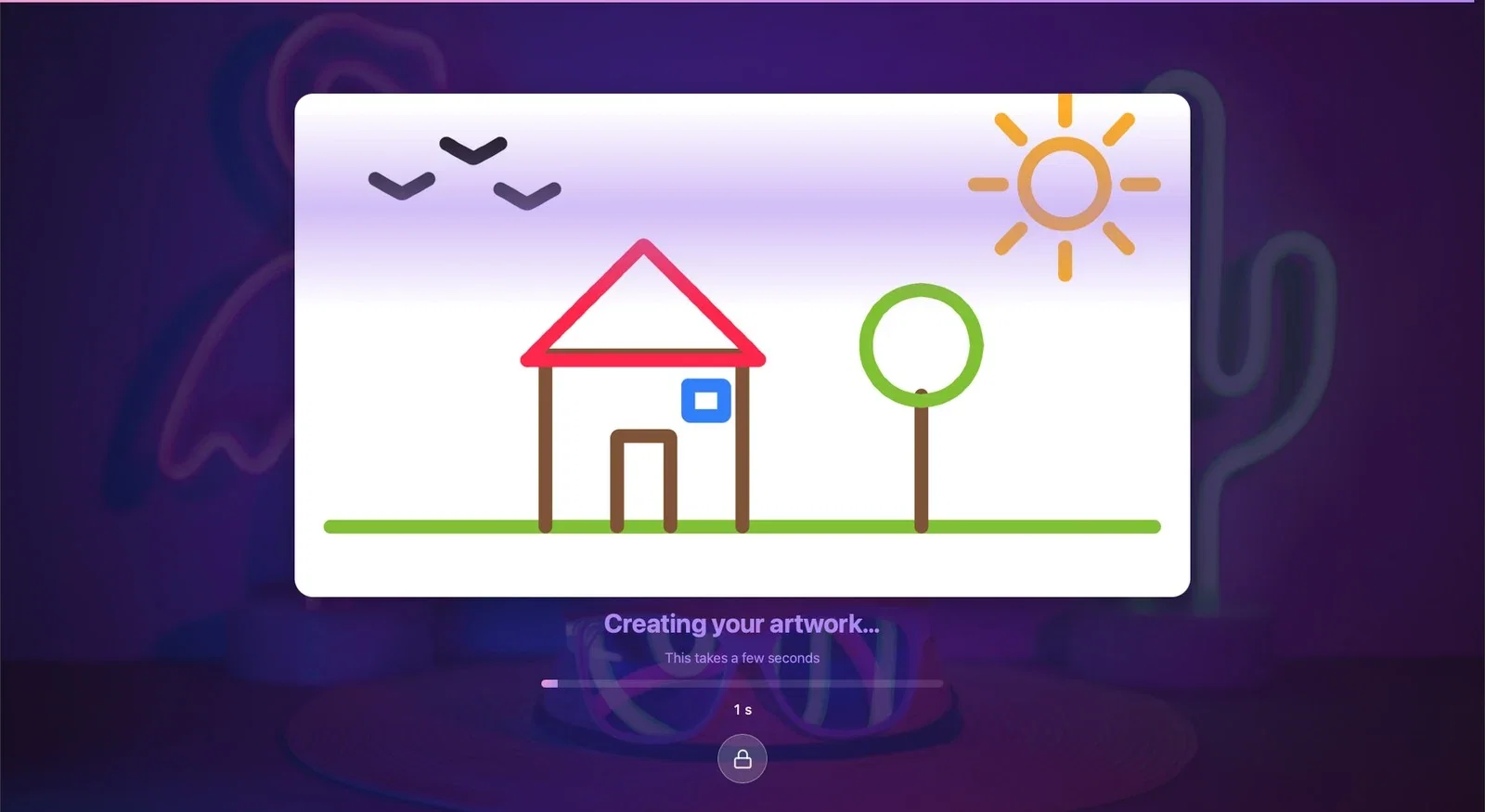
Krok 6 · Obrazovka výsledku
Kiosk → obrazovka výsledku
Jakmile je dílo hotové, otevře se obrazovka výsledku:
- Uprostřed je AI dílo. Pokud je zapnuto Nastavení kreslení → Poskytovat i původní kresbu, šipka vedle něj zobrazí i vlastní kresbu hosta. - QR kód s nadpisem Naskenuj a stáhni: host ho naskenuje telefonem, stáhne si dílo a sdílí ho (viz Nastavení sdílení). - Tisk (pokud je zapnuto Povolit tlačítko Tisk), Sdílet (otevře nabídku sdílení operačního systému kiosku; na kioscích Mac se nemusí zobrazit) a, pokud je zapnuté sdílení E-mail, také E-mail. - Upravit kresbu: vrátí hosta se stejnou kresbou na obrazovku kreslení. - Hotovo: ukončí relaci a vrátí kiosk na uvítací obrazovku.
Tenká čára úplně nahoře na obrazovce ukazuje zbývající čas, když je zapnuto Časový limit relace; po jeho uplynutí se kiosk automaticky vrátí na uvítací obrazovku.
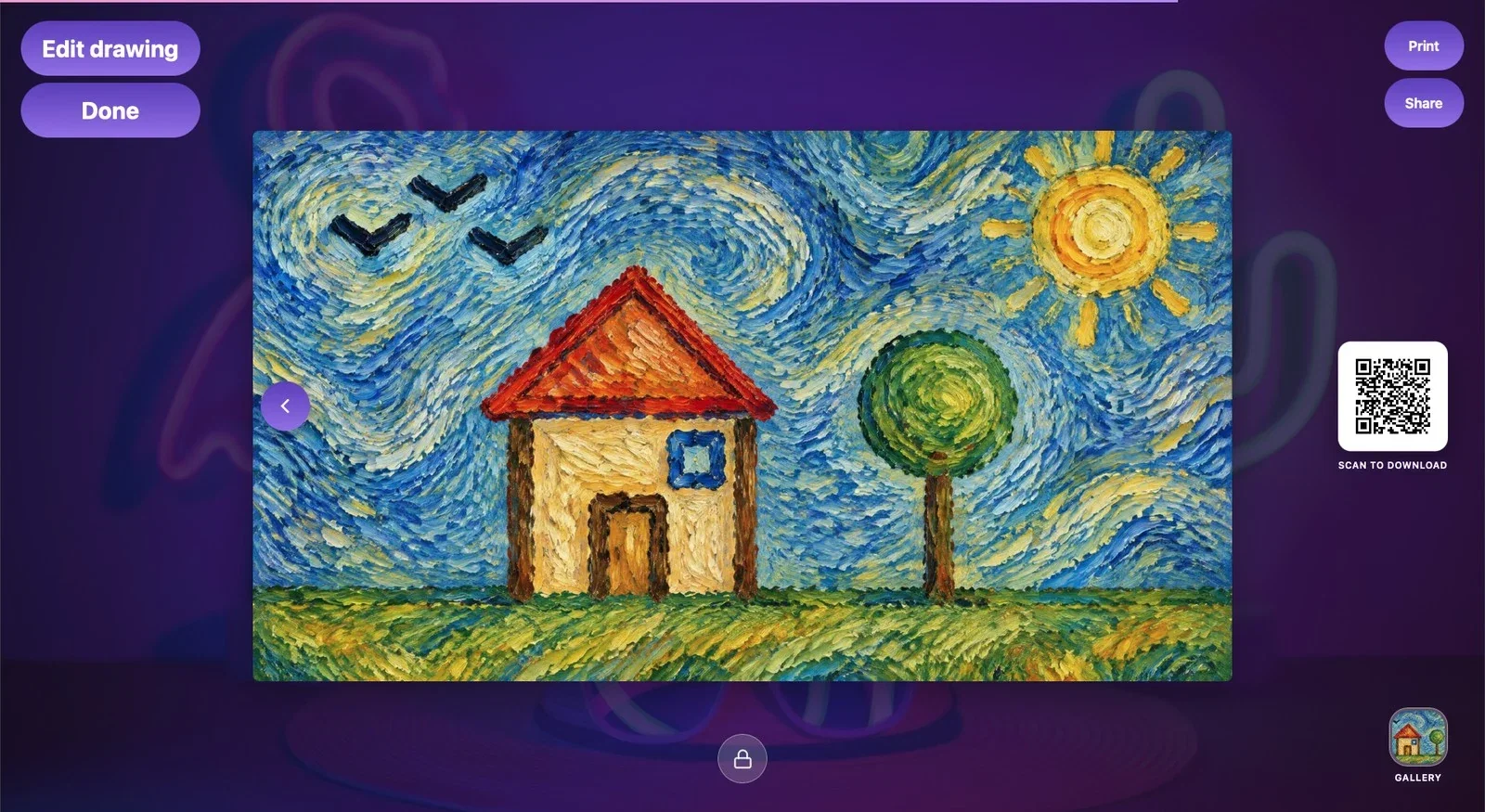
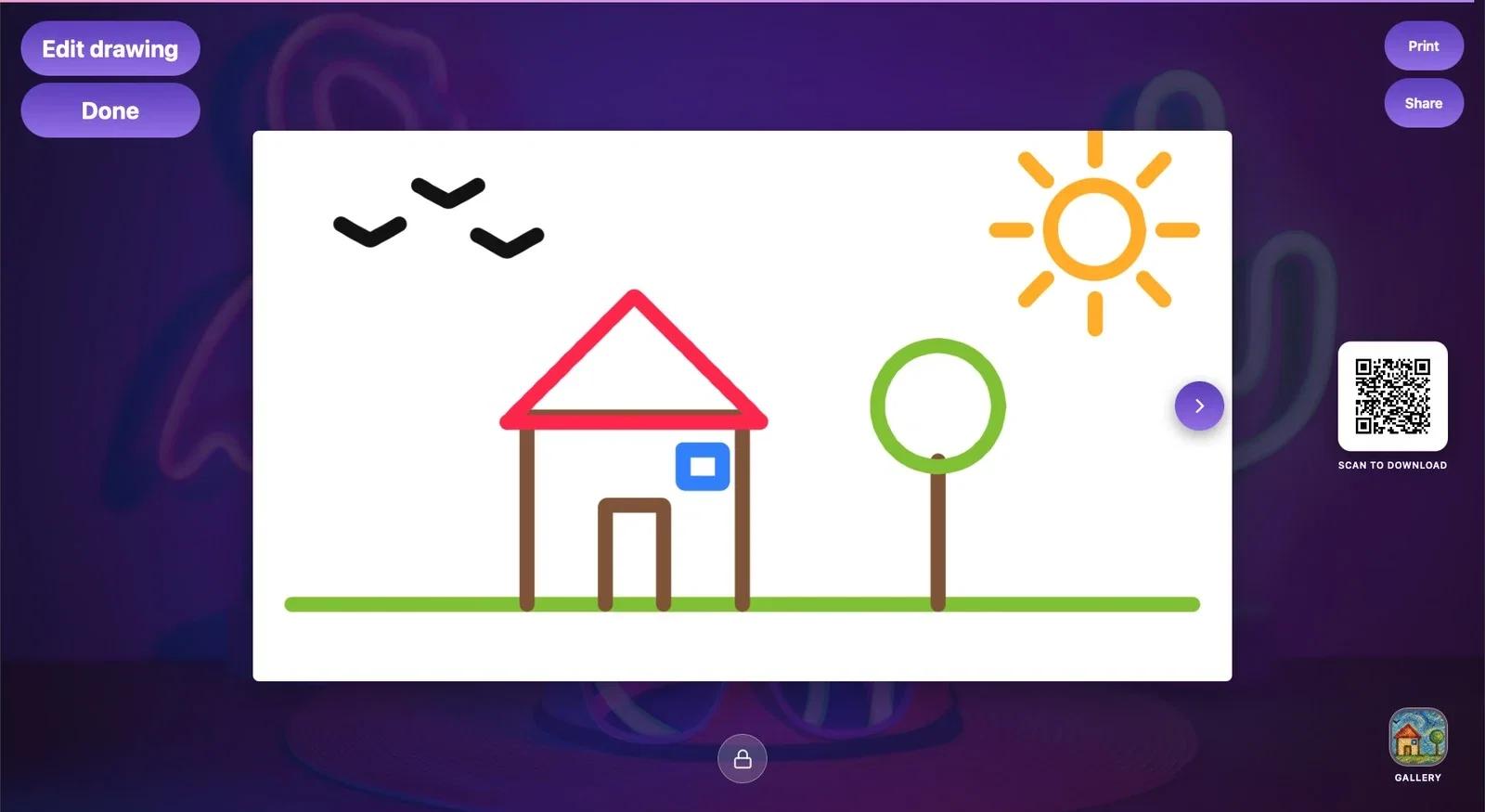
Krok 7 · Galerie
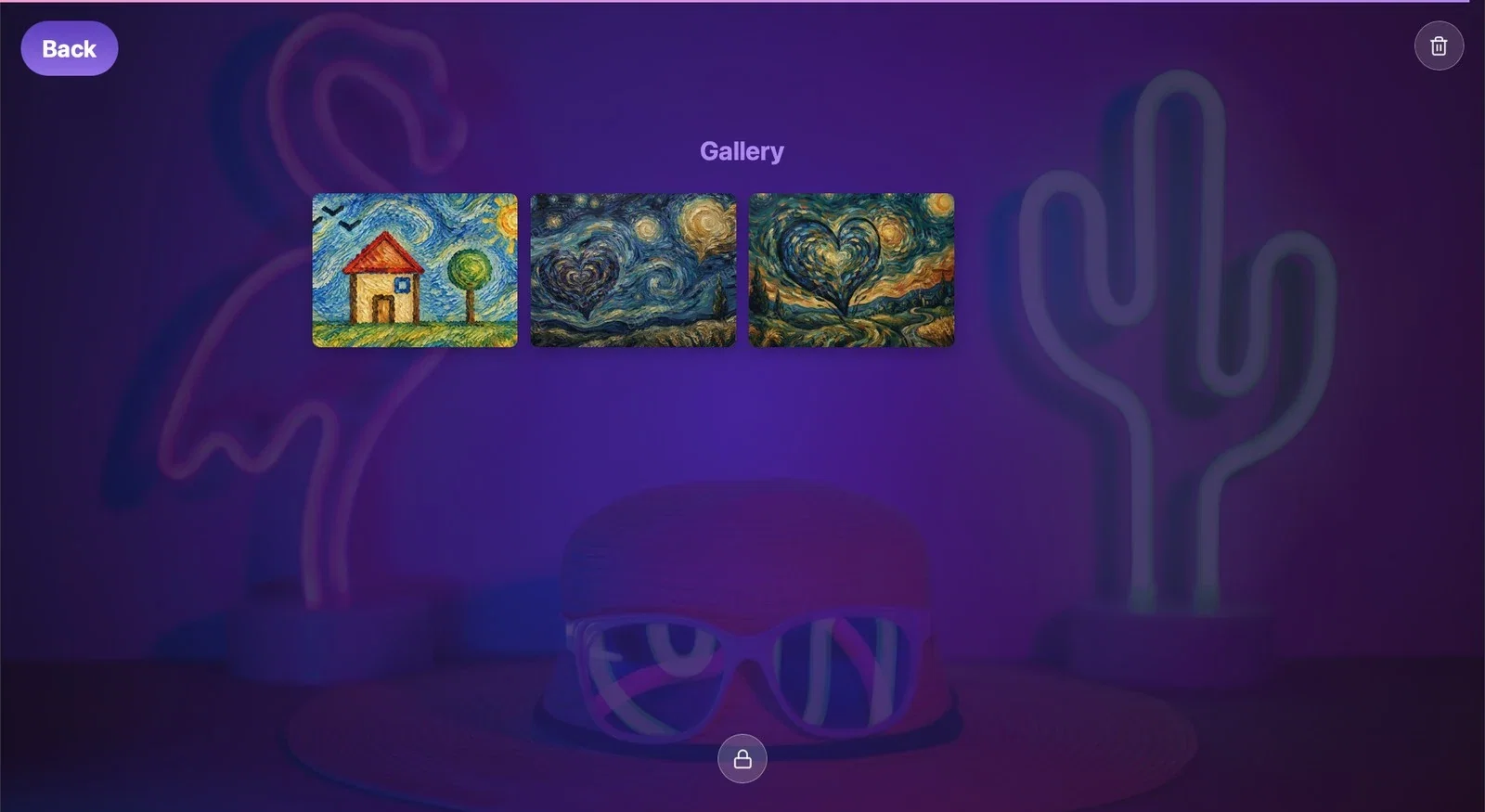
Kiosk → Galerie
Zkratka Galerie na uvítací obrazovce, obrazovce kreslení nebo obrazovce výsledku zobrazí díla vytvořená na tomto kiosku pro tuto událost. Host dílo dotykem zvětší a tlačítkem vlevo nahoře se vrátí zpět. Koš vpravo nahoře je určen pro obsluhu: zapne režim mazání (pokud je nastaven PIN přehledu, nejprve se zobrazí dotaz na PIN); vybraná díla se tlačítkem Smazat a potvrzením smažou z tohoto počítače.
Před událostí si celý průběh jednou sami vyzkoušejte od začátku do konce; jedno generování spotřebuje kredity, ale zkontrolujete každou obrazovku, kterou host uvidí.
Pro rychlejší průběh omezte zbytečná pole nebo vypněte nepoužívaný průzkum na stránce Relace. Neodstraňujte informace o soukromí ani kroky souhlasu potřebné pro sběr a sdílení dat jen kvůli úspoře času.
U zkušebního účtu se na obrazovkách pro hosty a na dílech zobrazuje vodoznak „ZKUŠEBNÍ“; u placeného tarifu se nezobrazuje. Vodoznak na dílech vytvořených během zkušební doby po změně tarifu nezmizí.
Nechat hosta stisknout Hotovo dřív, než naskenuje QR kód — své dílo pak bude muset hledat v galerii; připomeňte mu, ať QR kód naskenuje, dokud je na obrazovce výsledku.
Považovat koš v galerii za tlačítko mazání pro hosty — mazání je určeno pro obsluhu; smazaná díla jsou z tohoto počítače trvale odstraněna.
Související témata
Spuštění aplikaceObrazovka výsledkuNastavení sdíleníOdstraňování potíží — Generování AI
