













Přizpůsobení produktu umožňuje hostům malovat místo na prázdné plátno na produkt — např. botu nebo tričko. Každý produkt se skládá ze dvou obrázků: Obrázek produktu, který leží nahoře a nemaluje se, a Oblast k malování, která určuje, kde host může malovat. Můžete přidat libovolný počet produktů; ten, který chcete na události použít, zapnete přepínačem Použít.
Tento návod popisuje AI Drawing Screen 2.2.2. Dostupné ovládací prvky se mohou lišit podle platformy a verze; omezení jednotlivých platforem jsou uvedena níže.
- Musí být vytvořena událost.
- Pro každý produkt připravte dva obrázky stejné velikosti: fotku produktu (nejlépe světlou — bílou/šedou) a černobílý obrázek oblasti k malování.
Krok za krokem
Krok 1 · Otevřete sekci Přizpůsobení produktu
Nastavení kreslení → Přizpůsobení produktu
Na stránce Nastavení kreslení přejděte k sekci Přizpůsobení produktu pod sekcí Velikost plátna. První slot produktu (Produkt 1) je připravený a prázdný; přepínač Použít vpravo nahoře zůstává ztlumený, dokud nenahrajete soubory.
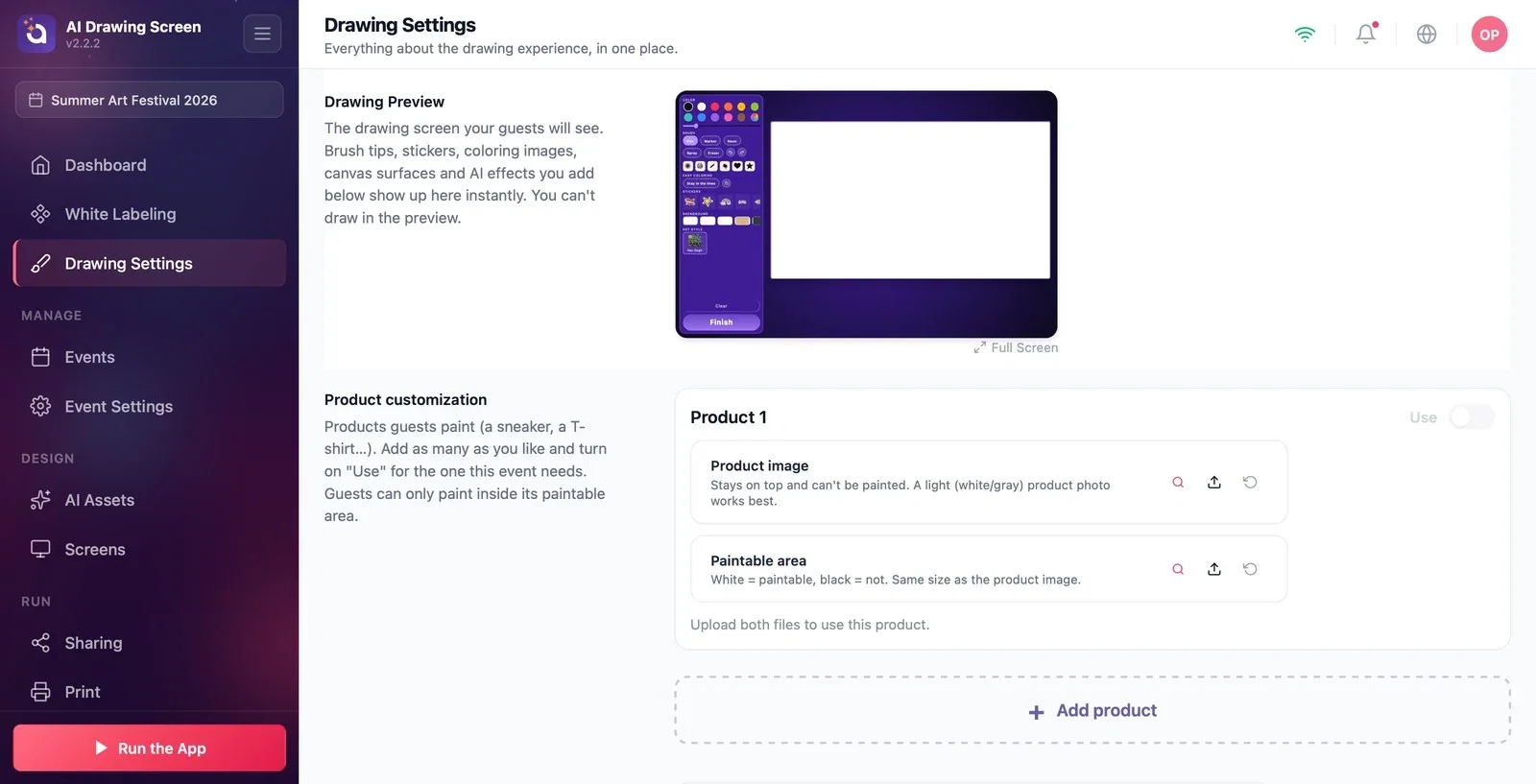
Krok 2 · Nahrajte Obrázek produktu
Přizpůsobení produktu → Produkt 1 → Obrázek produktu
Ikonou Upload v řádku Obrázek produktu nahrajte fotku produktu. Tento obrázek leží nad kresbou hosta a nemaluje se; detaily produktu, jako jsou švy, loga a stíny, tak zůstávají vždy viditelné. Nejlepší výsledek dává světlá (bílá/šedá) fotka produktu.
Krok 3 · Nahrajte Oblast k malování
Přizpůsobení produktu → Produkt 1 → Oblast k malování
Do řádku Oblast k malování nahrajte černobílý obrázek stejné velikosti jako obrázek produktu: bílá místa se malují, černá ne. Host může malovat pouze v bílé oblasti; barva, která přesahuje mimo produkt, není vidět.
Krok 4 · Použijte produkt na události
Přizpůsobení produktu → Použít
Jakmile jsou nahrány oba soubory, přepínač Použít se aktivuje; zapněte ho. Plátno v náhledu má nyní tvar produktu. Chcete-li přidat další produkty, klikněte na Přidat produkt; každý produkt má vlastní kartu a ten, který chcete na události použít, zapnete přepínačem Použít.
Obrázek oblasti k malování připravte přímo nad fotkou produktu (stejná velikost plátna); okraje pak přesně sedí.
Na značkových akcích (obchod s obuví, uvedení trička na trh) přiřaďte také vhodný AI styl, aby AI proměnila návrh hosta v obrázek hotového produktu.
Nahrání pouze jednoho souboru a nejasnost, proč nejde zapnout Použít — jsou potřeba oba soubory (Pro použití tohoto produktu nahrajte oba soubory.).
Příprava obrázku oblasti k malování v jiné velikosti — vymalovaná oblast nebude lícovat s produktem.
Použití tmavé fotky produktu — barva hosta zůstane pod horním obrázkem a je špatně vidět.
Související témata
Nastavení kresleníOmalovánkyAI prostředky
