













Karta Texty shromažďuje na jednom místě všechny upravitelné texty na obrazovkách pro hosty: na uvítací obrazovce, ve formuláři s údaji a na obrazovkách kreslení, generování a výsledku. Jedním hlavním přepínačem zapnete své vlastní texty, nebo se vrátíte k vestavěným textům (přeloženým do všech jazyků). Každý řádek můžete navíc skrýt.
Tento návod popisuje AI Drawing Screen 2.2.2. Dostupné ovládací prvky se mohou lišit podle platformy a verze; omezení jednotlivých platforem jsou uvedena níže.
- Musí být vytvořena a vybrána událost.
Krok za krokem
Krok 1 · Otevřete kartu Texty
Herní obrazovky → Texty
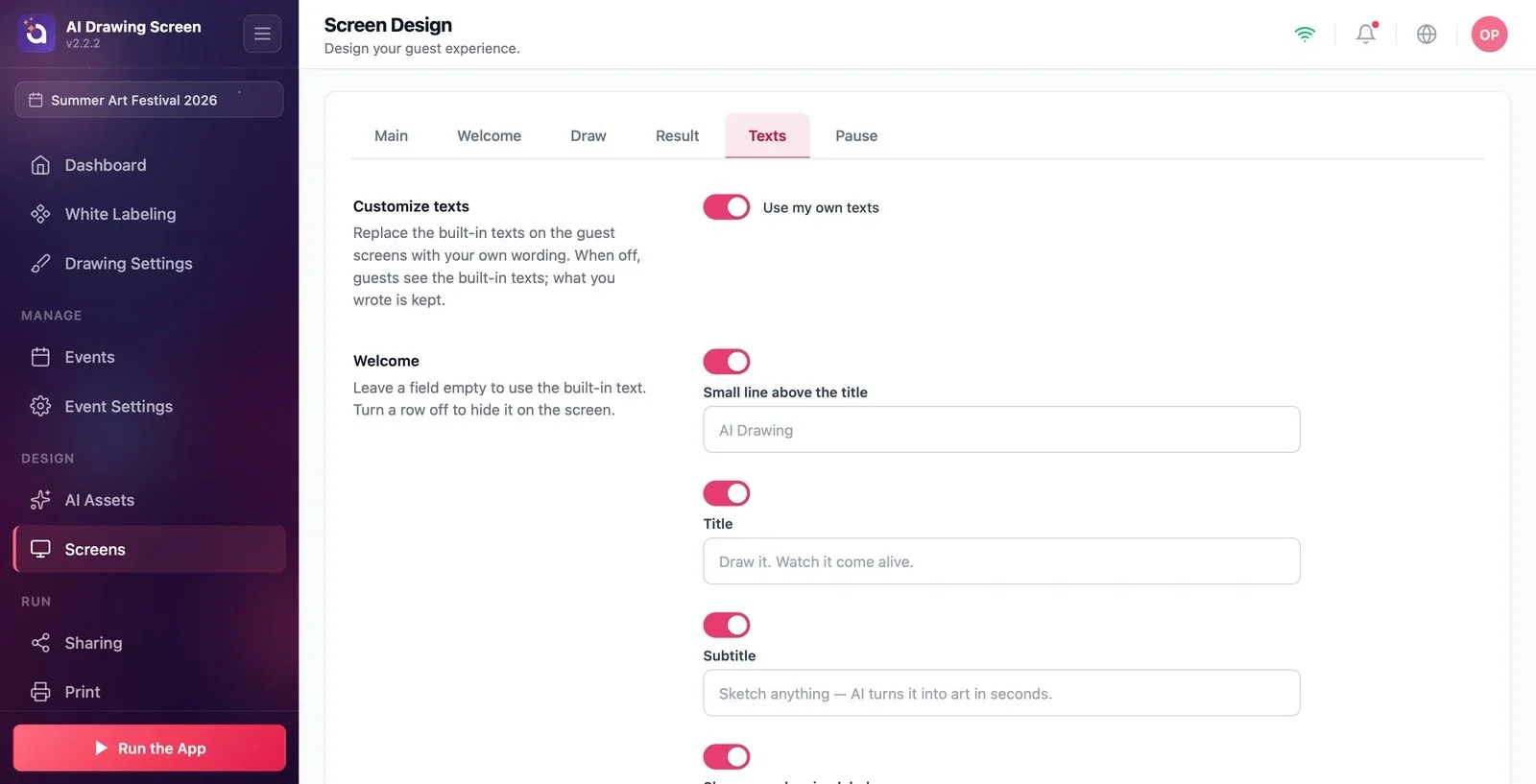
Na stránce Herní obrazovky klikněte na kartu Texty. Úplně nahoře je sekce Přizpůsobit texty a přepínač Používat vlastní texty; pod nimi jsou textová pole seskupená podle obrazovek. V každém poli je bledým písmem vidět vestavěný text.
Krok 2 · Přepínač Používat vlastní texty
Herní obrazovky → Texty → Přizpůsobit texty
Když je přepínač zapnutý, na obrazovkách pro hosty se zobrazují texty, které jste napsali. Když je vypnutý, hosté vidí vestavěné texty (přeložené do jazyka aplikace); to, co jste napsali, ani skryté řádky se nesmažou a po opětovném zapnutí přepínače se vrátí.
Krok 3 · Napište nebo skryjte texty
Herní obrazovky → Texty
Do pole, které chcete změnit, napište vlastní text. Pokud pole necháte prázdné, použije se vestavěný text — prázdné pole neznamená „smazat“, ale „vrátit výchozí“. Pokud nechcete, aby se nějaký text na obrazovce vůbec zobrazoval, vypněte přepínač daného řádku. Skupiny a hlavní pole:
- Uvítání: Malý řádek nad nadpisem, Nadpis, Podnadpis, Výkladní skříň: popisek kresby, Výkladní skříň: popisek díla, Tlačítko, Popisek pod tlačítkem galerie, Limit kreditů vyčerpán – nadpis a Limit kreditů vyčerpán – zpráva. - Údaje: Zaškrtávací políčko souhlasu, Odkaz na souhlas, Tlačítko Pokračovat, Tlačítko Přeskočit, Tlačítko Zrušit. - Kreslení: popisky panelu nástrojů (Popisek „Barva“, Popisek „Štětec“, Popisek „Styl“…), Tlačítko „Smazat“, Tlačítko „Hotovo“. - Generování: Nadpis, Podnadpis. - Výsledek: Tlačítko „Tisk“, Tlačítko „Sdílet“, Tlačítko „E-mail“ a další texty tlačítek.
Změny se okamžitě projeví v náhledu i na kiosku.
Upravte uvítací nadpis podle značky své události (např. 'Nakresli svůj sen a sleduj, jak se z něj stane umění').
Vestavěné texty používají zvolený jazyk aplikace, nikoli automaticky zjištěný jazyk každého hosta. Vlastní texty jsou v jednom jazyce. Před akcí zkontrolujte náhled všech používaných jazyků: v této verzi mohou některé překlady uvítací obrazovky stále obsahovat texty z kvízu. Nevhodné texty přizpůsobte akci.
Vyprázdnit pole, abyste smazali text — prázdné pole zobrazí vestavěný text; ke skrytí vypněte přepínač řádku.
Myslet si, že se po vypnutí přepínače vaše texty smažou — zůstanou uložené a po zapnutí se vrátí.
Související témata
Uvítací obrazovkaObrazovka výsledkuRelace — Průzkum (formulář s údaji)
