













Host získá své dílo pomocí QR kódu na obrazovce výsledku (a pokud jste je zapnuli, také e-mailem, tlačítkem Sdílet nebo tiskem); většina těchto cest závisí na tom, zda se dílo nahraje do cloudu. Události a nastavení se naproti tomu ukládají místně v každé instalaci a synchronizují se s cloudem. Tato stránka uvádí typické příznaky týkající se QR kódu, tlačítka sdílení, e-mailu, složky pro kopie výsledků a synchronizace mezi zařízeními. AI Drawing nemá offline režim událostí jako PhotoBooth; generování díla stejně vyžaduje internet.
Tento návod popisuje AI Drawing Screen 2.2.2. Dostupné ovládací prvky se mohou lišit podle platformy a verze; omezení jednotlivých platforem jsou uvedena níže.
Krok za krokem
Příznak: QR kód místo díla hosta otevírá galerii události nebo se objevuje pozdě
Kiosk → obrazovka výsledku
Důvod: QR kód je odkaz na vlastní stránku díla hosta. Dokud relace nedorazí do cloudu, QR kód dočasně ukazuje na stránku galerie události; obrazovka výsledku každých několik sekund kontroluje stav a po dokončení nahrávání QR kód automaticky nahradí odkazem na stránku hosta. Tato výměna proběhne jen tehdy, když je obrazovka výsledku otevřená. Pokud je připojená doména White Label, odkaz používá vaši doménu. Řešení: Zkontrolujte připojení kiosku k internetu a zajistěte, aby host naskenoval QR kód na obrazovce výsledku až po několika sekundách; host, který skenoval příliš brzy, by měl skenovat znovu.
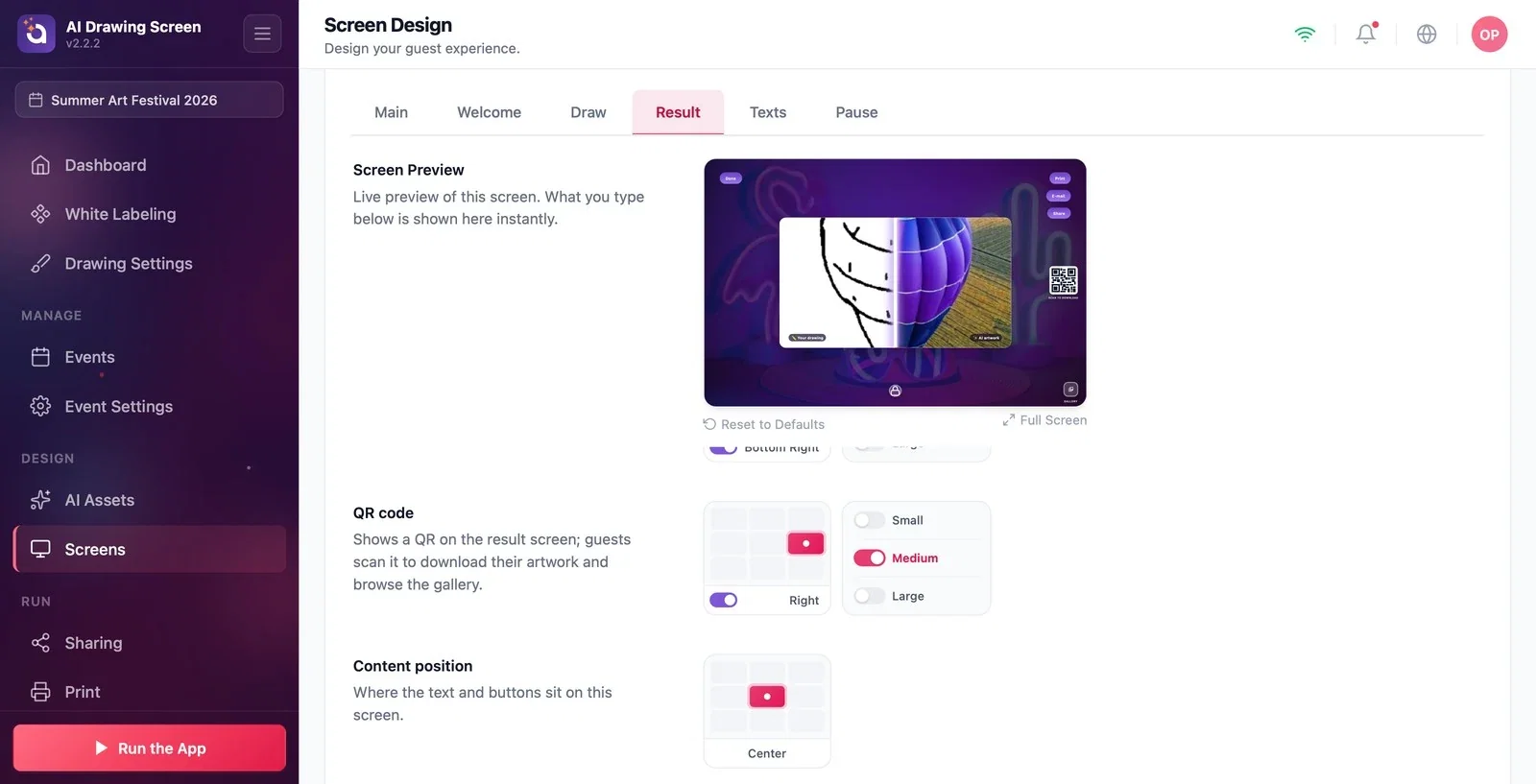
Příznak: Na obrazovce výsledku úplně chybí QR kód
Herní obrazovky → Výsledek → QR kód
Důvod: (1) Na kartě Herní obrazovky → Výsledek je umístění QR kódu nastavené na vypnuto. (2) Událost se nikdy nesynchronizovala s cloudem; protože odkaz nelze vytvořit, QR kód se nevykreslí. Přepínač Povolit QR kód v Sharing → Activation Share QR kód na obrazovce výsledku kiosku nezapíná ani nevypíná. Řešení: V mřížce Herní obrazovky → Výsledek → QR kód zvolte umístění QR kódu a nastavte jeho velikost; ujistěte se, že je kiosk připojený k internetu.
Příznak: Po stisknutí Sdílet se nic nestane
Sharing → Activation Share → Sdílet
Důvod: Sdílet otevře nabídku sdílení vlastního operačního systému kiosku se souborem díla; není to panel s QR kódem. Ve Windows se otevře okno sdílení Windows, v Androidu systémový seznam sdílení. Když jsme to zkoušeli na kiosku Mac na celou obrazovku, na obrazovce se nic nezobrazilo; nabídka se možná ukotví k levému hornímu rohu obrazovky a zůstane neviditelná (na iPadu by se měla zobrazit jako malé okno vlevo nahoře). Pokud se nabídku nepodaří otevřít, na obrazovce se nezobrazí žádná chyba. U nových událostí je tlačítko zapnuté. Řešení: Na kioscích Mac vypněte Sharing → Activation Share → Sdílet a hosty odkažte na QR kód.
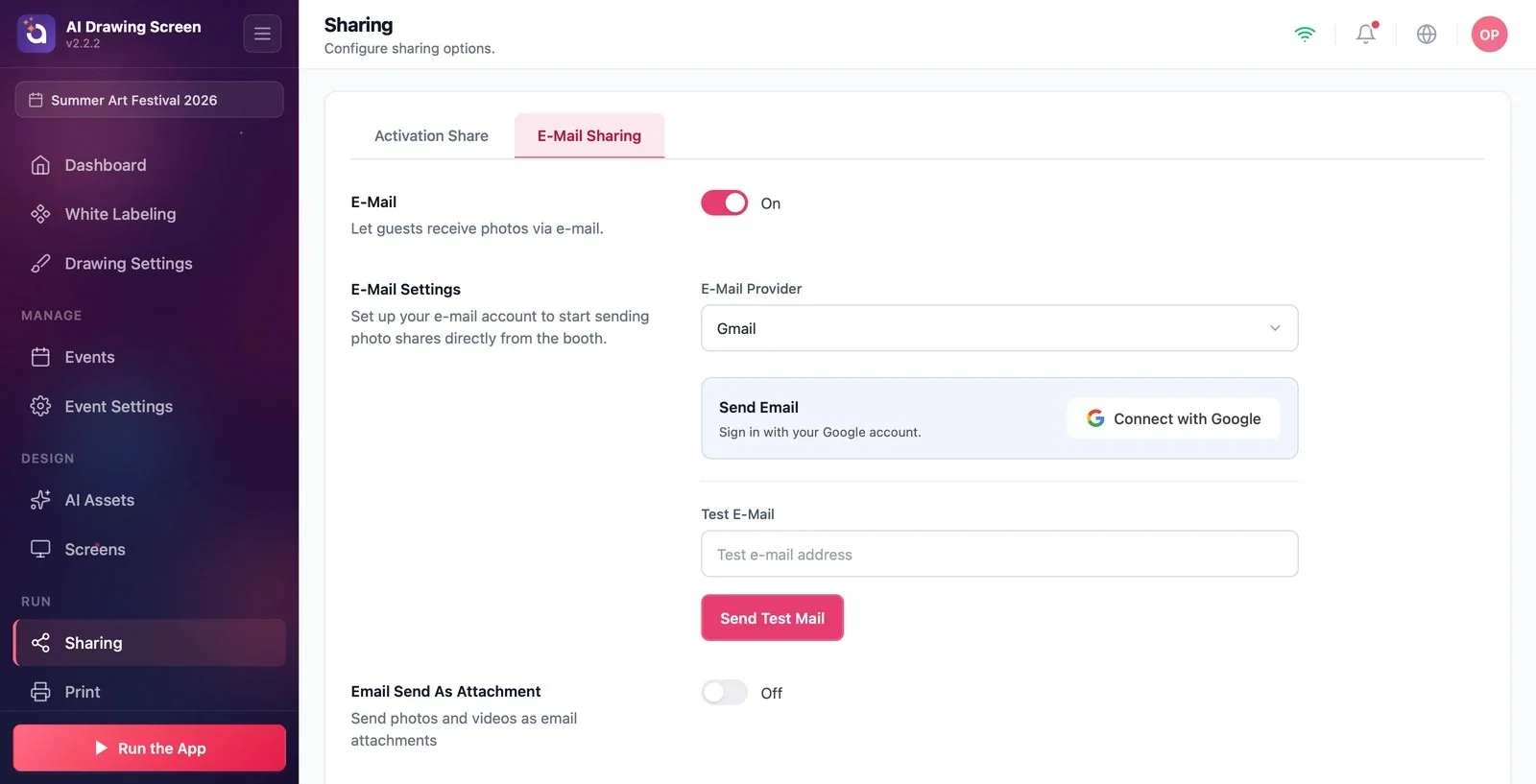
Příznak: Chybí tlačítko e-mailu nebo e-mail neodchází
Sharing → Sdílení e-mailem
Důvod: (1) E-mail je u nových událostí vypnutý; dokud je vypnutý, tlačítko E-mail se na obrazovce výsledku nezobrazí. (2) E-mail je zapnutý, ale není připojený účet: výchozím poskytovatelem je Gmail a bez připojení účtu Google nelze nic odeslat. Host uvidí Nepodařilo se odeslat a „E-mail se teď nepodařilo odeslat. Obrať se prosím na obsluhu.“; u testovacího e-mailu se zobrazí Přístupový token chybí. Nejprve prosím připojte svůj účet. nebo Konfigurace SMTP je neúplná. Pokud je pole Testovací e-mail prázdné, tlačítko Odeslat testovací e-mail nic neudělá. (3) Host viděl Už je na cestě („Tvé dílo je na cestě do tvé schránky.“), ale e-mail nepřišel: tato zpráva znamená, že byl e-mail zařazen do fronty; odešle se, jakmile relace a dílo dorazí do cloudu, a zaseknuté odeslání se během 24 hodin zkouší znovu. Pokud odeslání selže na straně serveru, host žádné upozornění nedostane. Řešení: Zapněte E-mail; v Poskytovatel e-mailu dokončete Připojit s Google (nebo zadejte údaje pro Outlook / Custom SMTP); do pole Testovací e-mail napište svou adresu a vyzkoušejte odeslání tlačítkem Odeslat testovací e-mail. U e-mailů, které nepřišly, zkontrolujte internet kiosku a složku nevyžádané pošty (spam) příjemce.
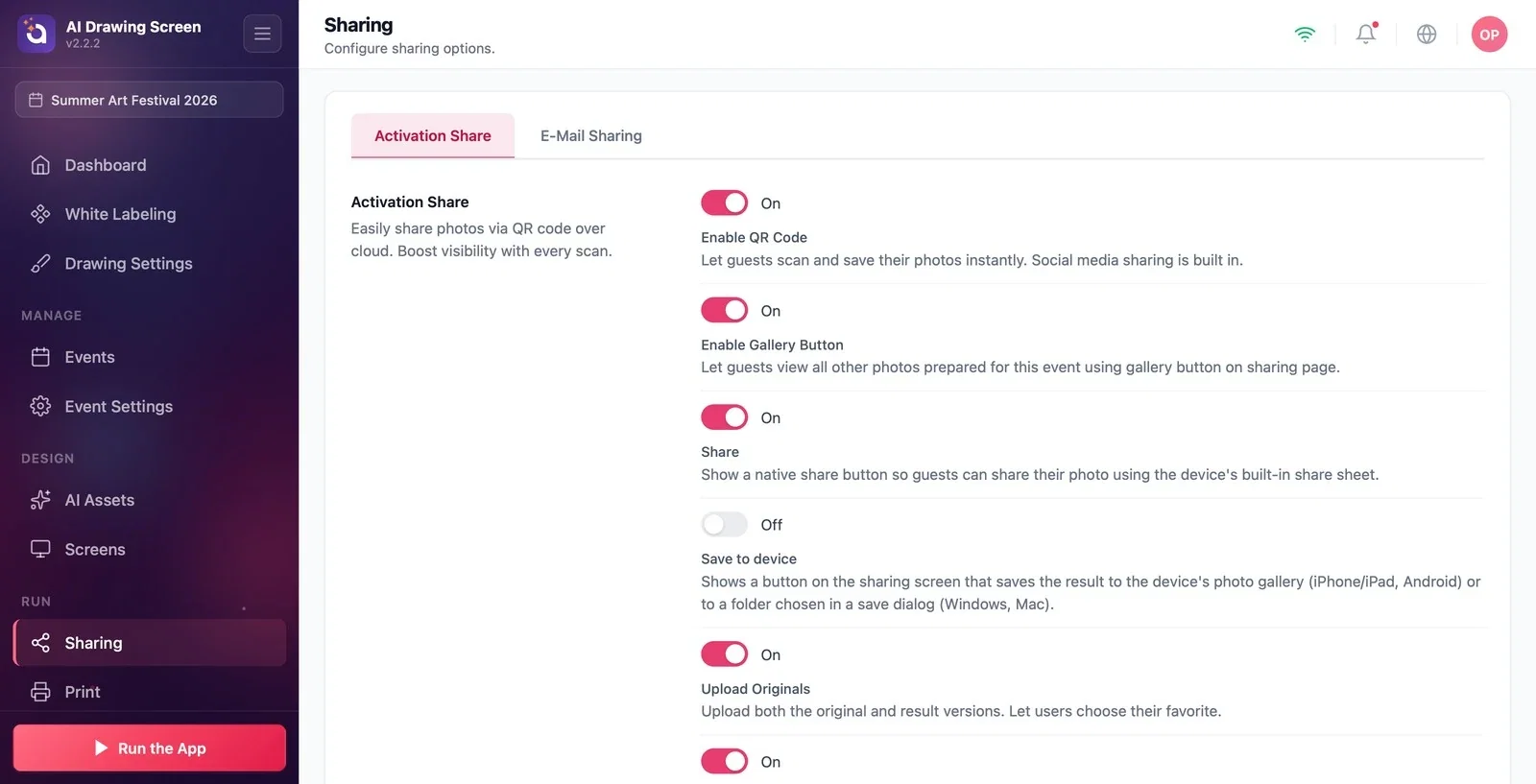
Příznak: Na stránce sdílení jsou dva obrázky (nebo jen jeden) / některé přepínače nemají účinek
Sharing → Activation Share → Nahrát originály
Důvod: Nahrát originály a Poskytovat i původní kresbu v Nastavení kreslení jsou totéž nastavení (změna jednoho změní i druhé). Když je zapnuté (výchozí stav), na stránce sdílení se nejprve zobrazí kresba hosta a po ní AI dílo a na obrazovce výsledku se mezi oběma obrázky zobrazí šipky. Uložit do zařízení na obrazovku výsledku AI Drawing nepřidává žádné tlačítko. Povolit tlačítko galerie ovládá pouze tlačítko galerie na stránce sdílení; vlastní zkratka kiosku Galerie se nastavuje v Herní obrazovky. Řešení: Chcete-li hostovi dát jen AI dílo, vypněte Nahrát originály (nebo Poskytovat i původní kresbu).
Příznak: Složka pro kopie výsledků zůstává prázdná (Mac)
Relace → Kresba → Složka pro kopie výsledků
Důvod: Složka pro kopie zapisuje kopii každého díla do složky v počítači. Výchozí cesta ke složce se automaticky vyplňuje jen ve Windows; na Macu se cesta zadává ručně a výběr složky není k dispozici. Aplikace pro Mac z bezpečnostních důvodů nemusí mít možnost zapisovat do složek mimo svůj vlastní prostor; chyby kopírování se na obrazovce nezobrazují. Funkčnost na Macu se nám nepodařilo ověřit. Řešení: Složku pro kopie používejte na kiosku s Windows. Na Macu se k dílům dostanete přes QR kód, galerii a kopii v cloudu; kopie v cloudu funguje nezávisle na složce pro kopie.
Příznak: Na dvou počítačích jsou různé události / galerie kiosku zobrazuje jen díla z daného počítače
Události → Importovat starší událost z cloudu
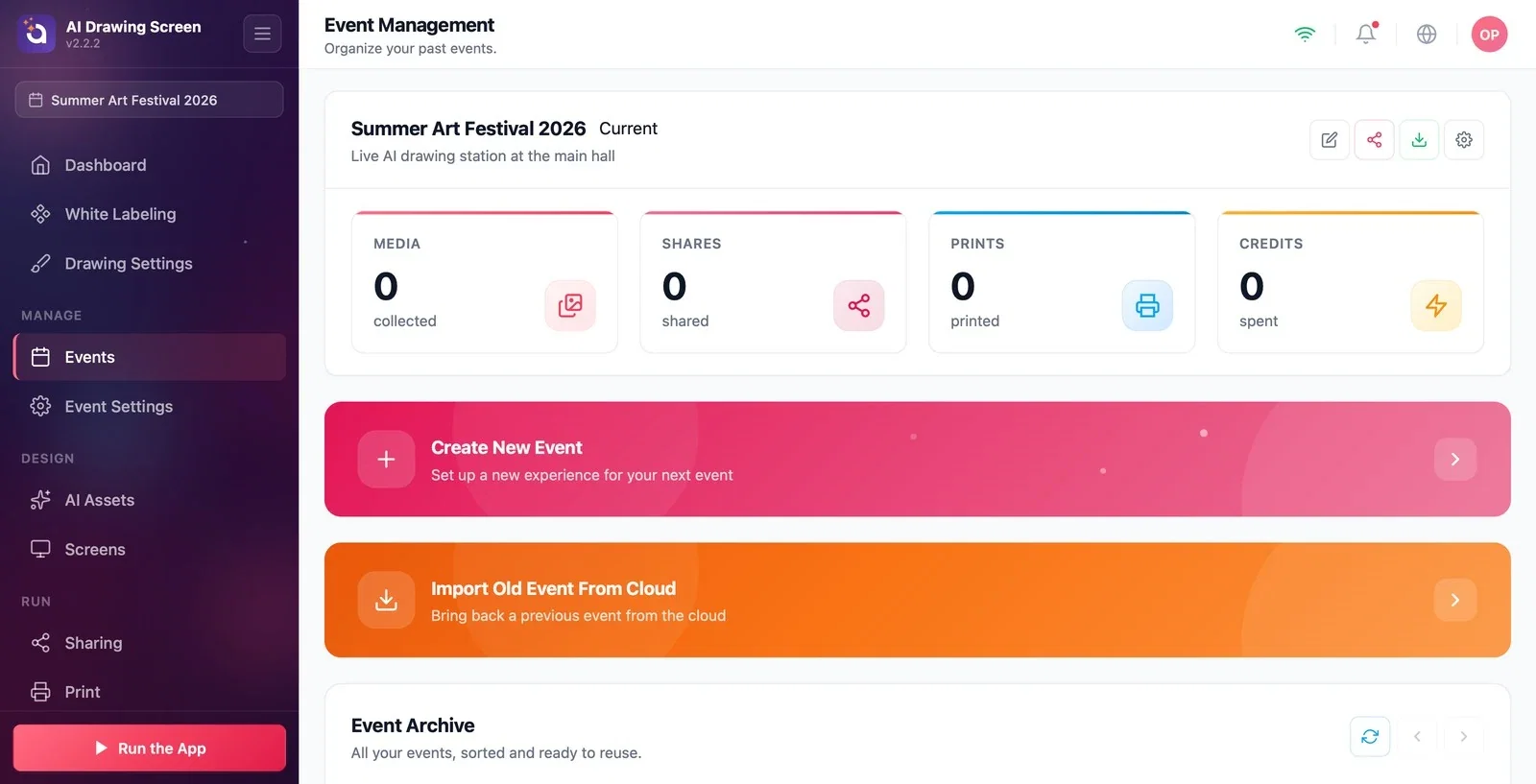
Důvod: Události se ukládají do vlastní databáze každé instalace a odesílají se do cloudu; jiný počítač je získá jen importem. Synchronizace probíhá pouze pro vybranou událost a jen tehdy, když jste na obrazovce nastavení (nebo i za běhu kiosku, pokud je zapnuto Synchronizovat změny za chodu aplikace); tento přepínač je ve výchozím stavu vypnutý. Galerie kiosku zobrazuje díla vytvořená na daném počítači pro danou událost. Řešení: Na druhém počítači na stránce Události najděte událost pomocí Importovat starší událost z cloudu (nebo Synchronizovat události v cloudu) a stiskněte Importovat. Aby změny nastavení přicházely i za běhu kiosku, zapněte Nastavení události → Kiosk → Synchronizovat změny za chodu aplikace.
Před událostí naskenujte QR kód vlastním telefonem a pošlete si testovací e-mail.
Pokud používáte více kiosků, nastavte událost na jednom počítači a do ostatních ji importujte z cloudu.
Vypnout Povolit QR kód a čekat, že QR kód z kiosku zmizí — QR kód na kiosku se spravuje v Herní obrazovky → Výsledek → QR kód.
Čekat, že QR kód na kiosku bez internetu otevře dílo hosta — dokud se dílo nenahraje do cloudu, odkaz nevznikne; bez internetu se dílo ostatně ani nevygeneruje.
Související témata
Nastavení sdíleníSdílení e-mailemObrazovka výsledkuVytvoření události
