
AI Drawing označuje digitální kresby nebo umělecká díla vytvořená pomocí umělé inteligence. AI vygeneruje nový obraz na základě promptu (popisu) nebo stylového směru zadaného uživatelem.
Správa akce
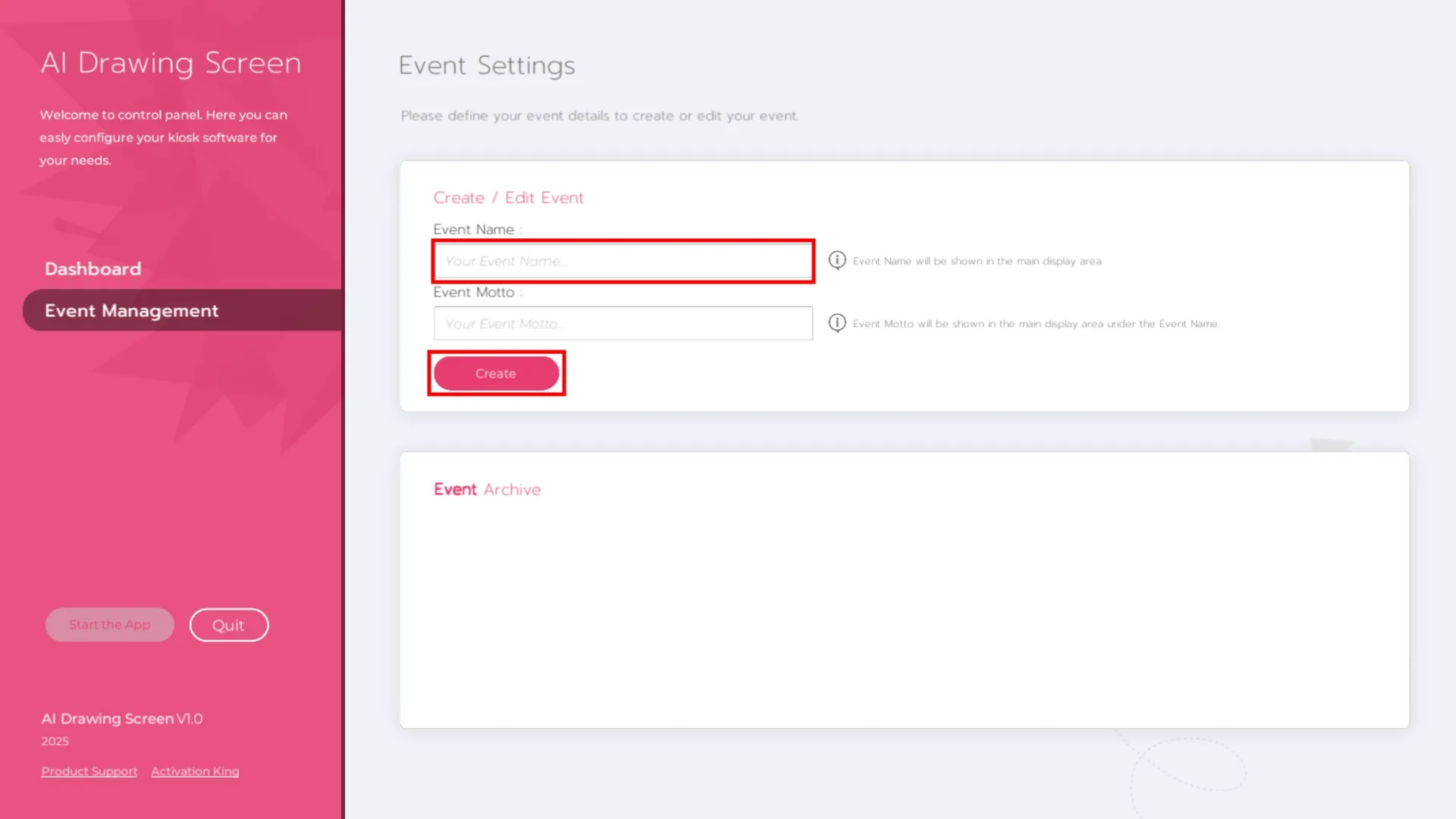
Přejděte do Event Management. Zadejte název akce a klikněte na Create.
Hlavní nastavení
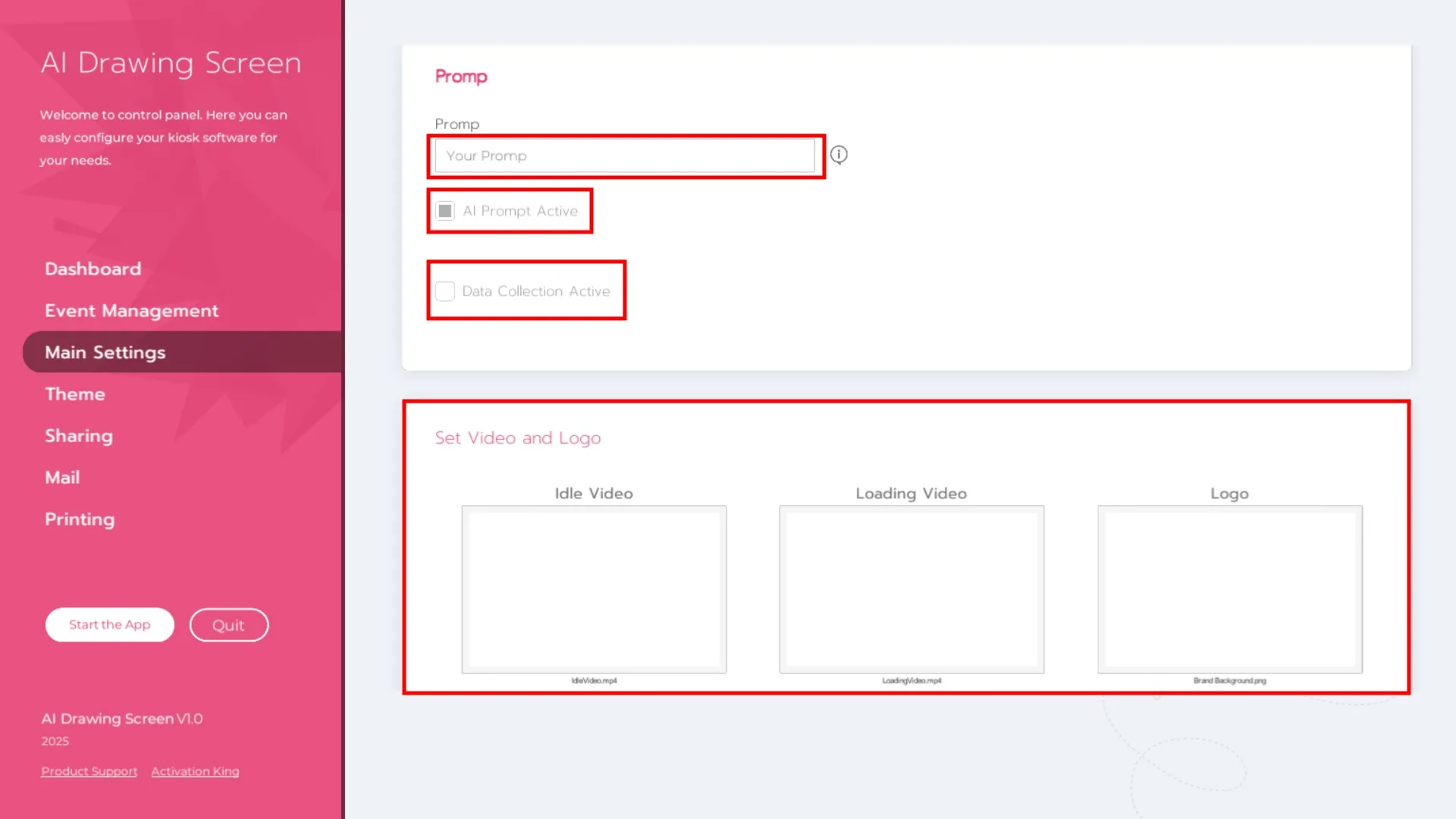
V sekci Main Settings:
Prompt
Napište podrobný a výstižný prompt. Přemýšlejte o:
- Tématu (futuristické město, snová krajina, mystická stvoření atd.)
- Atmosféře (mlhavá, jasná, temná, živá)
- Stylu (Van Gogh, surrealismus, cyberpunk, akvarel atd.)
Po zadání promptu:
- Pokud je AI Prompt zapnutý, AI vytvoří dílo s využitím vaší kresby.
- Pokud je AI Prompt vypnutý, kresba se uloží jako běžná kresba bez vylepšení AI.
Sběr dat
Pokud je tato možnost zapnutá, uživatelé budou před zahájením vyzváni k zadání jména a e-mailu. Užitečné, pokud chcete během akce sbírat e-mailové údaje.
Nastavení videa a loga
Idle Video: Toto video se na obrazovce přehrává automaticky, když se nekreslí. Klikněte jednou na pole a vyberte své video.
Loading Video: Toto video se zobrazuje, když AI generuje dílo (po stisknutí Generate AI). Klikněte a nahrajte načítací video.
Logo: V levém horním rohu obrazovky kreslení můžete zobrazit logo své značky. Klikněte na pole loga a vyberte svůj obrázek.
Nastavení motivu
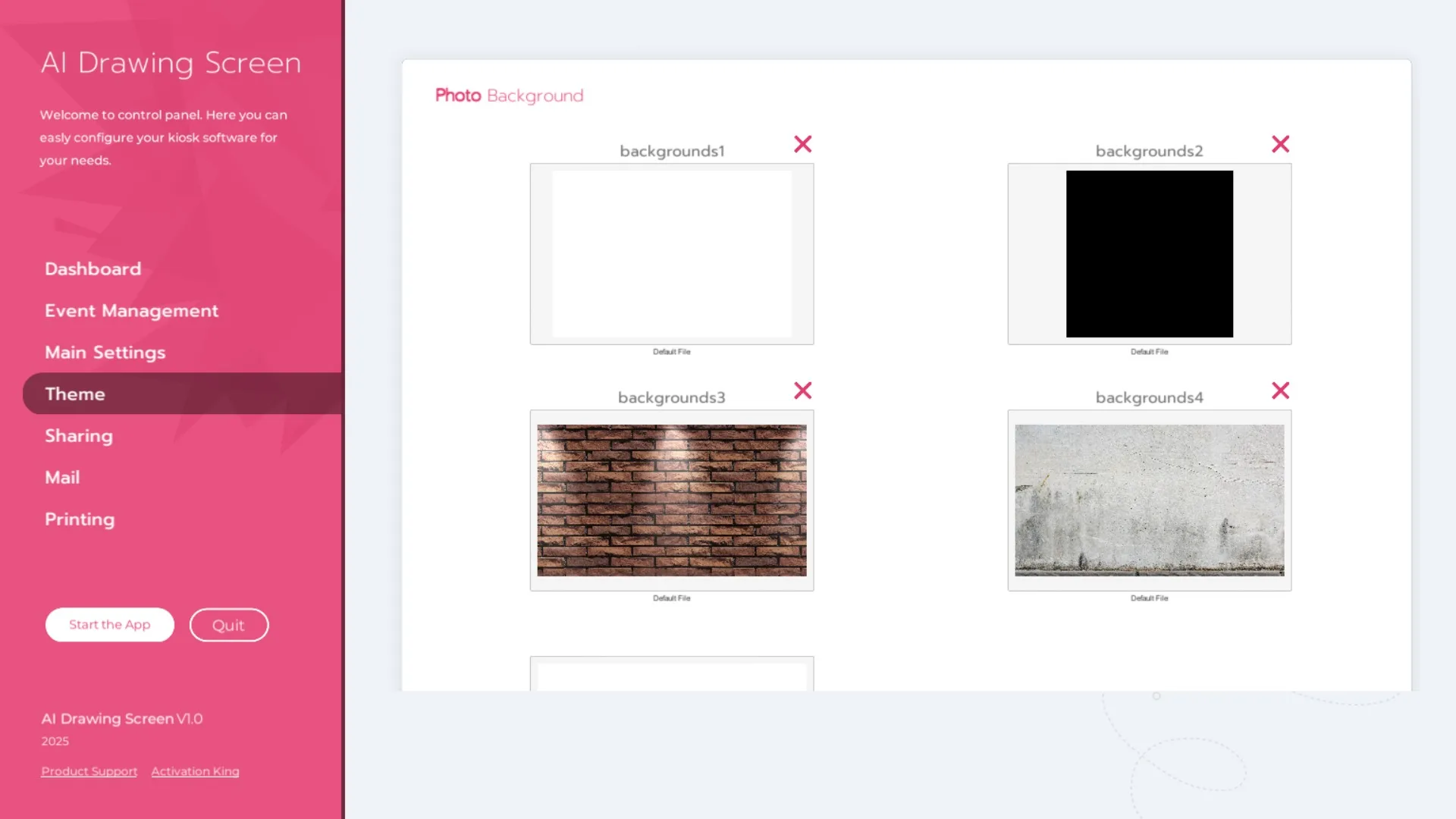
V této sekci můžete přidávat nebo odebírat obrázky pozadí, na které budou uživatelé kreslit.
Nastavení sdílení
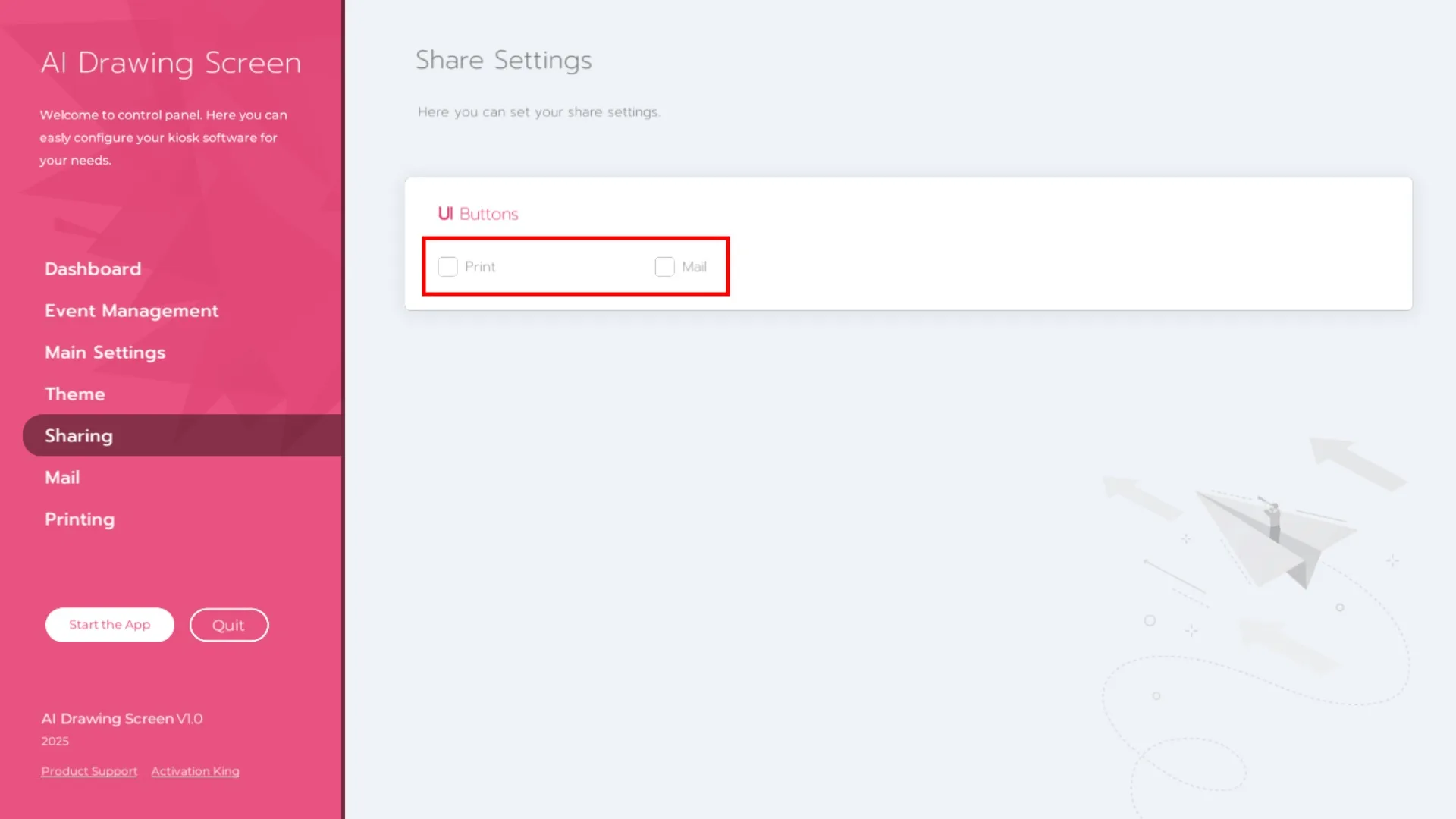
Zvolte, jak se bude dílo sdílet: Print nebo Email.
Použití e-mailu
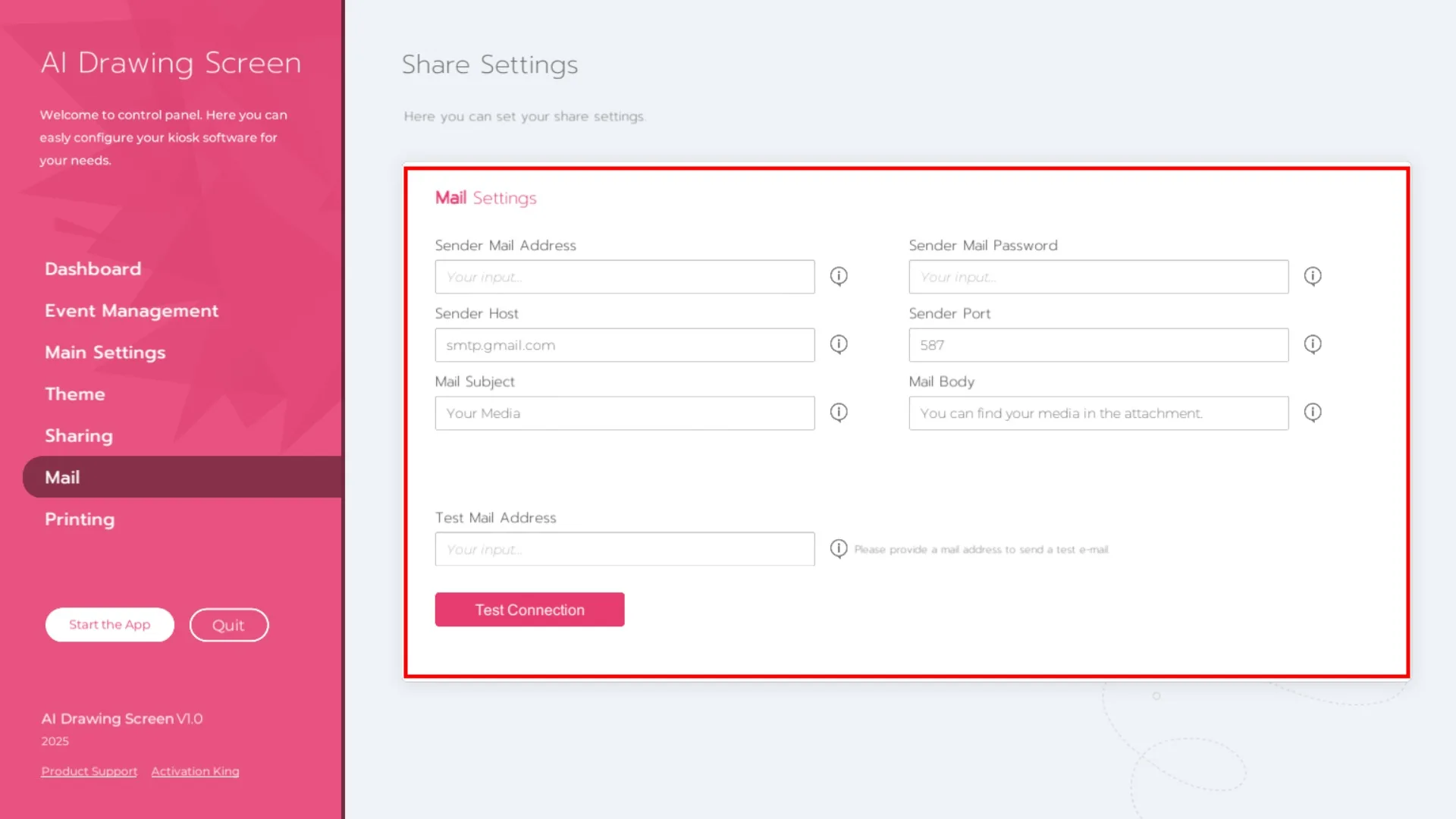
Správně vyplňte Mail Settings.
- Sender Email Address: Zadejte e-mailovou adresu, ze které chcete odesílat.
- Sender Email Password: Zadejte heslo aplikace pro tento e-mail (nikoli své běžné heslo).
Ve výchozím nastavení je systém připraven pro Gmail.
Pokud chcete použít Hotmail, Outlook, Yandex atd.: zadejte správný SMTP Server a Port svého e-mailového poskytovatele.
Pro uživatele Gmailu
Musíte vygenerovat Google App Password:
- Otevřete prohlížeč a přejděte na stránku Google App Passwords.
- Vygenerujte nové heslo aplikace.
- Zadejte toto heslo do pole Sender Email Password (nikoli své přihlašovací heslo ke Gmailu).
U Gmailu nemusíte měnit SMTP server ani port.
Přizpůsobení e-mailu
- Subject: Upravte předmět e-mailu.
- Body: Upravte text e-mailové zprávy.
Po vyplnění všech polí zadejte do pole Recipient Email Address testovací e-mailovou adresu a klikněte na Send Test Mail, abyste ověřili, že je nastavení správné.
Použití tisku
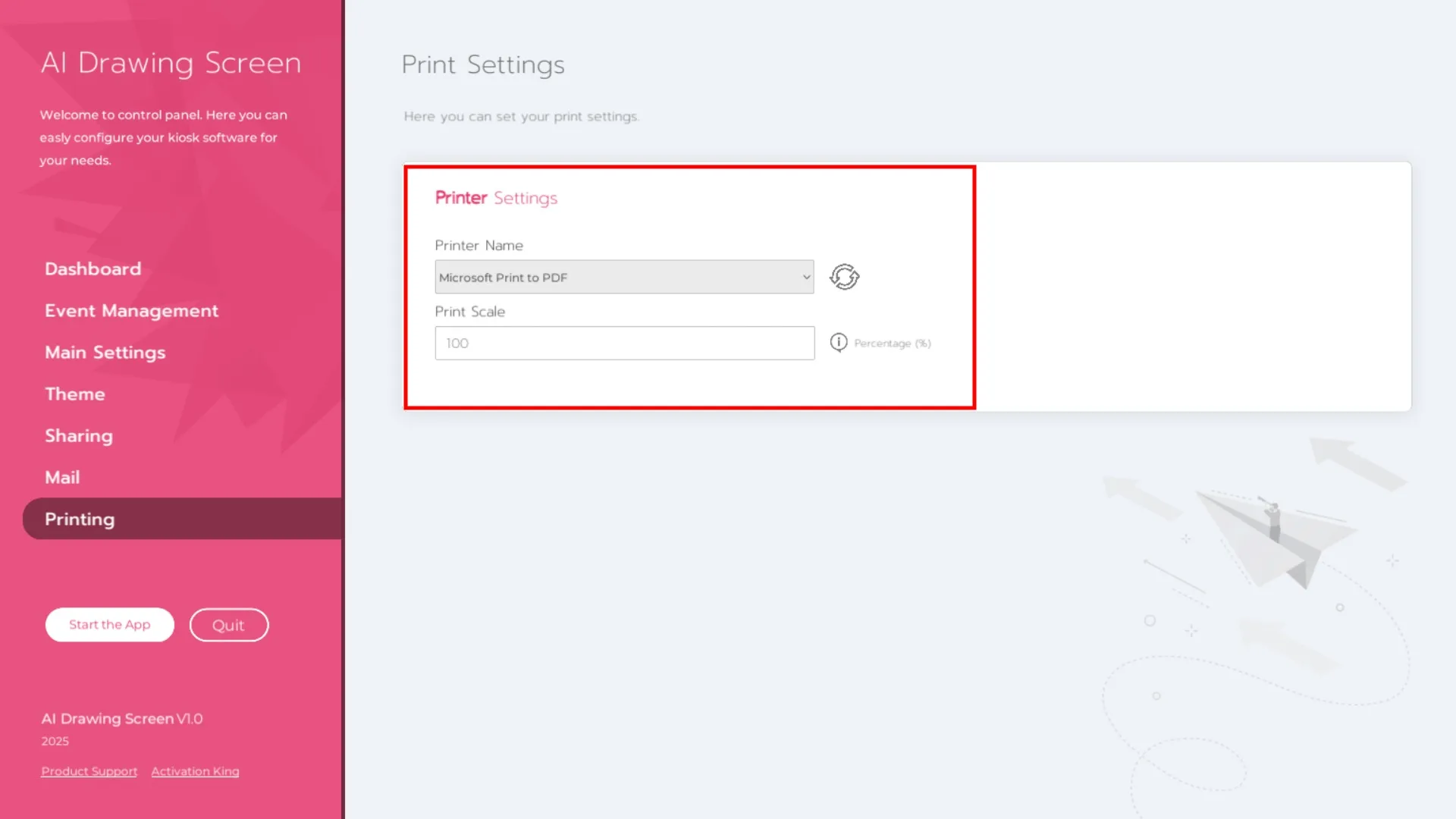
Přejděte do Printing Settings.
- Vyberte tiskárnu v poli Printer Name.
- Pokud je vytištěný obrázek oříznutý nebo špatně zarovnaný, snižte hodnotu v poli Print Scale.
Spuštění aplikace
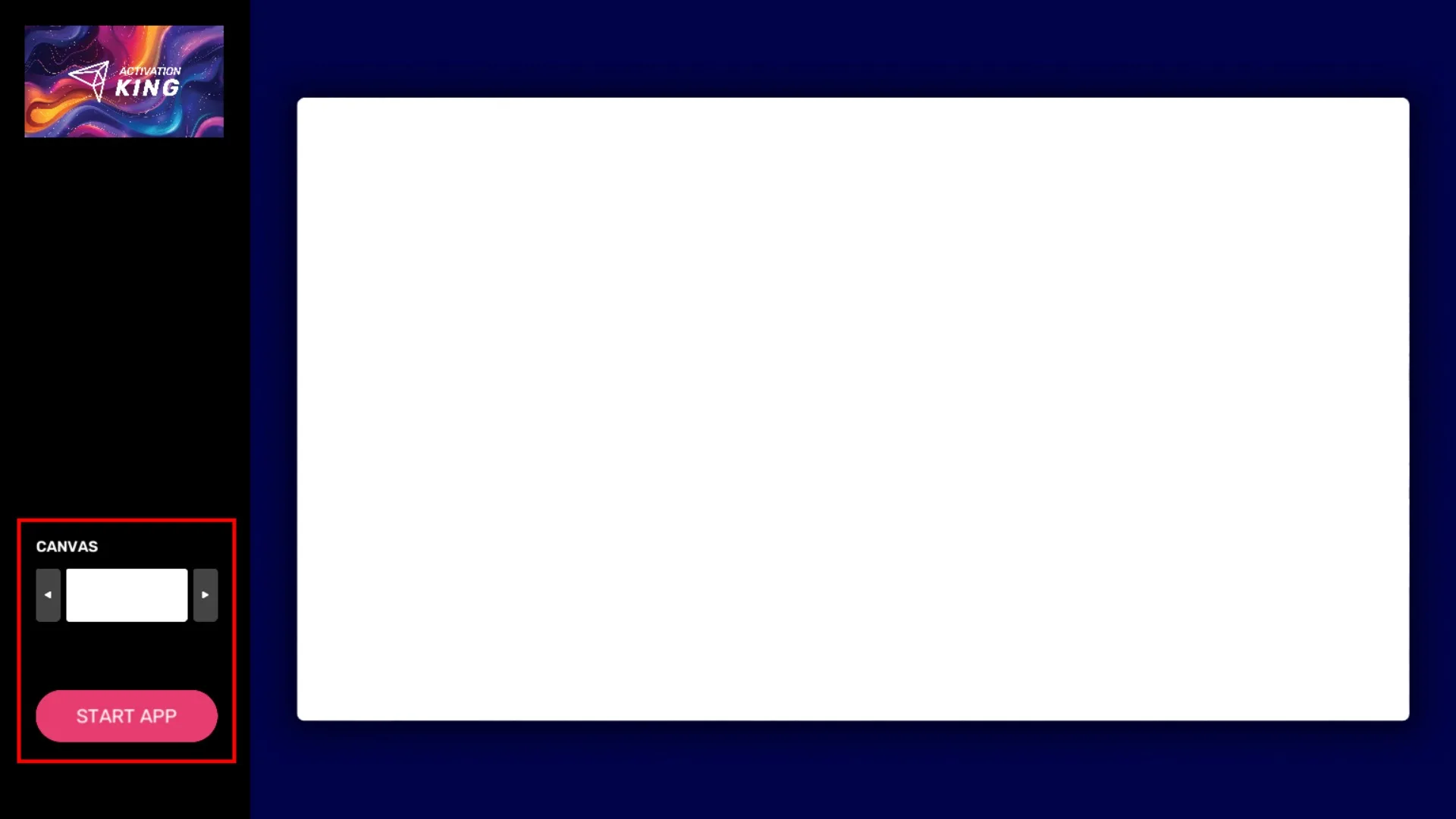
Klikněte na Start the App. Na plátně:
- Vyberte obrázek pozadí.
- Klikněte na Start App a začněte kreslit.
Kreslicí nástroje
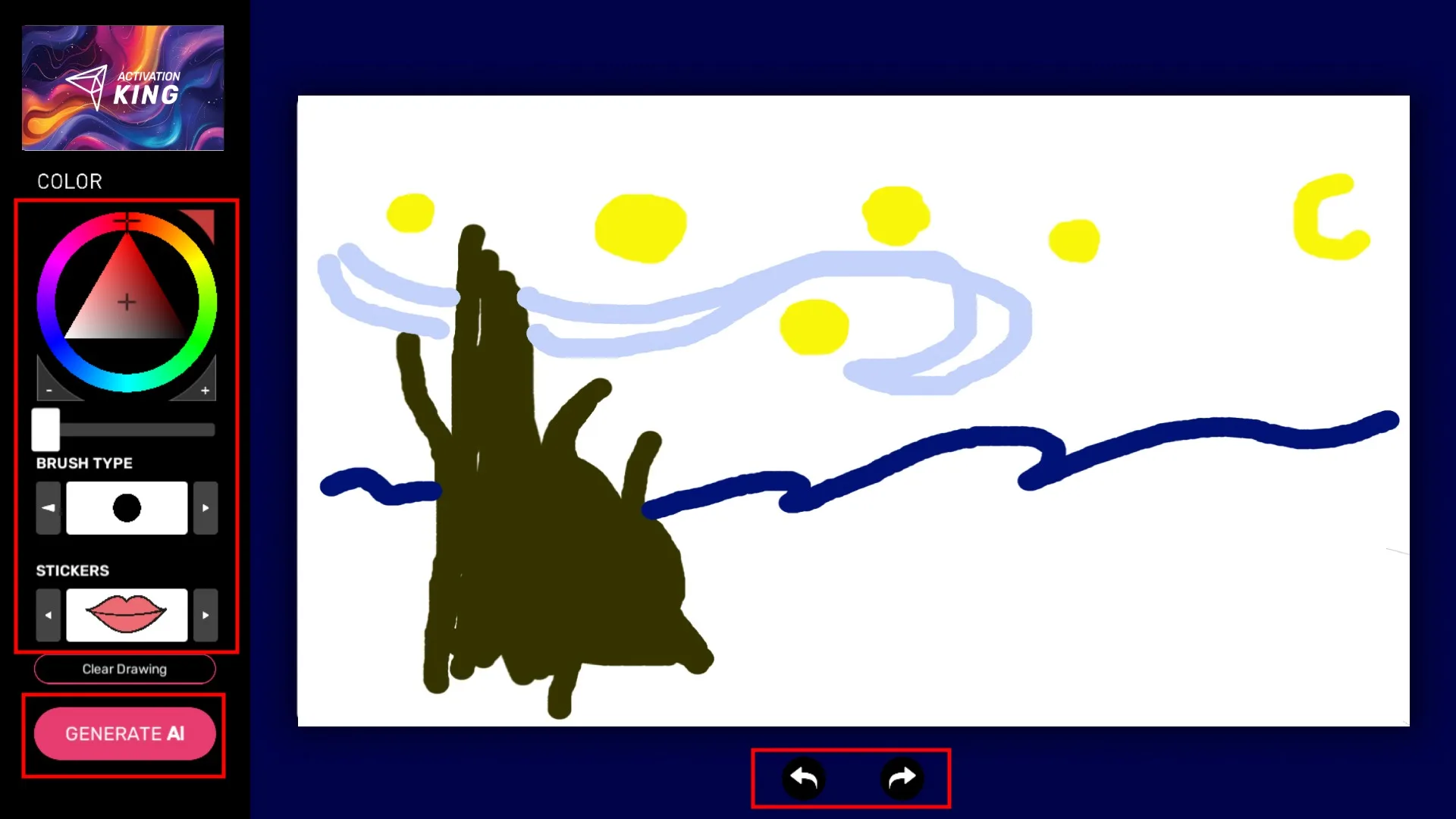
- Color: Vyberte barvu štětce.
- Brush Type: Vyberte různé styly štětce.
- Stickers: Přidejte do díla samolepky.
- Pomocí šipek Undo/Redo pod plátnem opravte chyby.
Generate AI
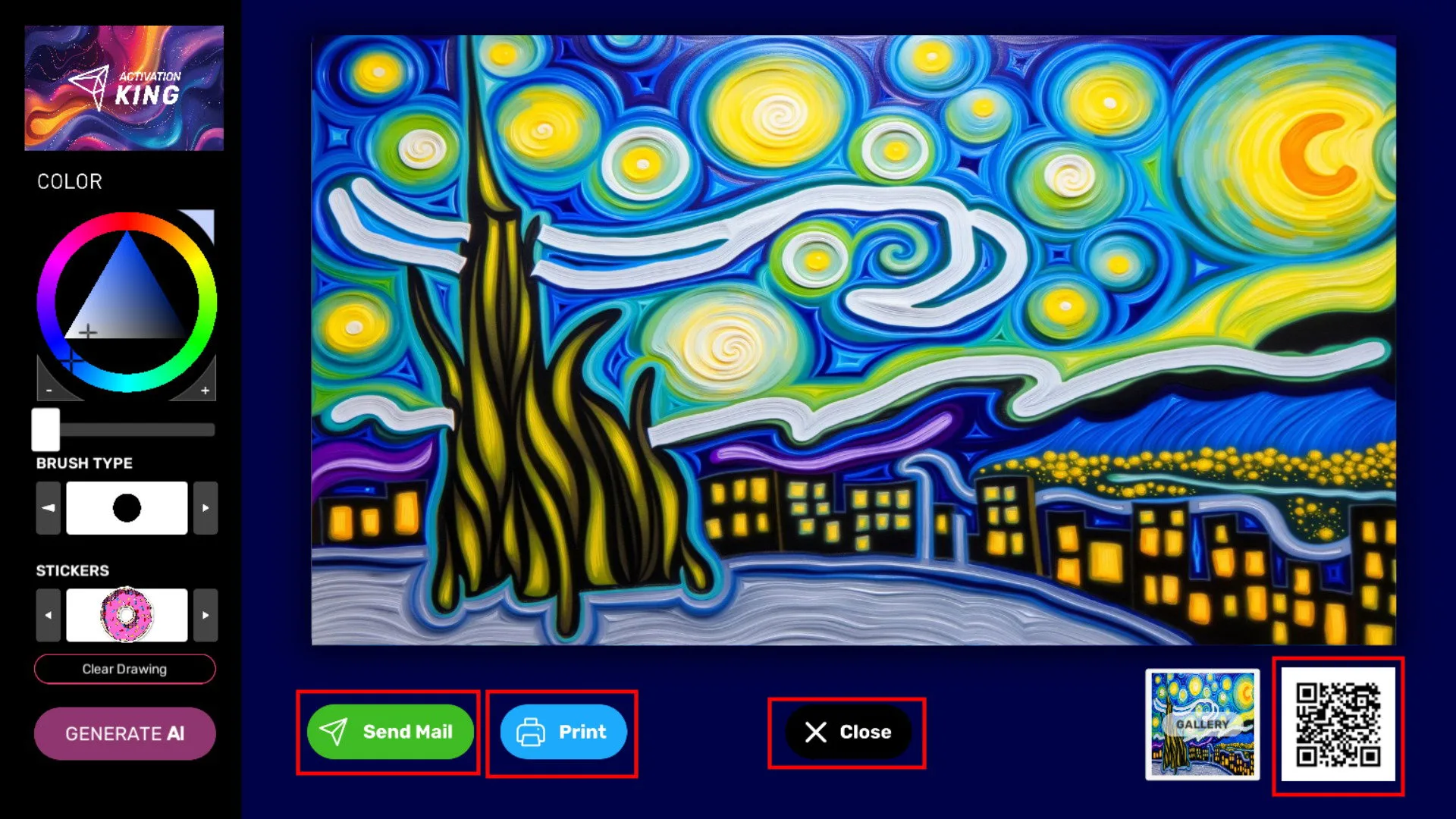
Po dokončení kresby klikněte na Generate AI. Během několika sekund AI přemění vaši kresbu na vytříbené umělecké dílo.
Možnosti sdílení
- Send Mail: Odešlete dílo e-mailem.
- Print: Vytiskněte finální obrázek.
- QR Code: Uživatelé mohou obrázek okamžitě uložit do svého zařízení naskenováním QR kódu.
Klikněte na Close pro návrat na obrazovku kreslení a zahájení nového díla.
