













Nastavení kreslení je místo, kde je na jedné stránce soustředěno vše, co souvisí s kreslením hostů: živý náhled obrazovky kreslení, zda se má používat AI, velikost plátna, produkty, které budou hosté vybarvovat, pozadí, rámeček, samolepky, omalovánky, hroty štětců a druhá obrazovka. Tento článek popisuje horní část stránky: náhled, Výsledek AI a Velikost plátna. Každá z dalších sekcí má vlastní článek.
Tento návod popisuje AI Drawing Screen 2.2.2. Dostupné ovládací prvky se mohou lišit podle platformy a verze; omezení jednotlivých platforem jsou uvedena níže.
- Musí být vytvořena událost.
Krok za krokem
Krok 1 · Otevřete stránku Nastavení kreslení
Levé menu → Nastavení kreslení
Klikněte na položku Nastavení kreslení v horní části levého menu. Úplně nahoře na stránce je Náhled kreslení, který při posouvání dolů zůstává v horní části obrazovky; vliv každé změny, kterou provedete v sekcích níže, tak na obrazovce kreslení vidíte okamžitě. V náhledu nelze kreslit, pouze ukazuje vzhled.

Krok 2 · Zobrazte náhled obrazovky kreslení hostů na celé obrazovce
Nastavení kreslení → Náhled kreslení → Celá obrazovka
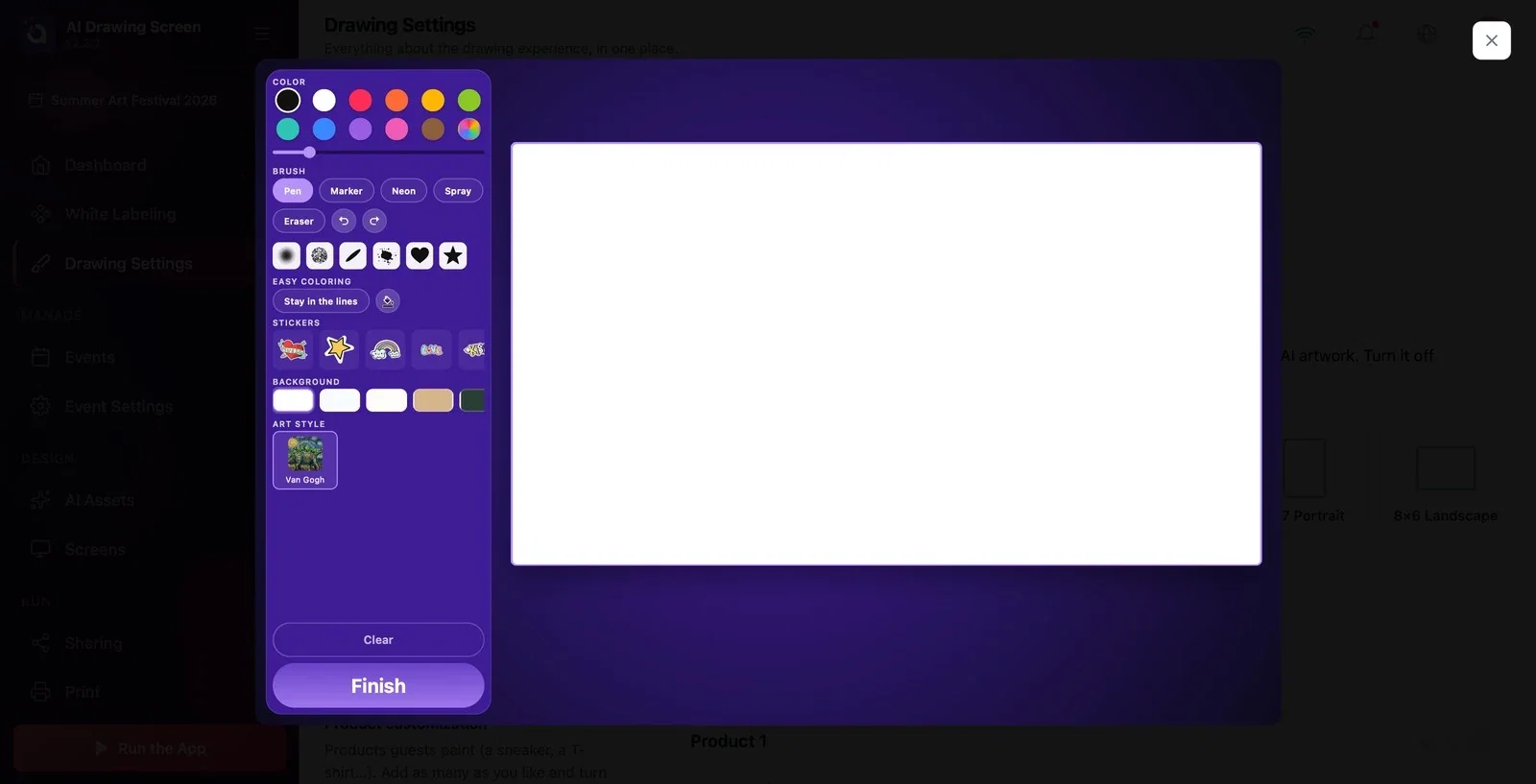
Klikněte na odkaz Celá obrazovka pod náhledem. Obrazovka kreslení, kterou uvidí hosté, se otevře ve velkém zobrazení. Na panelu nástrojů vlevo jsou shora dolů:
- Barva: paleta barev a posuvník tloušťky. - Štětec: Pero, Fix, Neon, Sprej, Guma; tlačítka zpět / znovu a hroty štětců. - Snadné vybarvování: Bez přetahování a kyblík (Vyplnit). - Samolepky a Pozadí. - Výtvarný styl: AI styly přiřazené k události. - Úplně dole Smazat a Hotovo.
Vpravo je plátno, na které host kreslí. Náhled zavřete křížkem vpravo nahoře.
Krok 3 · Nastavte Výsledek AI
Nastavení kreslení → Výsledek AI
Když je zapnuto Použít výsledek AI (výchozí), AI promění kresbu hosta ve výtvarné dílo ve zvoleném stylu. Pokud ho vypnete, produkt funguje bez AI: výsledkem je vlastní kresba hosta, která přejde přímo na obrazovku výsledku a je připravena k tisku a sdílení — v tomto případě se nespotřebovávají žádné AI kredity. Když je zapnuto Poskytovat i původní kresbu (výchozí), dostane host na stránce sdílení dva obrázky: svou vlastní kresbu a AI dílo; pokud ho vypnete, odešle se pouze dílo. V této verzi kontrola při spuštění kiosku stále vyžaduje tarif s AI, i když je výsledek AI vypnutý; tento přepínač požadavek tarifu neobchází.
Krok 4 · Zvolte Velikost plátna podle tiskárny
Nastavení kreslení → Velikost plátna
Pokud budete tisknout, zvolte velikost papíru ve vaší tiskárně; kresba se vytiskne na papír bez oříznutí. Možnosti: 16:9 Obrazovka (výchozí, poměr stran obrazovky, pokud se netiskne), 6×4 Na šířku, 4×6 Na výšku, 7×5 Na šířku, 5×7 Na výšku, 8×6 Na šířku, 6×8 Na výšku, 1×1 Čtverec a 9:16 Obrazovka na výšku (pro kioskové obrazovky orientované na výšku). Vybraná karta se zvýrazní a plátno v náhledu přejde na nový poměr stran.
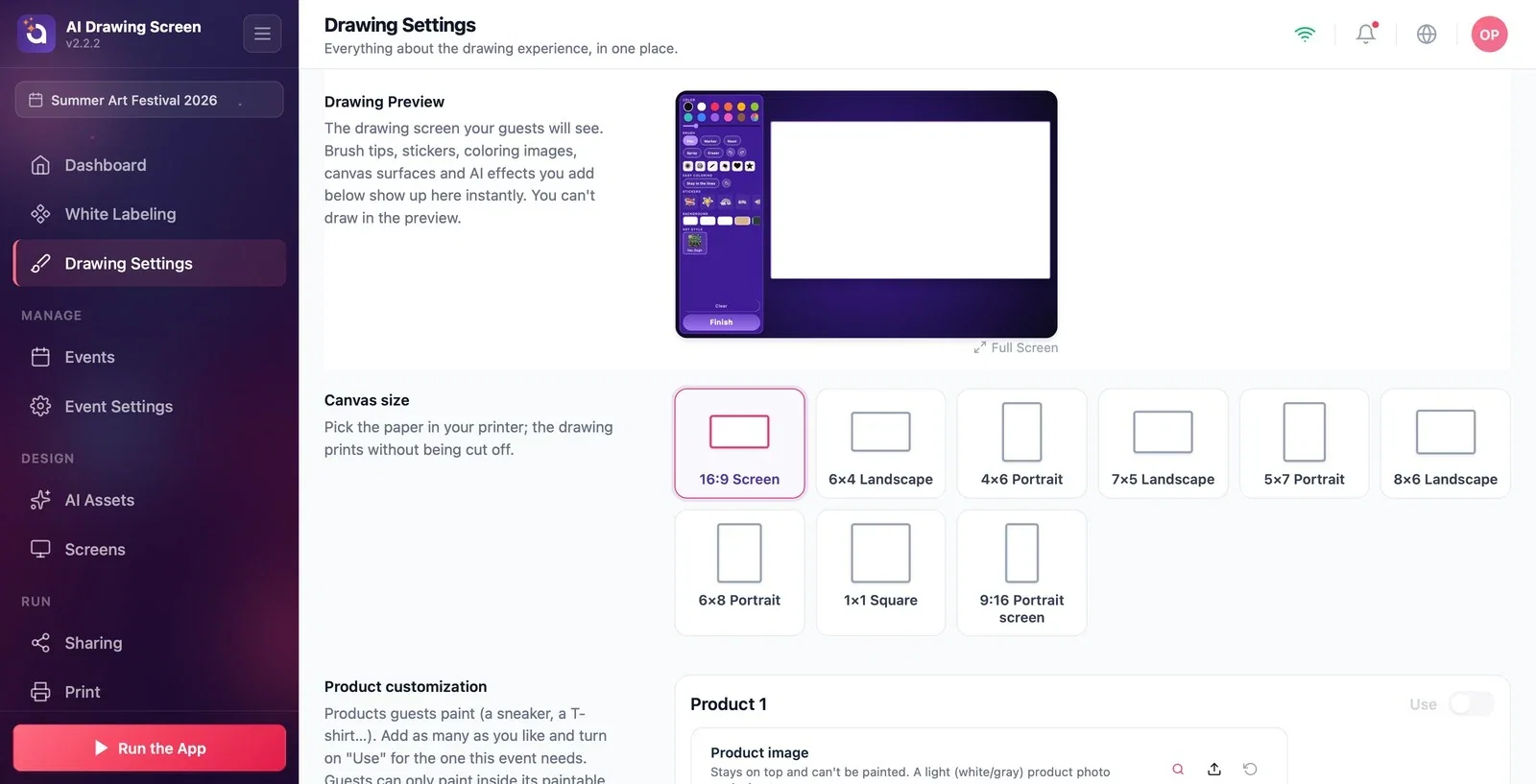
Pokud netisknete, zvolte poměr stran odpovídající obrazovce kiosku: pro obrazovku na šířku 16:9 Obrazovka, pro obrazovku na výšku 9:16 Obrazovka na výšku.
Pokud pořádáte jen vybarvování nebo barevné kreslení, vypněte Použít výsledek AI; nespotřebovávají se kredity a host dostane svou vlastní kresbu.
Při každé změně se dívejte na náhled nahoře; přesně tak to uvidí i host na své obrazovce.
Ponechání 16:9 Obrazovka, když je v tiskárně papír 6×4 — kresba na papír přesně nesedne; zvolte kartu odpovídající vašemu papíru.
Pokus kreslit v náhledu — náhled pouze ukazuje vzhled; chcete-li si kreslení vyzkoušet, spusťte kiosk.
Související témata
Povrch plátna a rámečekSamolepky a hroty štětceAI prostředkyNastavení tisku
