













Pozastavovací obrazovka se zobrazuje na kiosku, když v události uděláte přestávku (přestávka na kávu, změna instalace), a brání hostům v zahájení kreslení. Navrhnete ji na kartě Herní obrazovky → Pauza; ke spuštění kiosku v režimu přestávky použijte v okně Spustit aplikaci možnost Zobrazit pozastavovací obrazovku.
Tento návod popisuje AI Drawing Screen 2.2.2. Dostupné ovládací prvky se mohou lišit podle platformy a verze; omezení jednotlivých platforem jsou uvedena níže.
- Musí být vytvořena a vybrána událost.
Krok za krokem
Krok 1 · Otevřete kartu Pauza
Herní obrazovky → Pauza
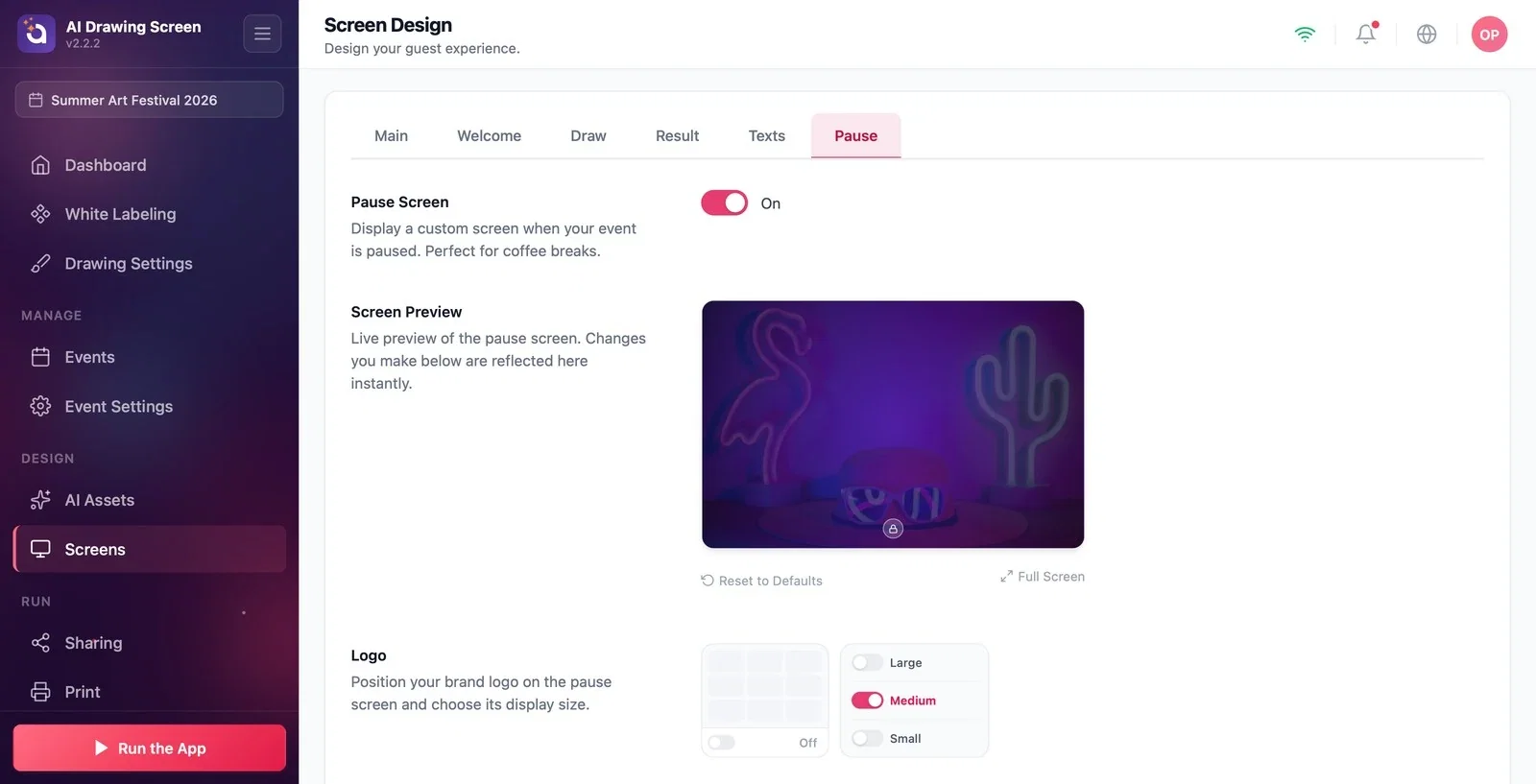
Na stránce Herní obrazovky klikněte na kartu Pauza. Přepínač Pauza obrazovky úplně nahoře je ve výchozím stavu zapnutý; když je vypnutý, zobrazí se během přestávky místo vámi navržené obrazovky prázdná opona. Náhled pod ním ukazuje pozastavovací obrazovku.
Krok 2 · Logo a obsah
Herní obrazovky → Pauza → Logo / Obsah
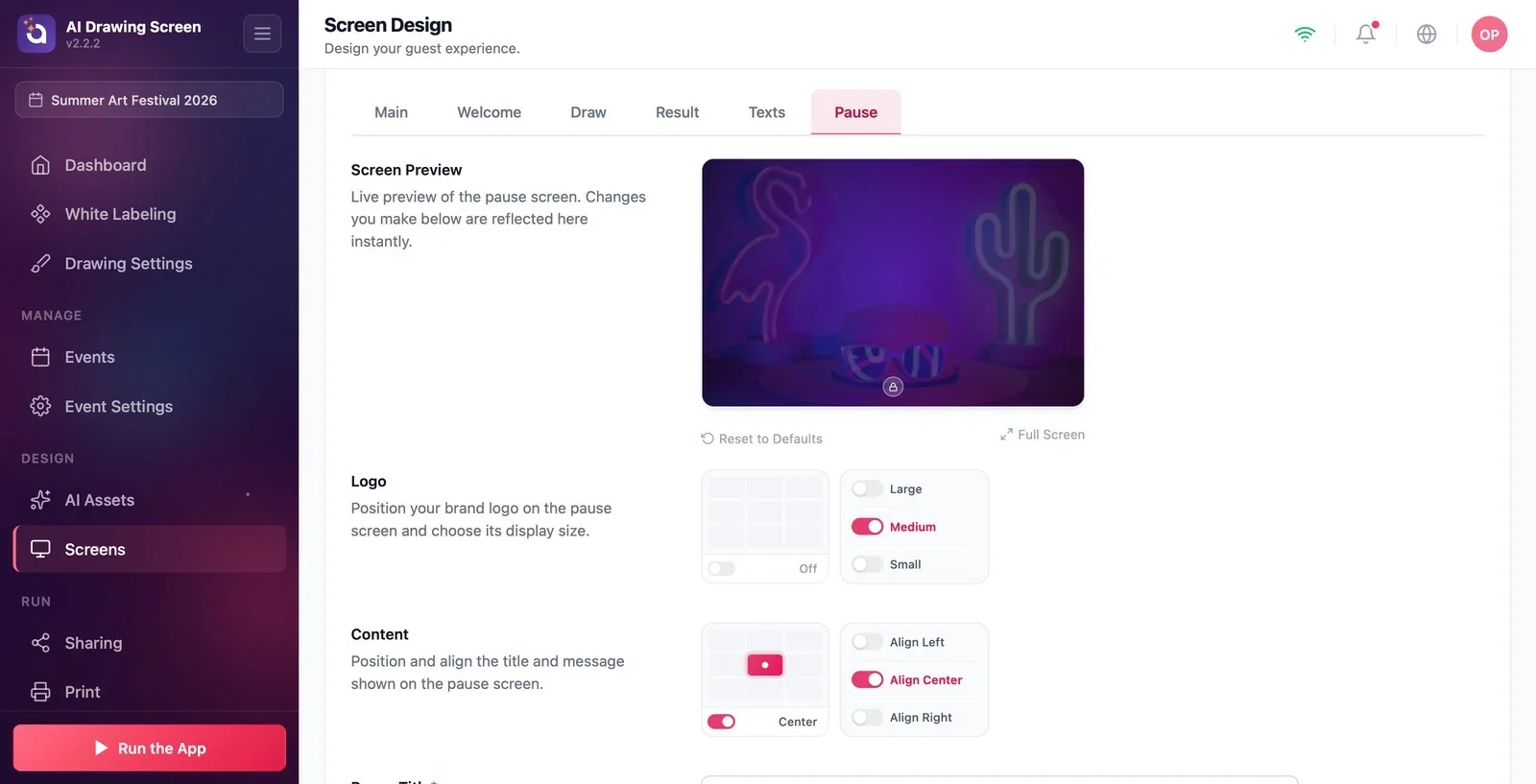
V sekci Logo vyberte místo a velikost loga na pozastavovací obrazovce (pokud logo zobrazovat nechcete, nechte umístění vypnuté). V sekci Obsah vyberte umístění a zarovnání (Zarovnat vlevo / Zarovnat na střed / Zarovnat vpravo) bloku s nadpisem a zprávou. Do dvou polí pod ní napište nadpis a zprávu, které se hostům zobrazí (např. 'Dáváme si krátkou přestávku' — 'Za 15 minut jsme zpět!').
Krok 3 · Pozadí
Herní obrazovky → Pauza → Vlastní pozadí
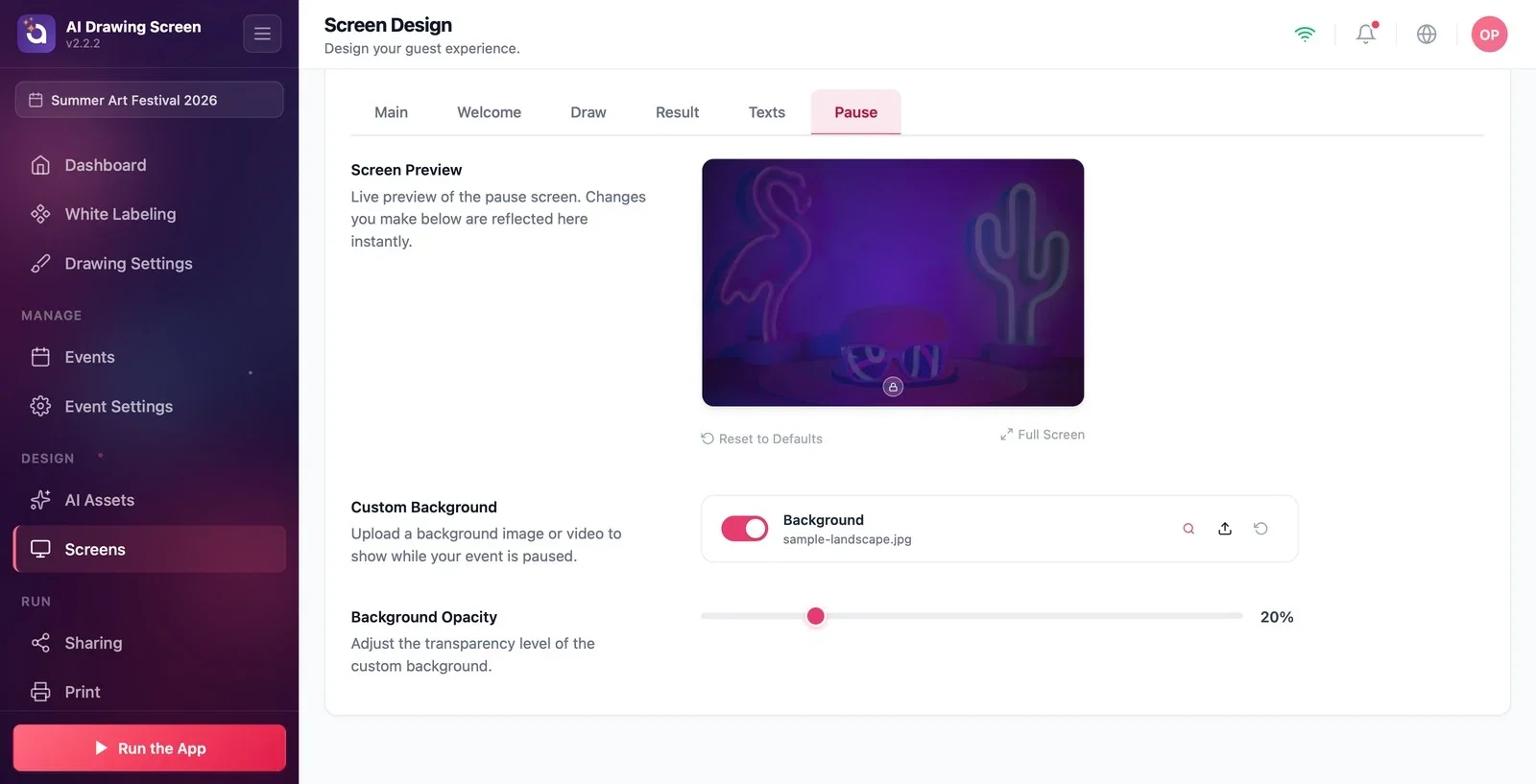
Do pole Vlastní pozadí nahrajte obrázek nebo video, které se zobrazí během přestávky; posuvníkem Průhlednost pozadí nastavte, jak moc bude vidět.
Krok 4 · Zahajte a ukončete přestávku
Levé menu → Spustit aplikaci → Zobrazit pozastavovací obrazovku
Klikněte na tlačítko Spustit aplikaci v dolní části levého menu; v okně, které se otevře, jsou dvě možnosti: Spustit jako AI Drawing (běžný kiosk) a Zobrazit pozastavovací obrazovku (přestávka). Přestávku zahájíte výběrem možnosti Zobrazit pozastavovací obrazovku; kiosk se otevře s pozastavovací obrazovkou a dotyky hostů nespustí kreslení. Přestávku ukončíte tak, že se ikonou ovládacího panelu (nebo klávesou F11/F12) vrátíte do ovládacího panelu a potom kiosk normálně spustíte přes Spustit aplikaci → Spustit jako AI Drawing.
Umístěte na pozastavovací obrazovku obrázek, například sponzora události nebo program; obrazovka pak nezůstane nevyužitá.
Nechat kiosk během přestávky spuštěný v běžném režimu — host se může dotknout uvítací obrazovky a začít kreslit; pro přestávku použijte Zobrazit pozastavovací obrazovku.
Vypnout přepínač Pauza obrazovky a hledat, proč se návrh nezobrazuje — přepínač musí být zapnutý.
Související témata
Spuštění aplikaceDesign obrazovky (Hlavní)Nastavení kiosku
