













Karta Kresba na stránce Relace nabízí Složka pro kopie výsledků pro další místní kopii. Ověřte, že lze do složky zapisovat a že se testovací dílo skutečně zkopíruje; kopírování na Macu nebylo v této verzi ověřeno. Nahrávání do cloudu je samostatný proces vyžadující internet a úspěšný přenos.
Tento návod popisuje AI Drawing Screen 2.2.2. Dostupné ovládací prvky se mohou lišit podle platformy a verze; omezení jednotlivých platforem jsou uvedena níže.
- Musí být vytvořena a vybrána událost.
- Složka, do které se budou kopie ukládat, musí být na počítači kiosku dostupná.
Krok za krokem
Krok 1 · Otevřete kartu Relace → Kresba
Levé menu → Relace → Kresba
Klikněte na položku Relace ve skupině Spustit v levém menu; její karty jsou Kresba, Průzkum a Zřeknutí se odpovědnosti. Na kartě Kresba je sekce Složka pro kopie výsledků a pole Cesta ke složce.
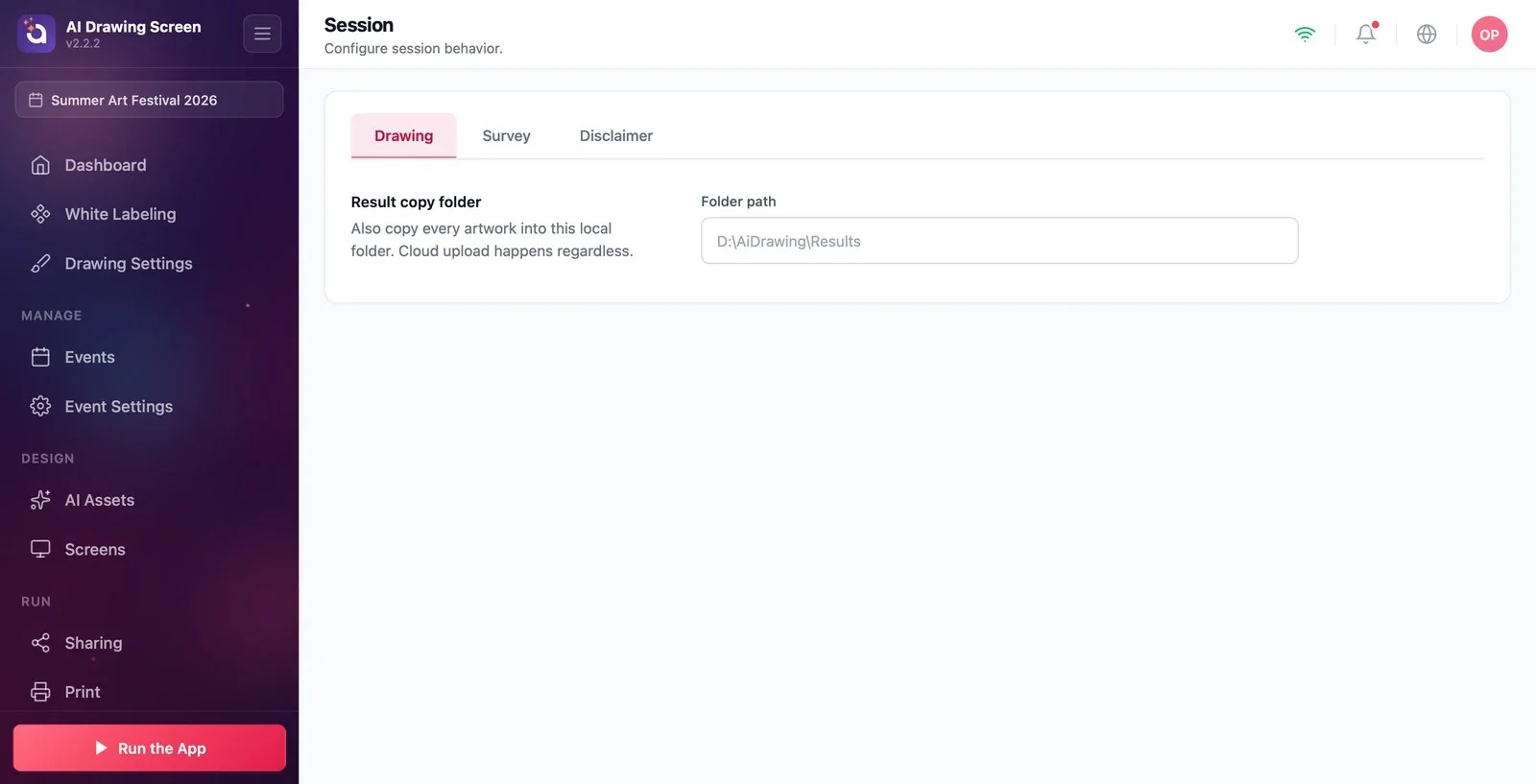
Krok 2 · Zadejte cestu ke složce
Relace → Kresba → Cesta ke složce
Ve Windows se při vytvoření nové události toto pole automaticky vyplní složkou pod 'C:\ActivationKing\AiDrawing\Results\', která nese číslo a název události; pokud chcete, můžete zadat jinou cestu (např. 'D:\Akce\LetniFestival'). Cestu, kterou zadáte, už aplikace sama nezmění. Na Macu a dalších platformách je pole prázdné. Pokud pole vyprázdníte, místní kopie se nevytváří; díla se i tak nahrají do cloudu.
Pokud budete díla po skončení události předávat zákazníkovi na USB disku, použijte tuto složku.
Pokud složka není dostupná (např. odpojený disk), kopírování se tiše přeskočí a průběh pro hosta se nezastaví; složku zkontrolujte na začátku události.
Vyprázdnění pole složky vypne pouze další místní kopii; nepotvrzuje úspěšné nahrání do cloudu. Před akcí to ověřte otevřením testovacího díla na jeho stránce sdílení.
Zadat písmeno jednotky, která neexistuje — kopie se nevytvoří, ale nezobrazí se ani chyba.
Související témata
Relace — PrůzkumRelace — Zřeknutí se odpovědnostiVytvoření události
