













Activation Share umožňuje hostovi získat své dílo přes cloud pomocí QR kódu: host naskenuje QR kód na obrazovce výsledku telefonem, stáhne si dílo a sdílí ho na sociálních sítích. Nastavení najdete na kartě Activation Share stránky Sharing v levém menu. Karta Sdílení e-mailem na téže stránce nastavuje odesílání e-mailem.
Tento návod popisuje AI Drawing Screen 2.2.2. Dostupné ovládací prvky se mohou lišit podle platformy a verze; omezení jednotlivých platforem jsou uvedena níže.
- Musí být vytvořena a vybrána událost.
- Kiosk musí být připojený k internetu — díla se nahrávají do cloudu.
Krok za krokem
Krok 1 · Otevřete kartu Sharing → Activation Share
Levé menu → Sharing → Activation Share
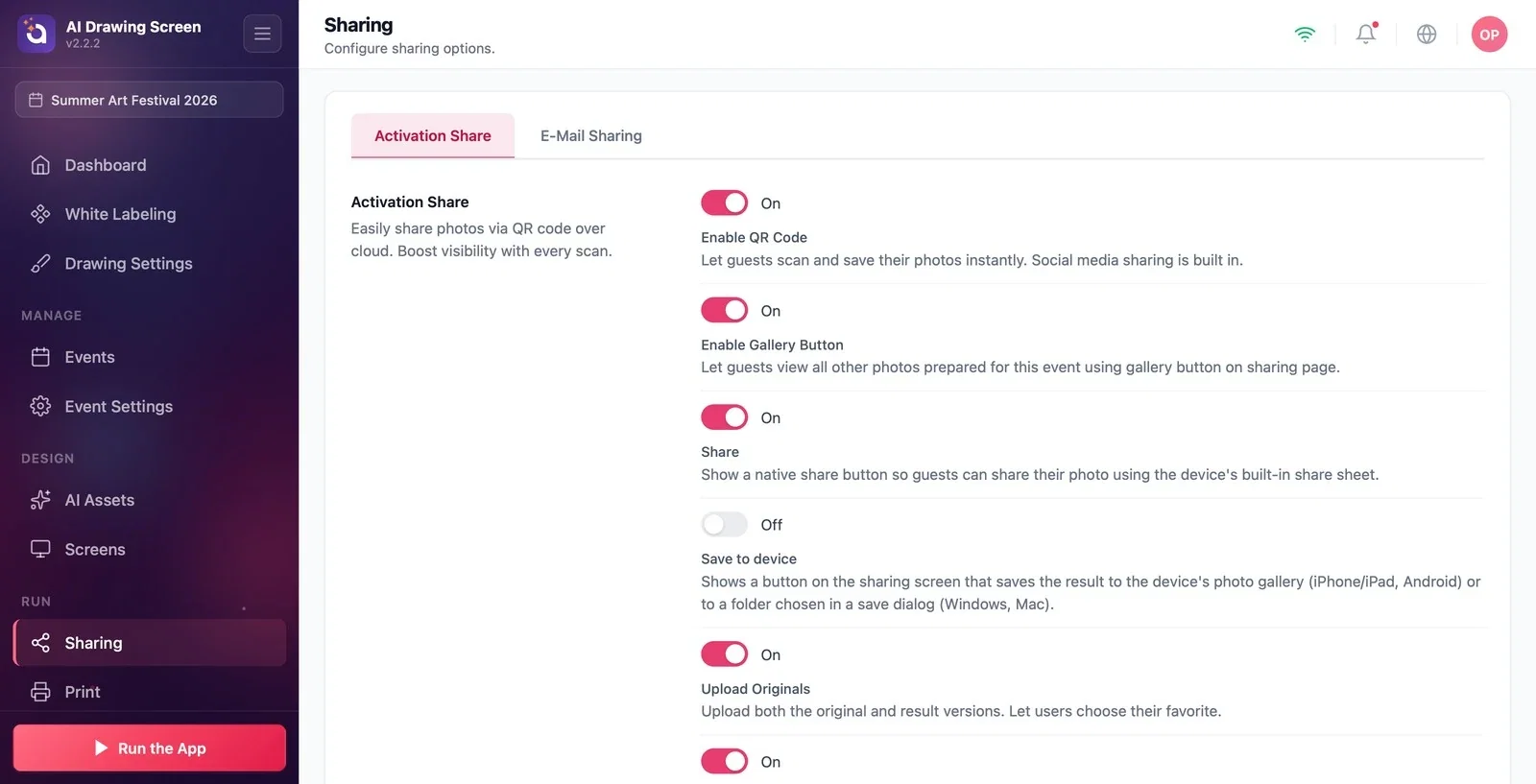
Klikněte na položku Sharing ve skupině Spustit levého menu; otevře se karta Activation Share. Každé nastavení má přepínač a pod ním popis.
Krok 2 · Nastavte přepínače
Sharing → Activation Share
Spolu s výchozími hodnotami pro nové události:
- Povolit QR kód (zapnuto): nastavení sdílení převzaté z fotografických produktů; nezapíná ani nevypíná QR kód na obrazovce výsledku kiosku. QR kód kiosku se spravuje v Herní obrazovky → Výsledek → QR kód (viz krok 3). - Povolit tlačítko galerie (zapnuto): host může tlačítkem galerie na stránce sdílení zobrazit ostatní díla této události. - Sdílet (zapnuto): zobrazí tlačítko Sdílet na obrazovce výsledku kiosku; tlačítko otevře dílo v nabídce sdílení operačního systému kiosku (okno sdílení ve Windows, seznam sdílení v Androidu). Na kioscích Mac se nabídka nemusí zobrazit; tam toto nastavení vypněte a hosty odkažte na QR kód. - Uložit do zařízení (vypnuto): možnost převzatá z fotografických produktů; na obrazovku výsledku AI Drawing nepřidává žádné tlačítko. Chcete-li, aby se díla kopírovala do složky v počítači, použijte Relace → Kresba → Složka pro kopie výsledků. - Nahrát originály (zapnuto): do cloudu se nahraje vlastní kresba hosta i AI dílo; host na stránce sdílení uvidí obojí. Jde o stejné nastavení jako Poskytovat i původní kresbu v Nastavení kreslení. - Přecházet mezi výsledky se společným snímáním (zapnuto) a Přepsání akce white labelem (vypnuto): možnosti převzaté z fotografických produktů; v AI Drawing se obvykle ponechávají ve výchozím stavu.
Krok 3 · Umístění QR kódu na obrazovce výsledku
Herní obrazovky → Výsledek → QR kód
Umístění a velikost QR kódu na obrazovce výsledku nastavíte na kartě Herní obrazovky → Výsledek; tam se QR kód také vypíná (viz Obrazovka výsledku). Na stránce sdílení host dostane svou vlastní kresbu i AI dílo; chcete-li mu dát jen dílo, vypněte Nastavení kreslení → Poskytovat i původní kresbu.
Před událostí naskenujte QR kód vlastním telefonem a vyzkoušejte stránku sdílení.
Vypnutí Povolit tlačítko galerie skryje pouze tlačítko galerie na webové stránce sdílení; samo o sobě nezablokuje veškerý přístup do galerie. V sekci obrazovek zvlášť zkontrolujte odkazy galerie kiosku na uvítací obrazovce, při kreslení a na výsledku.
Očekávat QR kód na kiosku bez internetu — dokud se dílo nenahraje do cloudu, odkaz v QR kódu nefunguje.
Snažit se vypnout QR kód na kiosku pomocí Povolit QR kód — QR kód kiosku se spravuje v Herní obrazovky → Výsledek → QR kód.
Související témata
Sdílení e-mailemObrazovka výsledkuNastavení kreslení
