













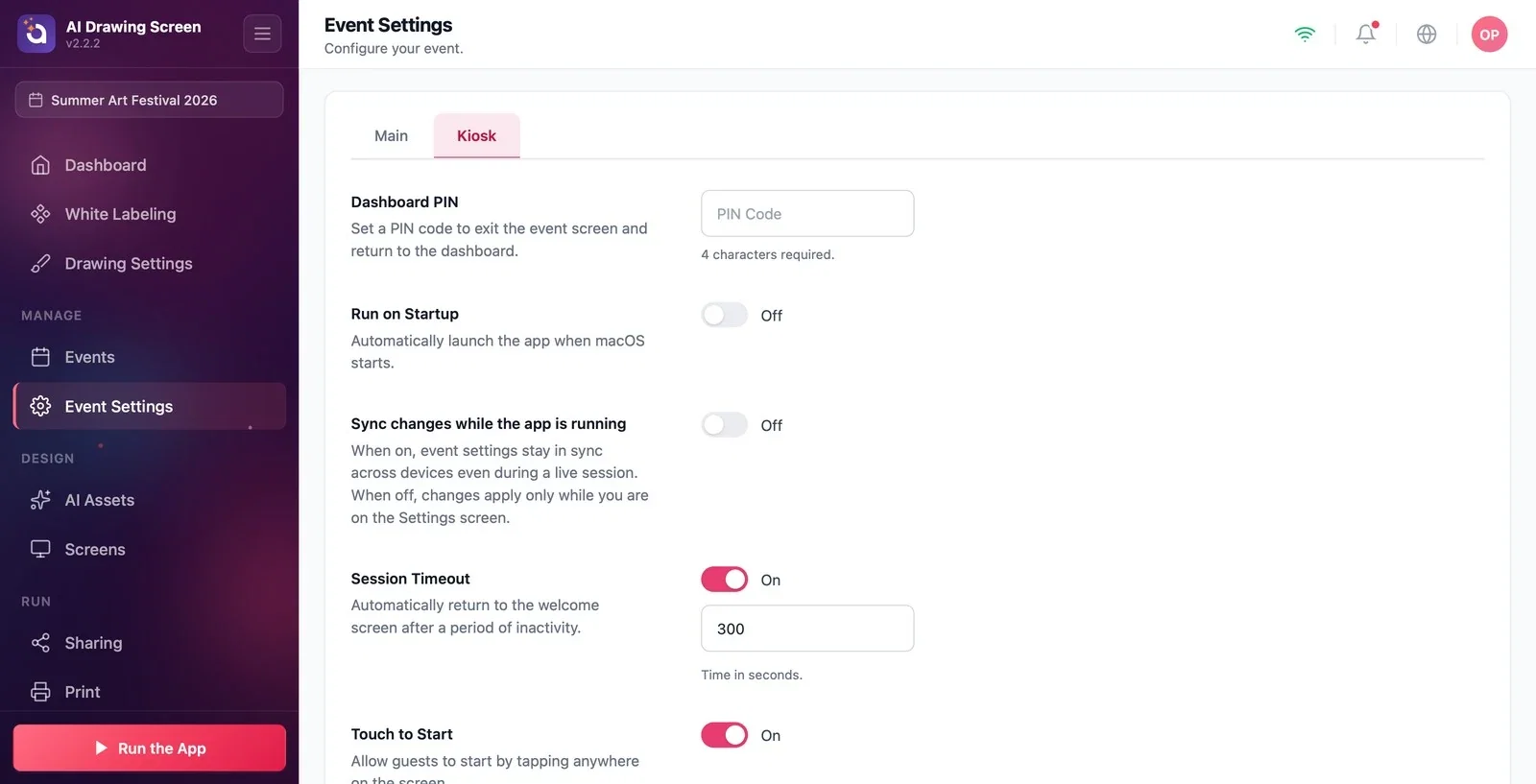
Karta Kiosk v Nastavení události sdružuje šest nastavení, která určují, jak se kiosk během události chová: PIN přehledu pro opuštění kiosku, spuštění aplikace po zapnutí počítače (Spustit při startu), synchronizaci nastavení za chodu aplikace, návrat na uvítací obrazovku při nečinnosti (Časový limit relace), spuštění dotykem obrazovky (Dotykem spustit) a maximální počet kreditů, které může událost spotřebovat (Limit kreditů akce). Všechna platí pouze pro vybranou událost a ukládají se automaticky.
Tento návod popisuje AI Drawing Screen 2.2.2. Dostupné ovládací prvky se mohou lišit podle platformy a verze; omezení jednotlivých platforem jsou uvedena níže.
- Musí být vytvořena a vybrána událost.
- Musí být otevřená stránka Nastavení události.
Krok za krokem
Krok 1 · Přejděte na kartu Kiosk
Nastavení události → Kiosk
Na stránce Nastavení události klikněte v liště karet nahoře na kartu Kiosk. Postupně se zobrazí sekce PIN přehledu, Spustit při startu a Synchronizovat změny za chodu aplikace; zbylé tři uvidíte po posunutí dolů.
Krok 2 · Nastavte PIN přehledu
Nastavení události → Kiosk
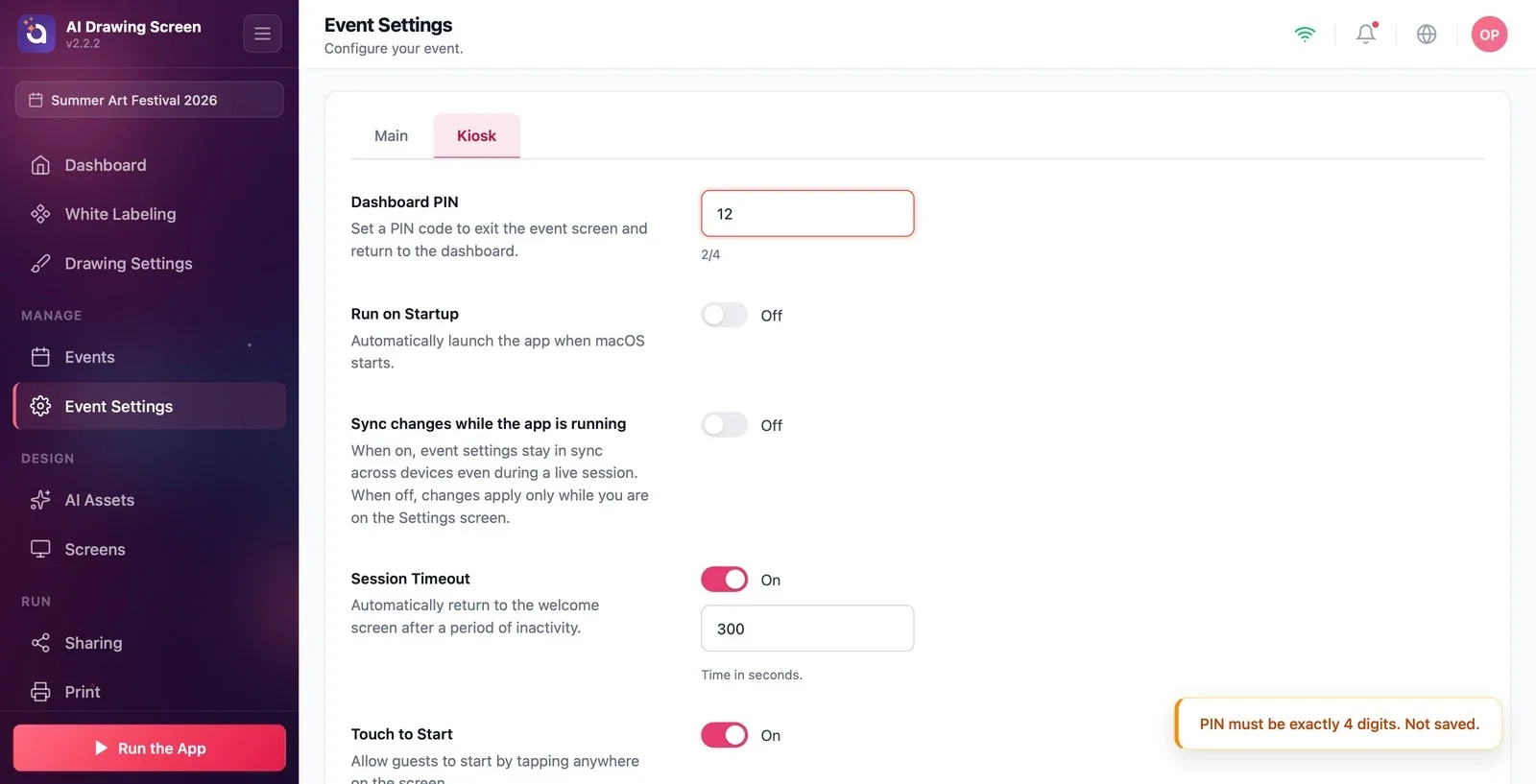
Do pole pro PIN zadejte 4 číslice. Pomocný text pod polem ukazuje stav: když je pole prázdné, Vyžadovány 4 znaky., po zadání 1–3 číslic červený průběh (např. '2/4') — v tomto stavu se PIN neuloží — a se čtvrtou číslicí zelené PIN nastaven. Nastavený PIN se vyžaduje, když se chcete za chodu kiosku vrátit do Dashboardu; neovlivňuje kreslení hostů, pouze uzamyká přístup k nastavení.
Krok 3 · Spustit při startu (funguje pouze ve Windows)
Nastavení události → Kiosk
Pokud přepínač nastavíte na Zapnuto, AI Drawing se po spuštění Windows spustí automaticky; při restartu kioskového počítače tak není potřeba obsluha (výchozí Vypnuto). Toto nastavení funguje pouze ve Windows. Zobrazuje se i na Macu a jeho popis zní 'Automaticky spustí aplikaci při spuštění systému macOS.', ale na Macu se aplikace v současnosti při startu automaticky nespustí, ani když přepínač ukazuje Zapnuto. Pokud na Macu potřebujete automatické spuštění, přidejte AI Drawing do seznamu v macOS Nastavení systému → Obecné → Položky při přihlášení. Na iPadu, iPhonu a v Androidu tato sekce není.
Krok 4 · Synchronizovat změny za chodu aplikace
Nastavení události → Kiosk
Když je nastaveno Zapnuto, zůstávají nastavení této události synchronizovaná mezi zařízeními i za chodu kiosku — zapněte to, pokud stejnou událost používá více kiosků a chcete, aby se změna provedená na jednom z nich okamžitě projevila na ostatních. Když je nastaveno Vypnuto (výchozí), změny se použijí pouze tehdy, když jste na obrazovce Nastavení; během události tak nedojde k nečekaným změnám.
Krok 5 · Časový limit relace a Dotykem spustit
Nastavení události → Kiosk (posuňte se dolů)
Když je zapnutý Časový limit relace (výchozí Zapnuto, 300 sekund), kiosk se vrátí na uvítací obrazovku, pokud se host po stanovenou dobu nedotkne obrazovky; dobu zadejte do pole v sekundách. Když je zapnuté Dotykem spustit (výchozí), host může začít dotykem kdekoli na uvítací obrazovce.

Krok 6 · Nastavte Limit kreditů akce
Nastavení události → Kiosk (úplně dole)
Zadejte maximální počet AI kreditů, které lze v této události spotřebovat. 0 znamená bez omezení (výchozí). Po dosažení limitu nemůže host začít novou kresbu; když se dotkne uvítací obrazovky, uvidí nadpis Kreslení je pozastaveno se zprávou Tato akce vyčerpala všechny kredity. Dej prosím vědět obsluze. Když limit zvýšíte, při dalším dotyku průběh normálně pokračuje.
PIN se uloží, teprve když zadáte všechny 4 číslice; samostatné tlačítko Uložit není.
Na rušných akcích nechte Časový limit relace zapnutý, aby na obrazovce nezůstala kresba, kterou host nedokončil.
Limit kreditů akce omezuje kreditový rozpočet, nikoli počet kreseb. Cena jedné kresby závisí na modelu a rozlišení; limit nezaručuje přesný počet kreseb.
Ponechání PIN s méně než 4 číslicemi — zobrazí se červený text 'x/4' a PIN se neuloží.
Zapnutí Spustit při startu na kiosku s Macem a očekávání, že se aplikace otevře sama — toto nastavení zatím funguje pouze ve Windows.
Záměna Limit kreditů akce se zůstatkem kreditů — limit omezuje pouze spotřebu této události; zůstatek kreditů vašeho účtu se zobrazuje na Dashboardu.
Související témata
Spuštění aplikaceAI kredityNastavení události → Hlavní
