













Tisk se spravuje na dvou místech: na stránce Tisk v levém menu (přidání tiskáren, jemné doladění, chování tisku a limity) a tlačítkem Tisk na obrazovce výsledku kiosku. Podoba díla na papíře závisí na Nastavení kreslení → Velikost plátna. Tisk funguje ve Windows, na Macu, iPadu/iPhonu a v Androidu. Tato stránka uvádí nejčastější příznaky, jejich důvody a řešení.
Tento návod popisuje AI Drawing Screen 2.2.2. Dostupné ovládací prvky se mohou lišit podle platformy a verze; omezení jednotlivých platforem jsou uvedena níže.
Krok za krokem
Příznak: Na obrazovce výsledku chybí tlačítko Tisk
Tisk → Chování tisku / Limity tisku
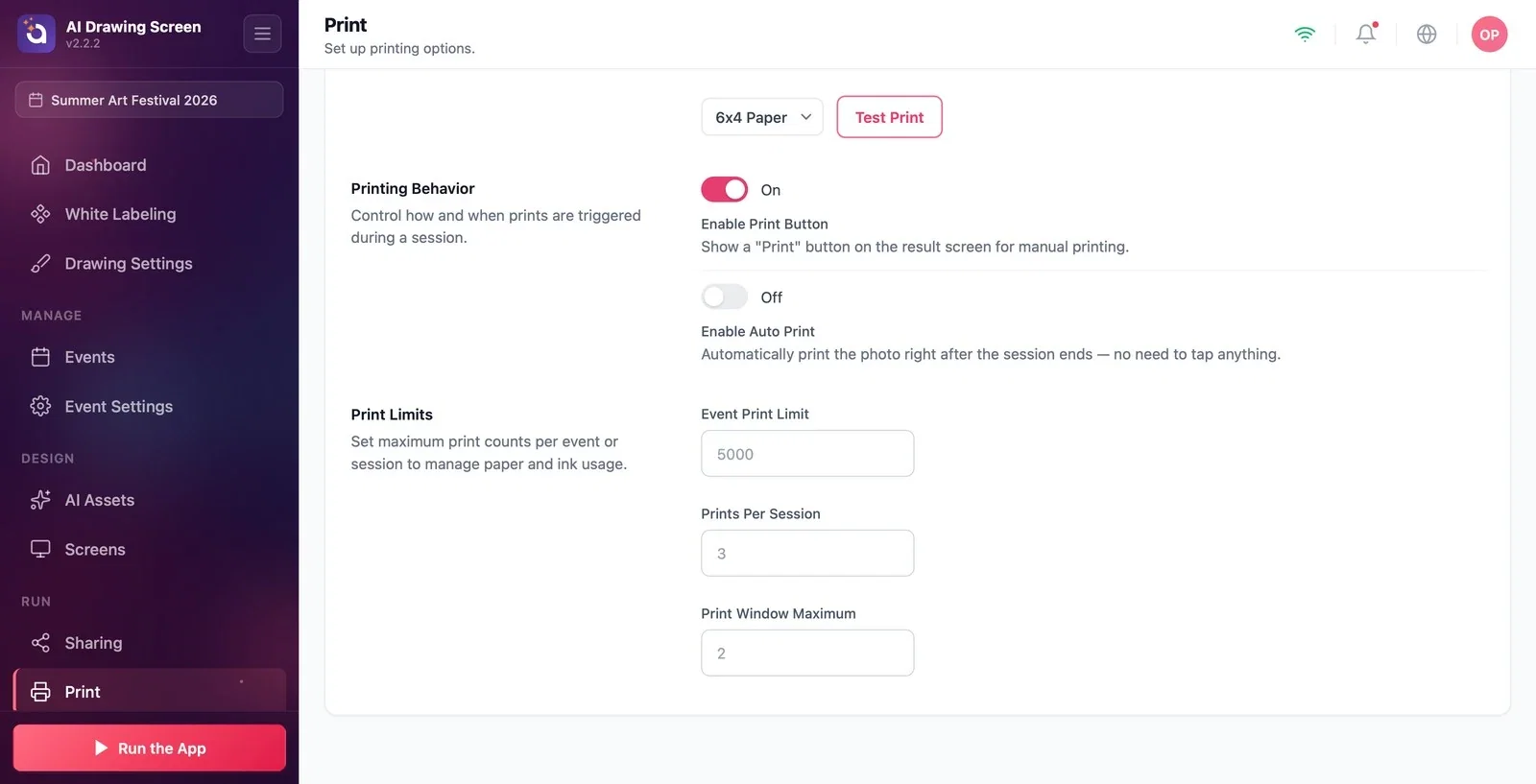
Důvod: Existují tři možnosti. (1) Povolit tlačítko Tisk je vypnuto. (2) Byl vyčerpán Limit tisku události: v tom případě se tlačítko skryje bez jakéhokoli upozornění. (3) Generování selhalo: na obrazovce Něco se pokazilo se rohová tlačítka vůbec nezobrazí (viz Odstraňování potíží — Generování AI). Smazání textu tlačítka v Herní obrazovky → Texty tlačítko neskryje. Řešení: Na stránce Tisk zapněte v části Chování tisku možnost Povolit tlačítko Tisk; poté v části Limity tisku zvyšte nebo vymažte Limit tisku události.
Příznak: Na tlačítku je napsáno Offline
Tisk → Přidat tiskárny
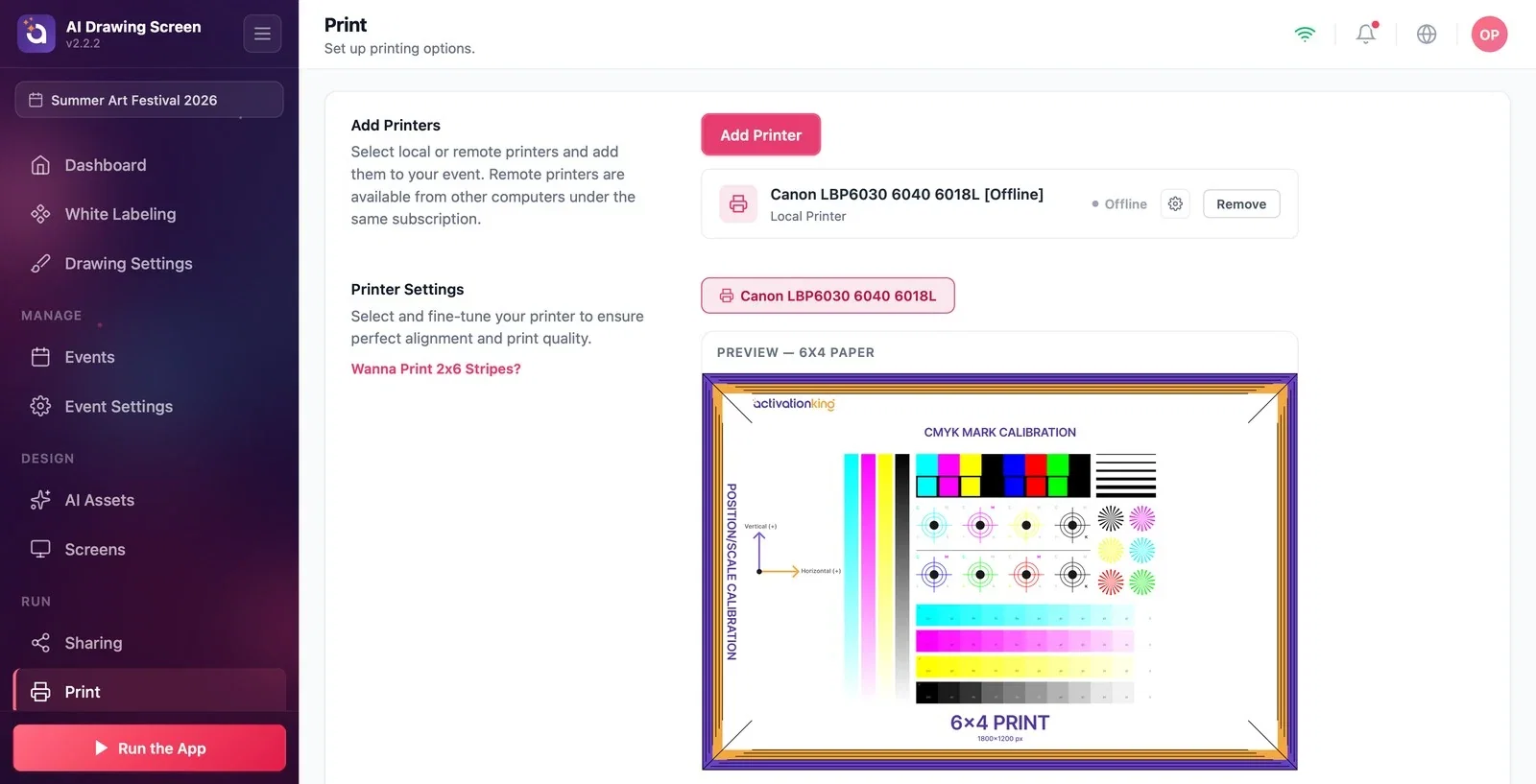
Důvod: Žádná z tiskáren přidaných k události není online, nebo nebyla přidána žádná tiskárna; v obou případech je tlačítko vidět, ale je na něm Offline. Pokud se ho host dotkne, zobrazí se upozornění Tiskárna offline a Vybraná tiskárna není k dispozici. Jakmile se tiskárna připojí, tlačítko se během několika sekund samo vrátí do normálu. Řešení: Na stránce Tisk vyberte tlačítkem Přidat tiskárnu tiskárnu ze seznamu Místní tiskárny nebo Vzdálené tiskárny a uveďte ji do stavu Přidáno. Pokud seznam hlásí Žádné tiskárny nenalezeny, připojte tiskárnu a stiskněte Obnovit. Na Macu a iPadu musí mít aplikace povolený přístup k místní síti; tiskárny se vyhledávají právě díky tomuto oprávnění.
Příznak: Je napsáno Limit vyčerpán nebo je omezený výběr počtu kopií
Tisk → Limity tisku
Důvod: Byl vyčerpán limit Tisky na relaci: na tlačítku je Limit vyčerpán a po dotyku se zobrazí upozornění Dosažen limit tisku. Do té doby tlačítko ukazuje zbývající počet (např. „Tisk (2)“). Při vyčerpání Limit tisku události se naopak tlačítko úplně skryje. V okně Vyber počet může host zvolit nejvýše tolik kopií, kolik činí nejmenší z těchto hodnot: zbývající počet v relaci, zbývající počet v události, Maximum tiskového okna a 10. Prázdný limit nebo limit menší než 1 znamená bez omezení; pokud je Maximum tiskového okna prázdné, použije se 5. Šedá čísla v polích jsou jen příklady a neuplatňují se. Zkušební tisky se do limitů nezapočítávají; neúspěšné tisky se do limitu události započítávají. Řešení: Nastavte tři hodnoty v části Limity tisku podle svých potřeb.
Příznak: Automatický tisk je zapnutý, ale nic se netiskne
Tisk → Chování tisku
Důvod: Automatický tisk funguje jen tehdy, když je zapnuto i Povolit tlačítko Tisk; pokud tlačítko vypnete, zastaví se i automatický tisk. Další příčiny: nebyla přidána žádná tiskárna; tiskárna byla v okamžiku tisku offline (úloha se považuje za neúspěšnou a nevytiskne se, ani když se tiskárna připojí později). Automatický tisk se nespouští u děl otevřených z galerie ani u neúspěšných generování; u každého díla proběhne jen jednou. Řešení: Zapněte Povolit tlačítko Tisk i Povolit automatický tisk, zvolte Počet automatických tisků (1–5) a zkontrolujte, že je tiskárna online. Počet je i tak omezen limity.
Příznak: Výtisk má špatnou velikost, bílé pruhy nebo oříznuté okraje
Nastavení kreslení → Velikost plátna
Důvod: AI Drawing tiskárně neposílá velikost papíru; tiskárna tiskne na svůj výchozí papír (ve Windows výchozí papír ovladače, na Macu výchozí papír systému s přizpůsobením na stránku). Formát kresby určuje Velikost plátna. Pokud plátno a papír neodpovídají, Windows dílo ořízne od středu podle formátu papíru (co host nakreslil u okrajů, se ztratí), ostatní platformy dílo přizpůsobí a nechají bílé pruhy. Seznam papírů v Nastavení tiskárny slouží jen pro náhled a Zkušební tisk, na tisky hostů nemá vliv. Řešení: (1) Zvolte Nastavení kreslení → Velikost plátna podle papíru v tiskárně (např. 6×4). (2) Nastavte výchozí papír tiskárny v operačním systému na stejnou velikost; ve Windows a na Macu otevře ikona ozubeného kola v řádku tiskárny systémové nastavení tiskárny. (3) Pro drobné posuny použijte posuvníky Nastavení tiskárny → Úpravy. Protože se AI dílo může vrátit v mírně jiném poměru stran než plátno, může i tak dojít k velmi malému oříznutí.

Příznak: U vzdálené tiskárny je na tlačítku Tisk, ale nic se nevytiskne
Tisk → Přidat tiskárny → Vzdálené tiskárny
Důvod: Vzdálené tiskárny (tiskárny připojené k jinému počítači se stejným účtem) se vždy považují za dostupné; tlačítko u nich nikdy nezobrazí Offline. Tisková úloha čeká, až se dílo nahraje do cloudu, a vytiskne se, jakmile ji druhý počítač převezme. Řešení: Zkontrolujte, že jsou oba počítače připojené k internetu, že na počítači, ke kterému je tiskárna připojená, běží aplikace s přihlášeným účtem a že je tiskárna přidaná na stránce Tisk tohoto počítače.
Příznak: Na výtiscích je nápis „ZKUŠEBNÍ“
Dashboard → Předplatné
Důvod: Účet je ve zkušební verzi; do souboru díla se vtiskne nápis „ZKUŠEBNÍ“ a tiskne se z tohoto souboru. Řešení: Přejděte na placený tarif. Díla vytvořená během zkušební doby si nápis ponechají, i když je znovu vytisknete z galerie (viz Odstraňování potíží — Generování AI).
Před událostí zkontrolujte zarovnání pomocí Zkušební tisk a skutečný tisk pomocí zkušebního generování; obojí se tiskne jinou cestou.
Jakmile přizpůsobíte velikost plátna papíru, nastavte na stejnou velikost i výchozí papír tiskárny.
Zvolit velikost papíru v seznamu v Nastavení tiskárny a očekávat, že se změní tisky hostů — tento seznam slouží jen pro test.
Vypnout Povolit tlačítko Tisk a spoléhat jen na automatický tisk — zastaví se i automatický tisk.
Související témata
Nastavení tiskuNastavení kreslení (Velikost plátna)Odstraňování potíží — Generování AI
