













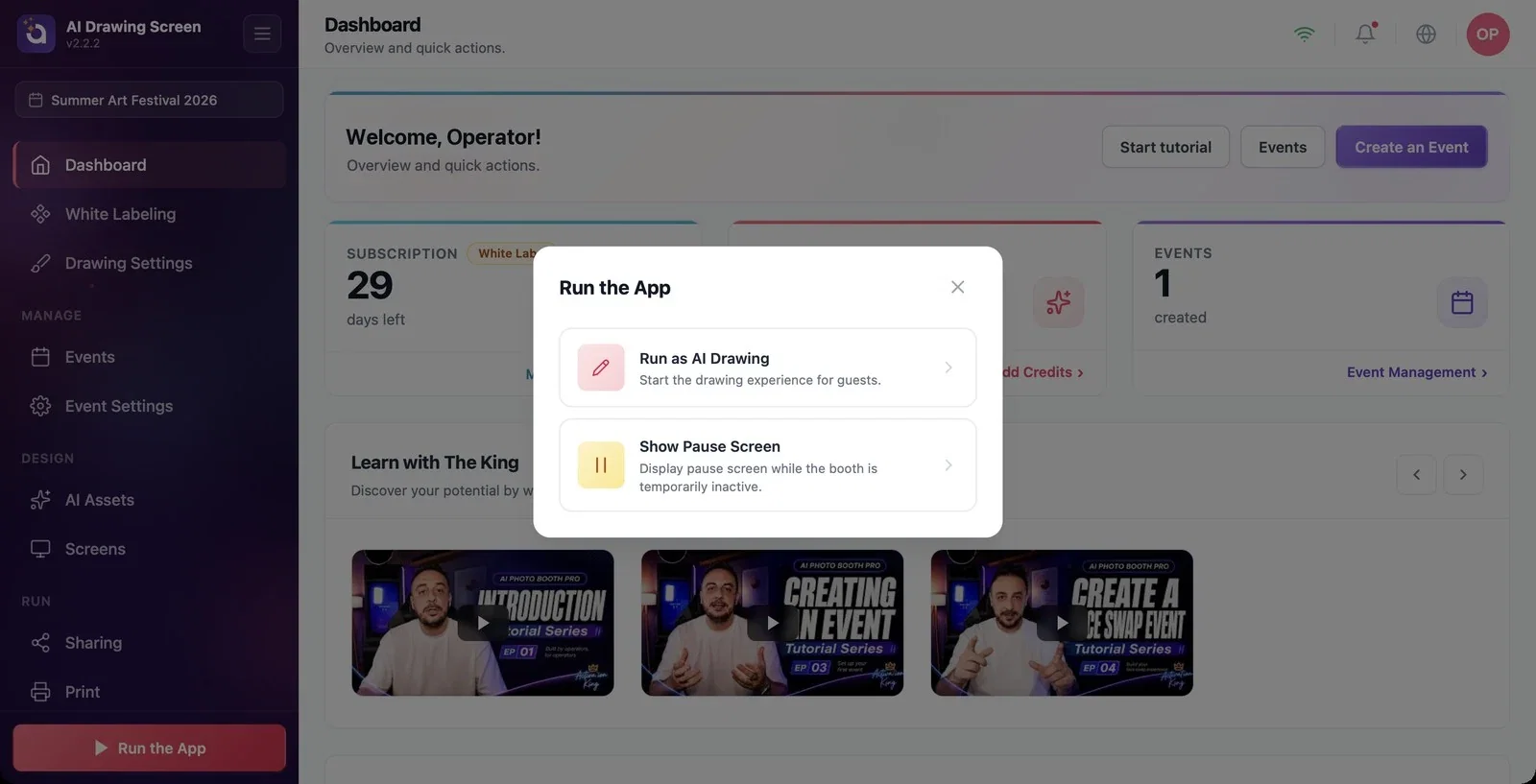
Když je nastavení připravené, spustíte kiosk tlačítkem Spustit aplikaci v dolní části levého menu. V okně, které se otevře, jsou dvě možnosti: běžný zážitek kreslení pro hosty, nebo pozastavovací obrazovka. Kiosk se otevře na celou obrazovku; do ovládacího panelu se vrátíte pomocí ikony ovládacího panelu (nebo klávesou F11/F12).
Tento návod popisuje AI Drawing Screen 2.2.2. Dostupné ovládací prvky se mohou lišit podle platformy a verze; omezení jednotlivých platforem jsou uvedena níže.
- Musí být vytvořena a vybrána událost.
- Pokud je zapnuto Použít výsledek AI, musí být k události přiřazen alespoň jeden AI styl.
- Pokud chcete, aby kiosk zůstal uzamčený, nastavte Nastavení události → Kiosk → PIN přehledu.
Krok za krokem
Krok 1 · Otevřete okno Spustit aplikaci
Levé menu → Spustit aplikaci
Klikněte na tlačítko Spustit aplikaci úplně dole v levém menu. V okně, které se otevře, jsou dvě možnosti:
- Spustit jako AI Drawing — Spustí pro hosty plnohodnotný herní zážitek. To je běžné použití. - Zobrazit pozastavovací obrazovku — otevře kiosk s pozastavovací obrazovkou; dotyky hostů nezahájí kreslení (viz Pozastavovací obrazovka).
Chcete-li akci zrušit, použijte křížek vpravo nahoře v okně.
Krok 2 · Upozornění předběžné kontroly
Spustit aplikaci → Spustit jako AI Drawing
Před otevřením kiosku aplikace událost zkontroluje:
- Pokud váš tarif nezahrnuje generování pomocí AI, zobrazí se upozornění Funkce AI nejsou součástí vašeho tarifu (Generování pomocí AI je hlavní funkcí této aplikace a ve vašem aktuálním tarifu je vypnuté. Povyšte tarif, abyste mohli spustit akci.). Tlačítkem Povýšit tarif přejdete na obrazovku předplatného, tlačítkem Zpět se vrátíte do nastavení; kiosk se nespustí. - Pokud je zapnuto Použít výsledek AI a k události není přiřazen žádný AI styl, zobrazí se upozornění s nadpisem Než začneš: Tato akce není zcela nastavená: a pod tím, co chybí. Tlačítkem Zpět přejděte do AI prostředky a přiřaďte styl; pokud budete pokračovat tlačítkem Přesto spustit, host nebude moci kresbu dokončit.
Krok 3 · Když kiosk běží
Kiosk (celá obrazovka)
Kiosk se otevře na celou obrazovku a na hosta čeká uvítací obrazovka. Host začne dotykem kteréhokoli místa na obrazovce; podrobnosti o průběhu najdete v článku Zážitek hosta. Pokud je zapnuto Časový limit relace, kiosk se po určité době bez dotyku automaticky vrátí na uvítací obrazovku. Pokud je zapnutá druhá obrazovka, kiosk se otevře i na druhém monitoru.
Krok 4 · Ukončení kiosku
Kiosk → ikona ovládacího panelu
Chcete-li se vrátit do ovládacího panelu, dotkněte se ikony ovládacího panelu na uvítací obrazovce (její umístění a viditelnost se nastavují v Herní obrazovky → Hlavní → Ikona ovládacího panelu). Pokud má ikona viditelnost 0%, klepněte 5krát po sobě na neviditelnou oblast ve zvoleném rohu. Na kioscích s klávesnicí udělá totéž klávesa F11 nebo F12. Pokud jste nastavili PIN, nejprve se zobrazí dotaz na PIN přehledu; se správným PIN se vrátíte do ovládacího panelu.
Než událost začne, vyzkoušejte si kiosk jednou sami: nakreslete něco, stiskněte Hotovo a projděte až na obrazovku výsledku.
Na událostech s mnoha lidmi nastavte PIN; zabrání hostům dostat se do ovládacího panelu.
Stisknout při upozornění předběžné kontroly Přesto spustit a nepřiřadit styl — host nebude moci kresbu dokončit.
Vypnout umístění ikony ovládacího panelu a zůstat u kiosku bez klávesnice — k ukončení pak potřebujete F11/F12.
Zapomenout PIN — sdílejte PIN jen s členy týmu, kterým důvěřujete, a poznamenejte si ho.
Související témata
Zážitek hostaPozastavovací obrazovkaNastavení kioskuNávrh obrazovek (Hlavní)
