













Povrch plátna určuje vzory papíru, které si hosté mohou vybrat v sekci Pozadí na obrazovce kreslení; Krycí rámeček plátna je obrázek, který leží na plátně jako ozdoba. Obojí najdete na stránce Nastavení kreslení a změny se okamžitě projeví v náhledu nahoře.
Tento návod popisuje AI Drawing Screen 2.2.2. Dostupné ovládací prvky se mohou lišit podle platformy a verze; omezení jednotlivých platforem jsou uvedena níže.
- Musí být vytvořena událost.
- Pokud chcete přidat vlastní pozadí nebo rámeček, mějte soubor s obrázkem připravený v počítači (pro rámeček průhledné PNG).
Krok za krokem
Krok 1 · Přejděte do sekce Povrch plátna
Nastavení kreslení → Povrch plátna
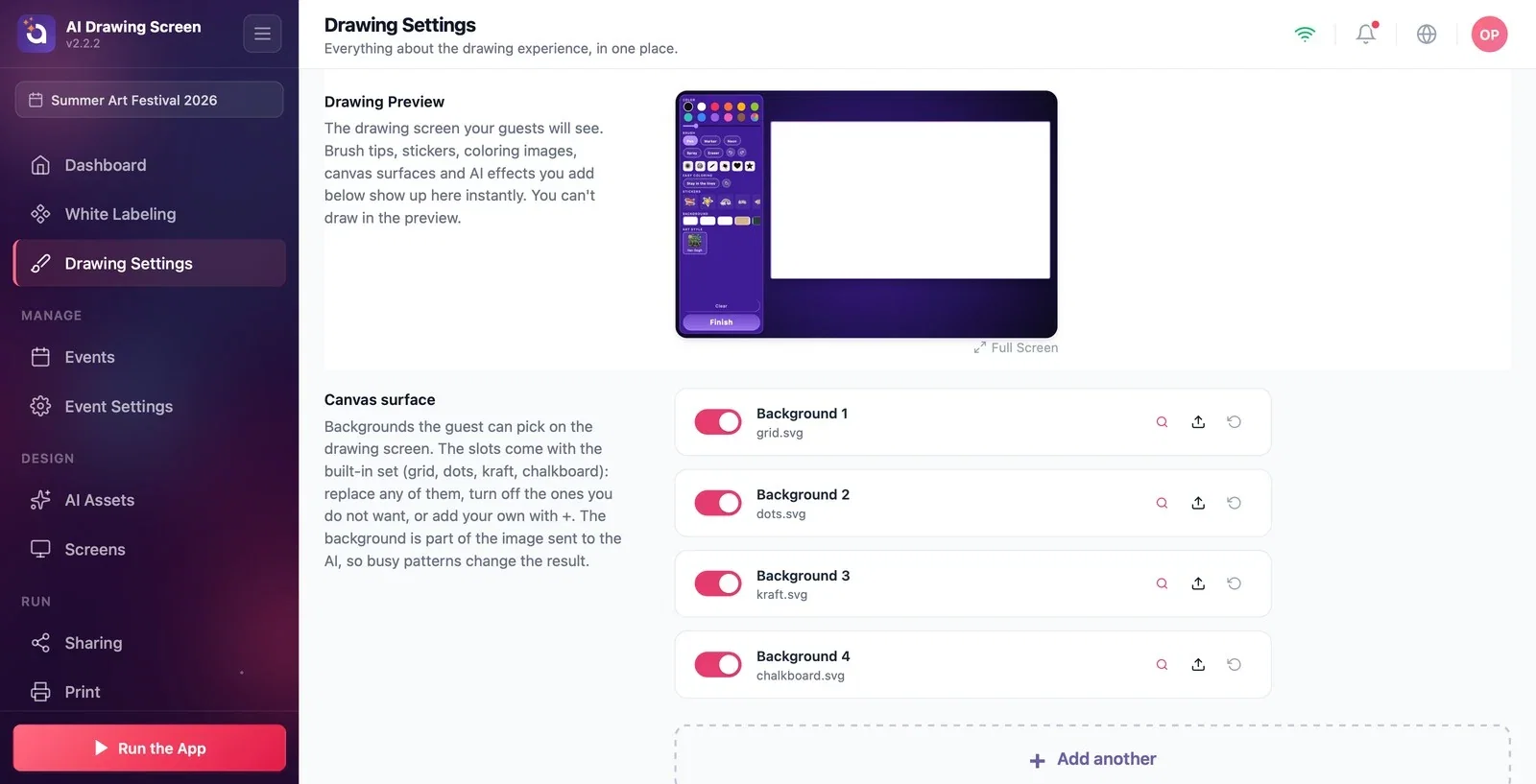
Na stránce Nastavení kreslení se posuňte dolů a najděte sekci Povrch plátna. Sloty jsou předvyplněné vestavěnou sadou: Pozadí 1 čtverečkovaný, Pozadí 2 tečkovaný, Pozadí 3 kraftový papír, Pozadí 4 tabule. Každý slot má vlevo přepínač zapnutí/vypnutí, uprostřed název souboru a vpravo tři ikony: Preview (lupa — zobrazí obrázek ve velkém), Upload (šipka nahoru — nahraje váš vlastní obrázek) a Reset (šipka zpět — vrátí vestavěný obrázek).
Krok 2 · Upravte pozadí
Nastavení kreslení → Povrch plátna
Pozadí, které nechcete, vypněte jeho přepínačem; zmizí z hostova seznamu Pozadí. Chcete-li slot nahradit vlastním obrázkem, klikněte na ikonu Upload a vyberte soubor; pokud si to rozmyslíte, Reset vrátí vestavěný obrázek. Nové pozadí přidáte kliknutím na Přidat další v dolní části sekce a nahráním obrázku do nového prázdného slotu.
Krok 3 · (Volitelné) Přidejte Krycí rámeček plátna
Nastavení kreslení → Krycí rámeček plátna
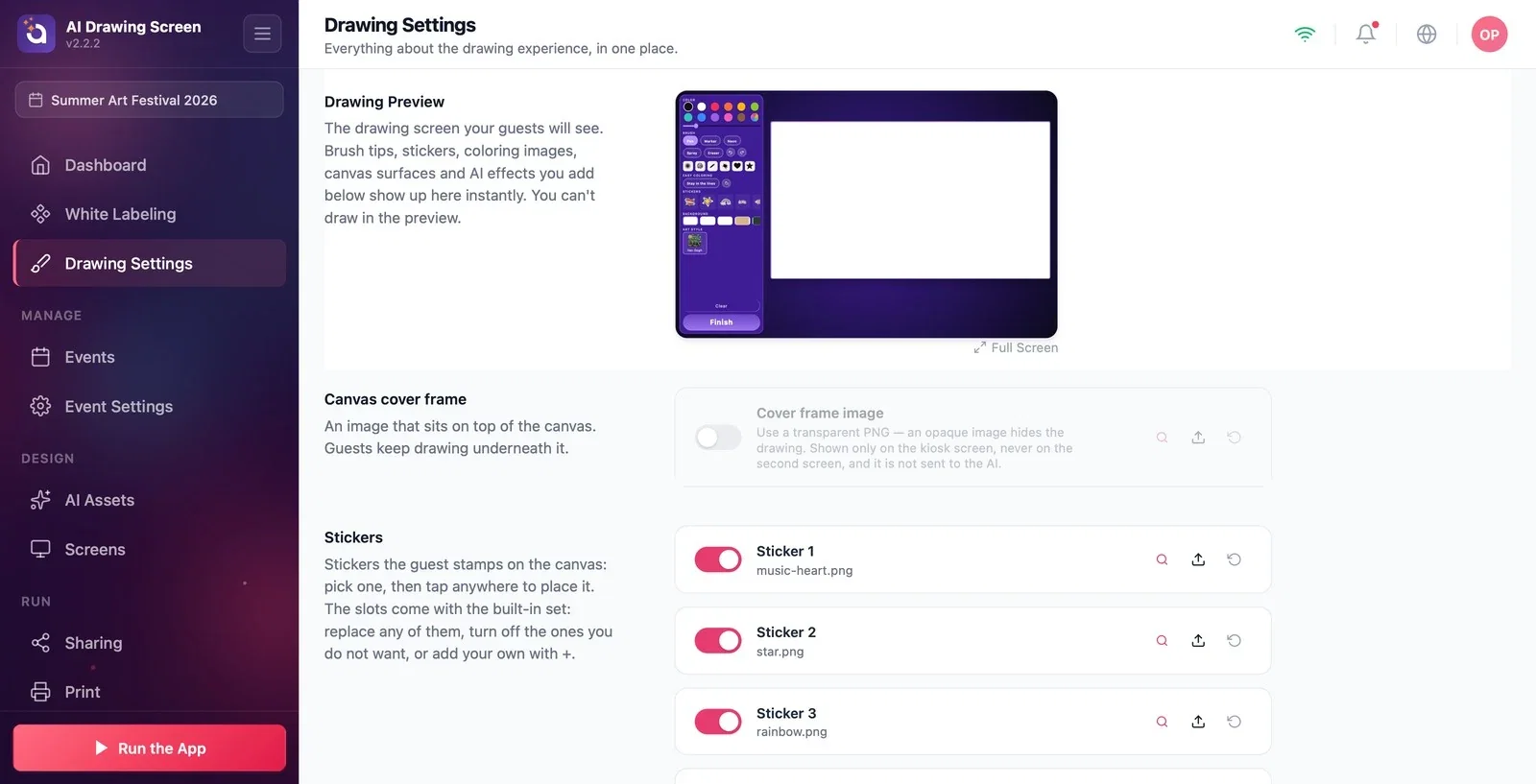
Do slotu Obrázek krycího rámečku nahrajte pomocí Upload obrázek a zapněte jeho přepínač. Obrázek leží na plátně; host pod ním dál kreslí. Použijte průhledné PNG — neprůhledný obrázek kresbu zakryje. Rámeček se zobrazuje pouze na obrazovce kiosku: nepromítá se na druhou obrazovku a neposílá se do AI, takže se nestane součástí díla.
Pozadí je součástí obrázku, který se posílá do AI; jednoduchá pozadí (bílé, čtverečkované) ovlivňují výsledek AI méně.
Pokud má událost vlastní branding, přidejte svůj vzor jako pozadí a ozdobu s logem jako rámeček v průhledném PNG.
Výběr pozadí s výrazným vzorem a překvapení, že se v každém díle objevuje stejná textura — AI interpretuje i pozadí.
Nahrání rámečku jako neprůhledného obrázku (s vyplněným pozadím) — kresba hosta přestane být vidět; použijte průhledné PNG.
Očekávání, že se rámeček objeví na výtisku nebo v AI díle — rámeček je pouze ozdoba na obrazovce kiosku.
Související témata
Nastavení kresleníSamolepky a hroty štětceOmalovánky
