













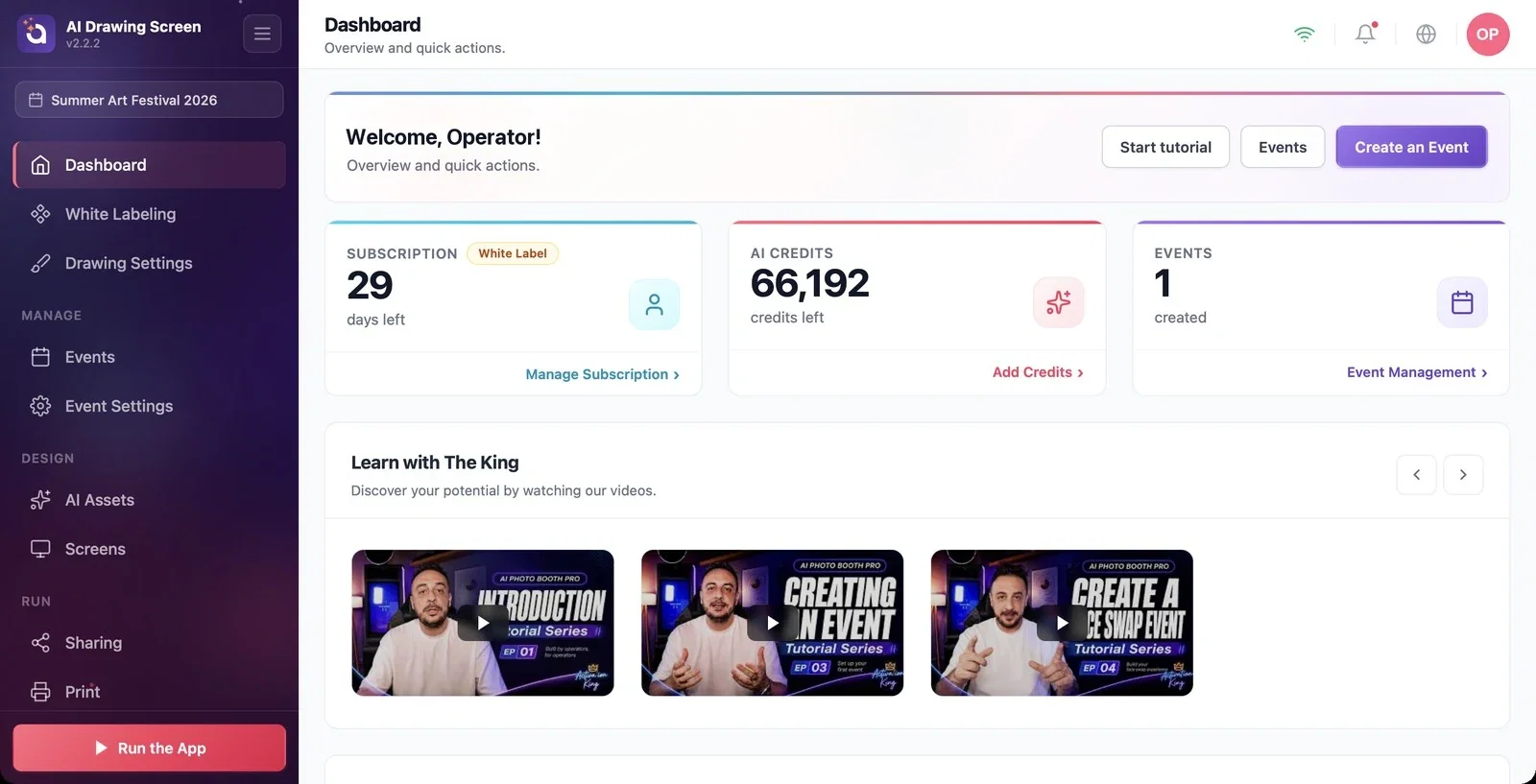
Dashboard je hlavní obrazovka, která se otevře po přihlášení. Zde vidíte své předplatné, zůstatek AI kreditů a počet událostí, jedním kliknutím vytvoříte událost, levým menu přejdete do všech částí aplikace a v uživatelském menu vpravo nahoře spravujete svůj účet. V levém menu se zobrazuje pod názvem Dashboard.
Tento návod popisuje AI Drawing Screen 2.2.2. Dostupné ovládací prvky se mohou lišit podle platformy a verze; omezení jednotlivých platforem jsou uvedena níže.
- Musíte být přihlášeni do aplikace.
Krok za krokem
Krok 1 · Přehled Dashboardu
Levé menu → Dashboard
Po přihlášení se otevře Dashboard; pokud jste na jiné stránce, vrátíte se na něj položkou Dashboard úplně nahoře v levém menu. Na uvítací kartě v horní části stránky je pozdrav s názvem vašeho účtu a tři rychlá tlačítka: Spustit tutoriál (prohlídka, která vás krok za krokem seznámí s aplikací), Události (přejde do správy událostí) a Vytvořit akci (otevře průvodce novou událostí).
Krok 2 · Pruh zkušební verze a informační karty
Dashboard
Pokud máte bezplatnou zkušební verzi, zobrazí se pod uvítací kartou pruh s počtem zbývajících dní a tlačítko Získat plný přístup. Tři karty pod ním:
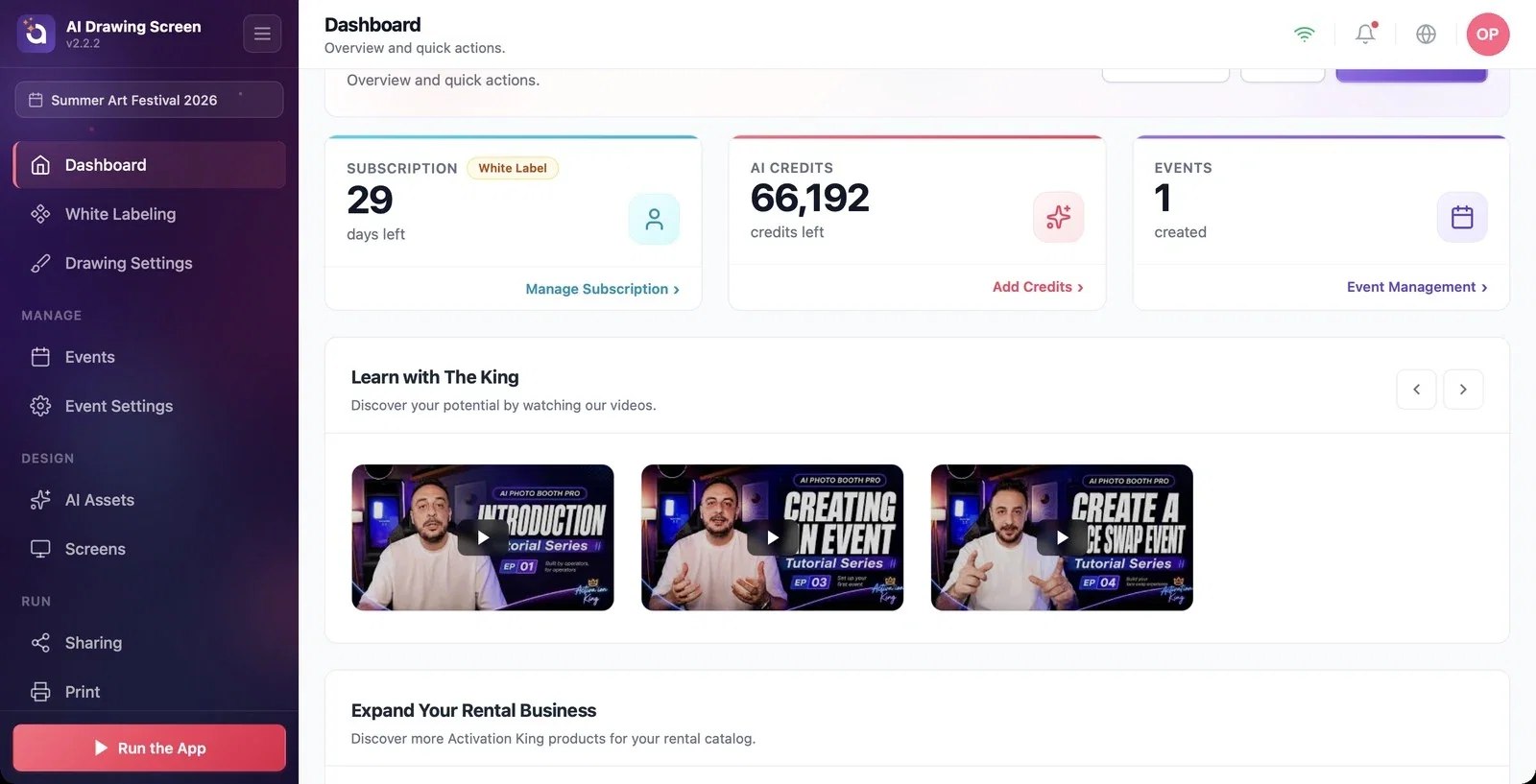
- Předplatné: odznak vašeho plánu (např. White Label; během zkušební verze Trial) a zbývající dny; dole odkaz Spravovat předplatné. - AI kredity: zůstatek vašich kreditů; dole odkaz Přidat kredity. Každá AI kresba odečte kredity z tohoto zůstatku. - Události: počet vytvořených událostí; dole odkaz Správa událostí.
Když se posunete dolů, najdete v sekci Učte se s Kingem výuková videa a úplně dole karty, které představují další produkty Activation King pro vaši půjčovní nabídku.
Krok 3 · Pohyb pomocí levého menu
Levé menu
V horní části levého menu je zobrazen název aktuální události. Pod ním jsou Dashboard, White Labeling a Nastavení kreslení; následují skupiny: Spravovat (Události, Nastavení události), Design (AI prostředky, Herní obrazovky) a Spustit (Sharing, Tisk, Relace). Úplně dole je tlačítko Spustit aplikaci, které spouští kiosk. Nastavení události, Herní obrazovky, Sharing, Tisk a Relace se zobrazují pouze tehdy, když existuje nějaká událost. Ikonou vpravo nahoře v menu můžete menu sbalit a rozbalit.
Krok 4 · Horní lišta: připojení, oznámení, jazyk
Horní lišta (vpravo)
Vpravo nahoře zleva doprava: ukazatel připojení k internetu (při připojení zelený, Připojeno), zvonek Oznámení (červená tečka, pokud máte nepřečtená oznámení), výběr jazyka (ikona zeměkoule — i zde můžete změnit jazyk rozhraní) a kulatá ikona profilu, která otevírá uživatelské menu.
Krok 5 · Uživatelské menu a odhlášení
Horní lišta → ikona profilu
Klikněte na ikonu profilu. V horní části menu je vaše jméno a e-mailová adresa; pod nimi jsou Přidat AI kredity, Moje předplatné, červené Smazat účet a Odhlásit se. Chcete-li ukončit relaci, klikněte na Odhlásit se; vrátíte se na přihlašovací obrazovku. Smazat účet trvale smaže váš účet — použijte jej pouze tehdy, pokud opravdu chcete účet zrušit.
Pokud vám dochází kredity, použijte odkaz Přidat kredity na kartě AI kredity nebo položku Přidat AI kredity v uživatelském menu.
Pokud aplikaci používáte poprvé, projděte si krátkou úvodní prohlídku pomocí Spustit tutoriál.
Hledání menu Herní obrazovky nebo Relace před vytvořením události — tato menu se zobrazí, jakmile vytvoříte událost.
Nechtěné stisknutí Smazat účet při odchodu od kioskového počítače — k ukončení relace stačí Odhlásit se.
Související témata
Vytvoření událostiAI kreditySpuštění aplikace
