













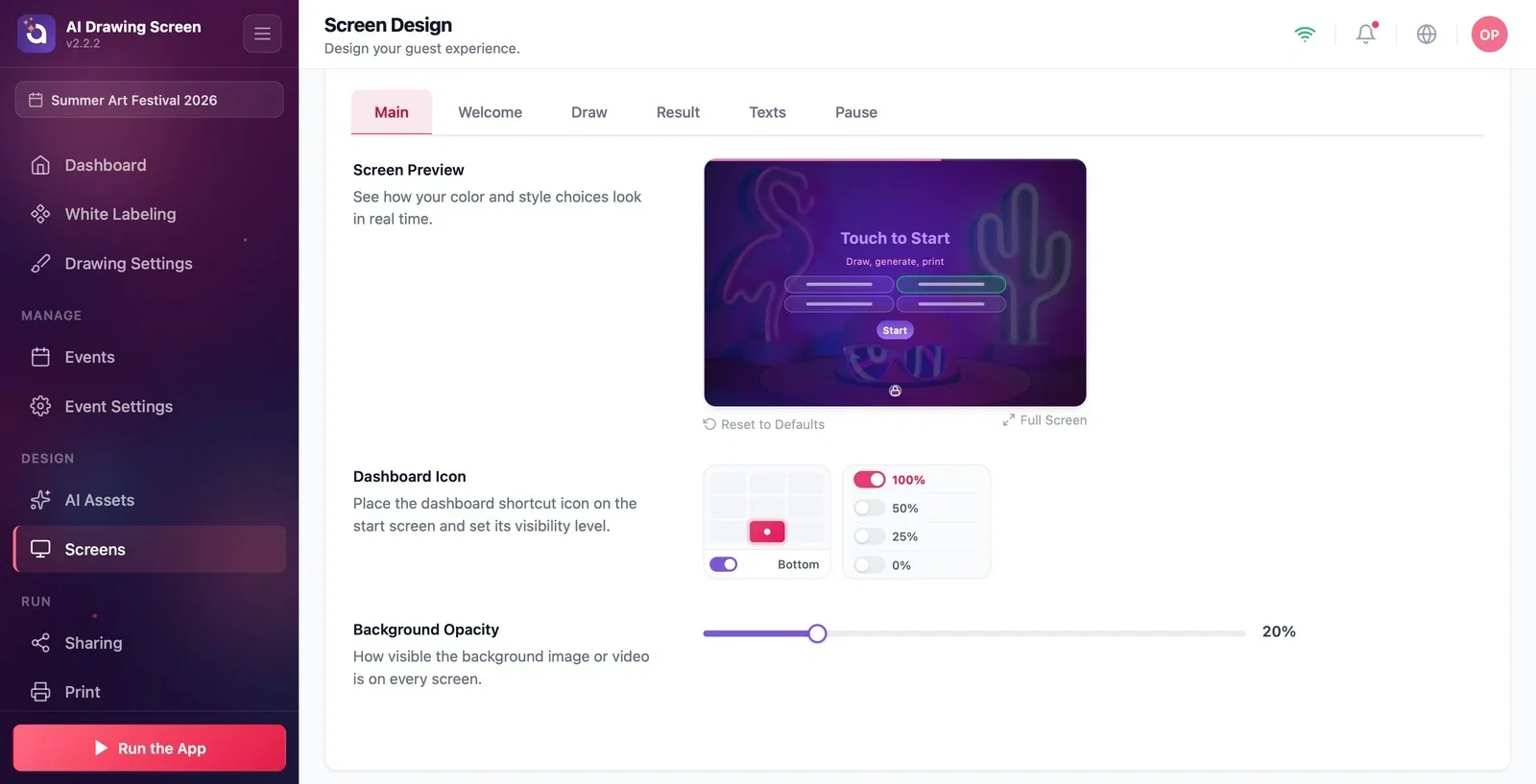
Страница Экраны игры определяет внешний вид всех экранов, которые видит гость. На ней шесть вкладок: Основные, Приветствие, Рисование, Результат, Тексты и Пауза. Вкладка Основные задаёт общий вид всех экранов: стиль оформления, цвета, логотип и фон по умолчанию, фоны остальных экранов и значок панели управления для выхода из киоска. Предпросмотр экрана вверху сразу показывает каждый ваш выбор.
Это руководство описывает AI Drawing Screen 2.2.2. Доступные элементы управления могут различаться в зависимости от платформы и версии; ограничения платформ указаны ниже.
- Мероприятие должно быть создано и выбрано.
- Если вы будете использовать логотип или фон, подготовьте файлы (для логотипа — JPG или PNG).
Пошагово
Шаг 1 · Откройте вкладку Экраны игры → Основные
Левое меню → Экраны игры → Основные
Нажмите пункт Экраны игры в группе Дизайн левого меню — откроется вкладка Основные. В самом верху находится Предпросмотр экрана; он остаётся на виду и при прокрутке вниз. Кнопка Сбросить до значений по умолчанию под предпросмотром возвращает настройки этой вкладки к исходным значениям, а Во весь экран показывает предпросмотр в увеличенном виде.
Шаг 2 · Выберите Стиль оформления
Экраны игры → Основные → Стиль оформления
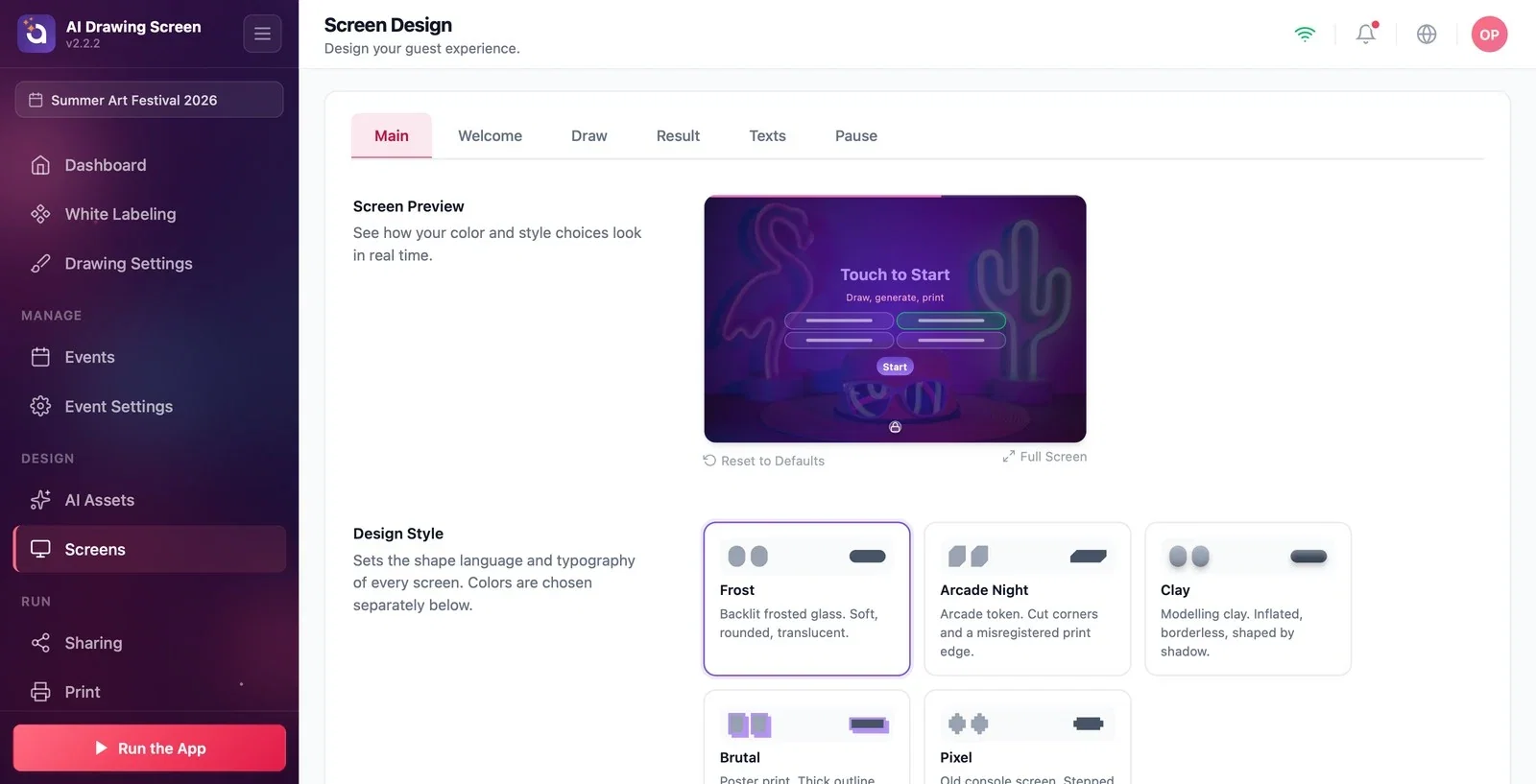
Стиль оформления определяет язык форм и шрифт всех экранов; от цветов он не зависит. Есть пять вариантов:
- Frost (по умолчанию): матовое стекло — мягкий, скруглённый, полупрозрачный. - Arcade Night: аркадный жетон — срезанные углы. - Clay: пластилин — пухлый, без рамок. - Brutal: плакатная печать — толстый контур, жёсткая тень. - Pixel: экран старой консоли — ступенчатые края.
Для корпоративного мероприятия хорошо начать с Frost, для развлекательного — с Clay или Arcade Night.
Шаг 3 · Настройте Цвета интерфейса
Экраны игры → Основные → Цвета интерфейса
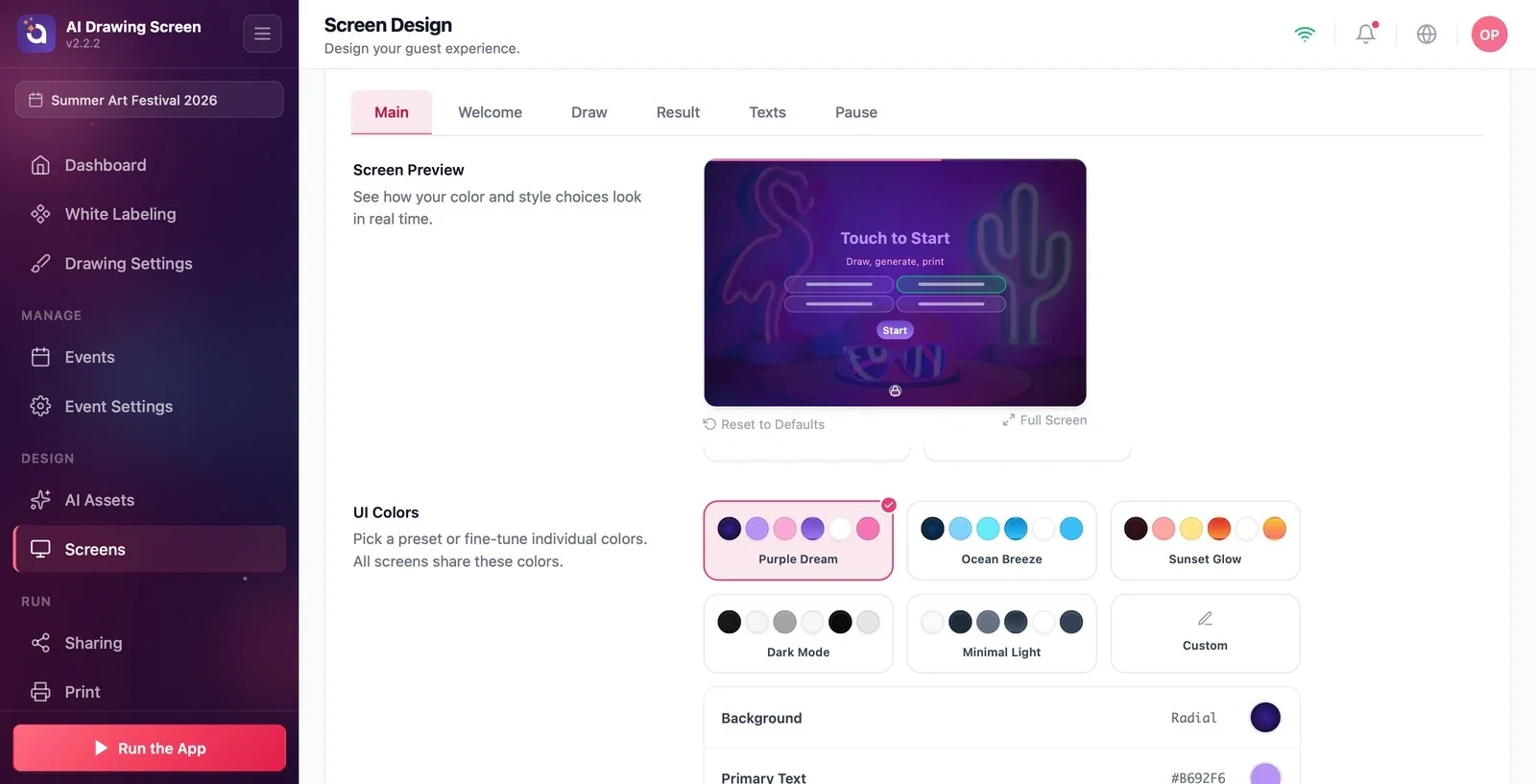
Выберите одну из готовых палитр: Purple Dream (по умолчанию), Ocean Breeze, Sunset Glow, Тёмная тема, Минимальная светлая. Чтобы менять цвета по одному, выберите Своя; ниже откроется строка для каждого цвета: Фон, Основной текст, Дополнительный текст, Фон кнопки, Текст кнопки, Обратный отсчёт, а также относящиеся только к экрану рисования Фон панели инструментов, Текст панели инструментов и Граница холста. Фон и фон кнопки могут быть сплошным цветом или градиентом (Radial / Linear). Все экраны используют эти цвета.
Шаг 4 · Логотип по умолчанию и Фон по умолчанию
Экраны игры → Основные → Логотип по умолчанию / Фон по умолчанию
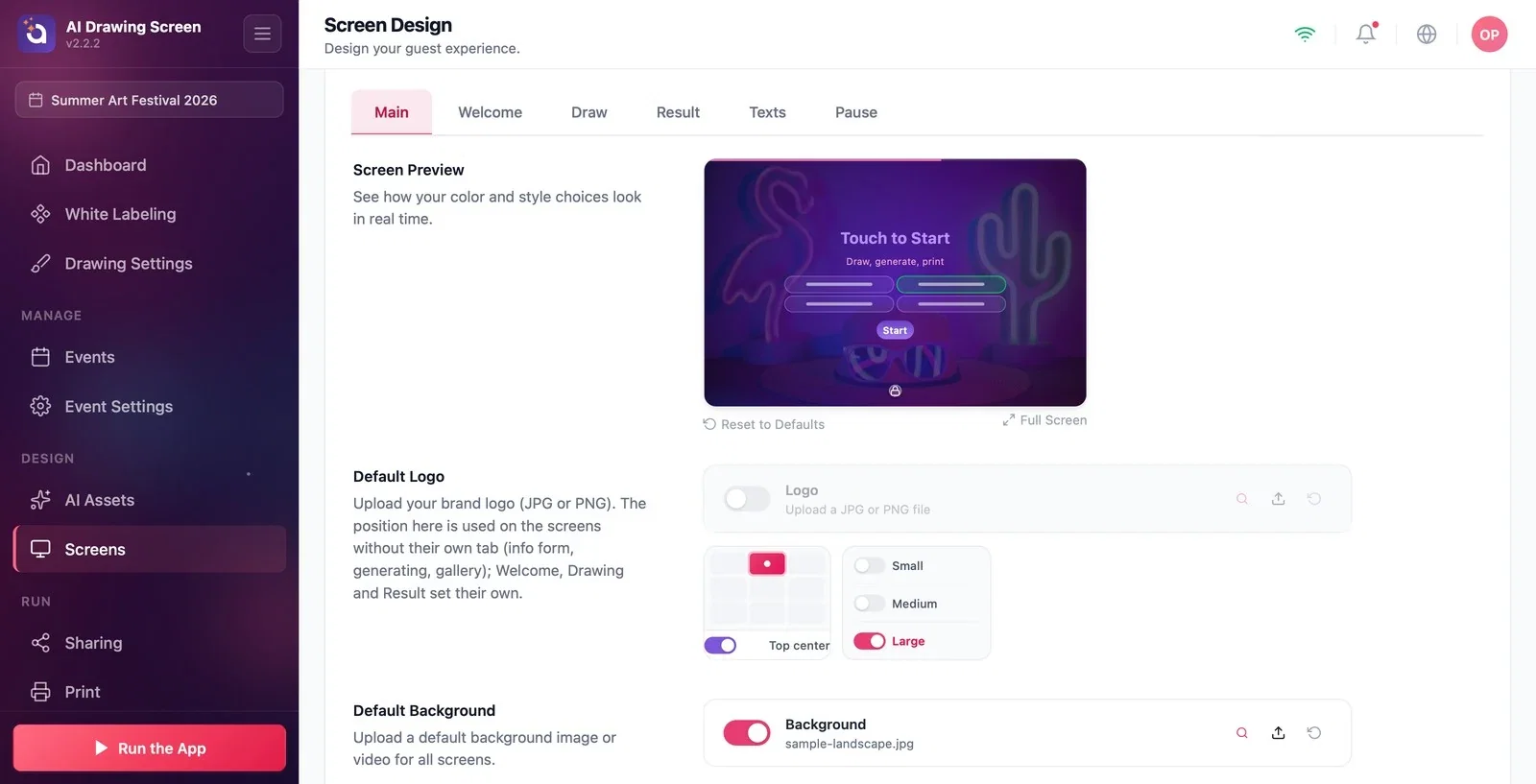
Загрузите логотип вашего бренда (JPG или PNG) в слот Логотип кнопкой Upload и включите его переключатель. В сетке положения выберите место логотипа (по умолчанию Сверху по центру), а в вариантах рядом — его размер (Маленький / Средний / Большой). Заданное здесь положение используется на экранах без собственной вкладки (форма данных, генерация, галерея); вкладки Приветствие, Рисование и Результат задают положение логотипа отдельно, а размер общий для всех экранов. В слот Фон по умолчанию загрузите изображение или видео, которое будет использоваться на всех экранах.
Шаг 5 · Фоны в разделе Остальные экраны
Экраны игры → Основные → Остальные экраны
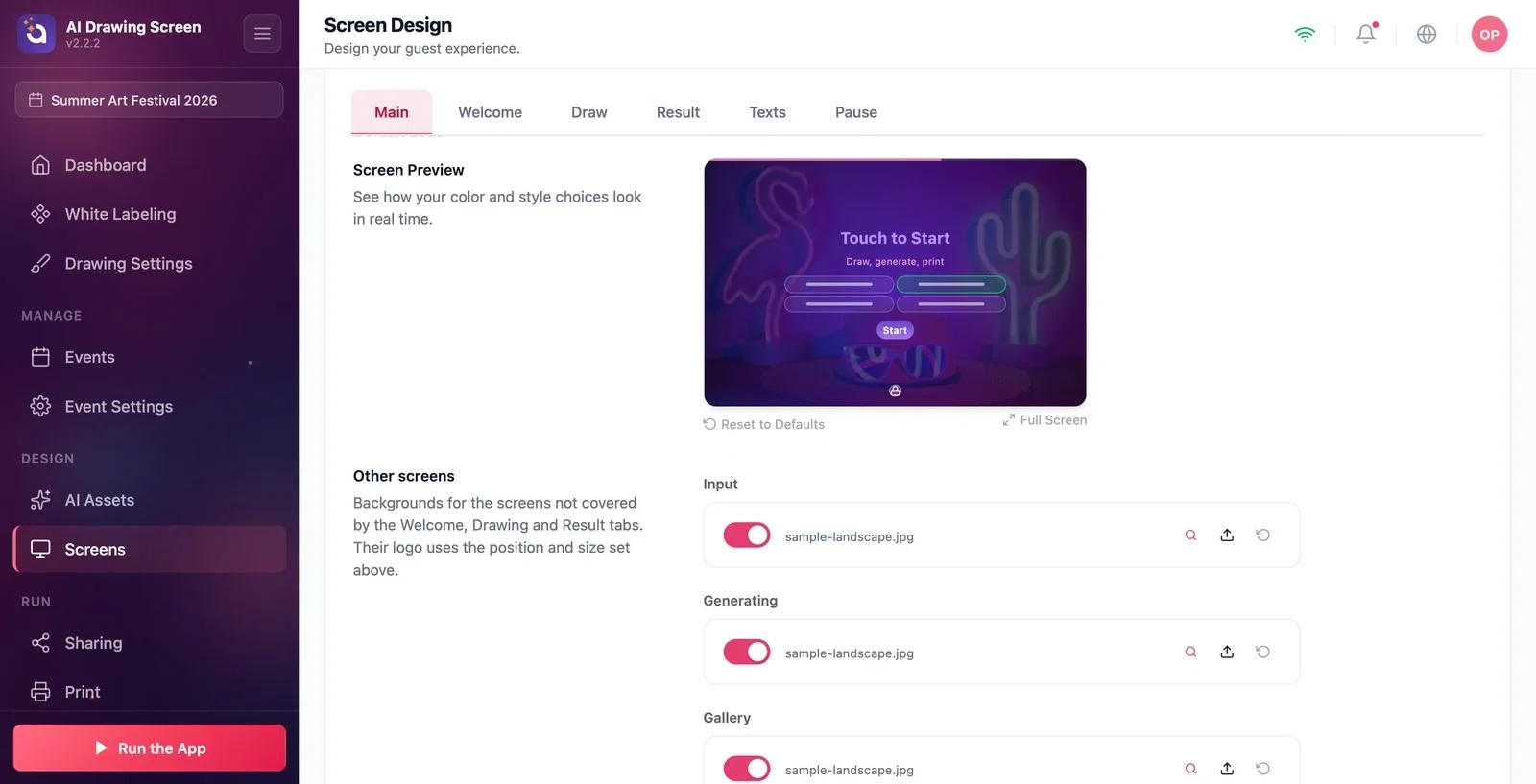
Здесь задаются фоны экранов, не относящихся к вкладкам Приветствие, Рисование и Результат: Ввод данных, Создание (экран ожидания, который виден, пока ИИ готовит произведение) и Галерея. В каждый слот можно загрузить отдельное изображение или видео.
Шаг 6 · Значок панели управления и Непрозрачность фона
Экраны игры → Основные → Значок панели управления
Значок панели управления позволяет, пока работает киоск, вернуться со стартового экрана в панель управления. Выберите его место в сетке положения (по умолчанию Снизу), а в вариантах рядом задайте его видимость:
- 100%, 50%, 25%: значок виден; открывается одним касанием. - 0%: значок не виден, но в выбранном месте остаётся скрытая область; чтобы открыть панель, коснитесь её 5 раз подряд. Выберите этот вариант, если не хотите, чтобы гости заметили значок.
Если полностью отключить положение, на экране ничего не останется; выйти из киоска можно будет только клавишей F11 или F12 на клавиатуре. Если вы задали PIN панели управления, он запрашивается в любом случае. Ползунок Непрозрачность фона в самом низу определяет, насколько заметно фоновое изображение на всех экранах (по умолчанию 20%).
Сначала выберите Стиль оформления, затем цвета; они не зависят друг от друга и вместе отображаются в предпросмотре.
Положение логотипа можно задать отдельно для каждого экрана, а размер меняется в одном месте — сразу для всех экранов.
Если на сенсорном киоске вы установили для значка панели управления 0%, сообщите способ выхода (5 касаний в выбранном углу) и коллегам.
Отключить положение значка панели управления на сенсорном киоске без клавиатуры — для выхода нужны F11/F12; если клавиатуры нет, не отключайте его, а используйте 0%.
Слишком сильно повысить непрозрачность фона — насыщенное изображение мешает читать текст.
Похожие темы
Экран приветствияТекстыНастройки киоскаЗапуск приложения
