













Activation Share позволяет гостю получить своё произведение через облако с помощью QR-кода: гость сканирует QR-код на экране результата телефоном, скачивает произведение и делится им в социальных сетях. Настройки находятся на вкладке Activation Share страницы Sharing в левом меню. Вкладка Отправка по e-mail на той же странице настраивает отправку по электронной почте.
Это руководство описывает AI Drawing Screen 2.2.2. Доступные элементы управления могут различаться в зависимости от платформы и версии; ограничения платформ указаны ниже.
- Мероприятие должно быть создано и выбрано.
- Киоск должен быть подключён к интернету — произведения загружаются в облако.
Пошагово
Шаг 1 · Откройте вкладку Sharing → Activation Share
Левое меню → Sharing → Activation Share
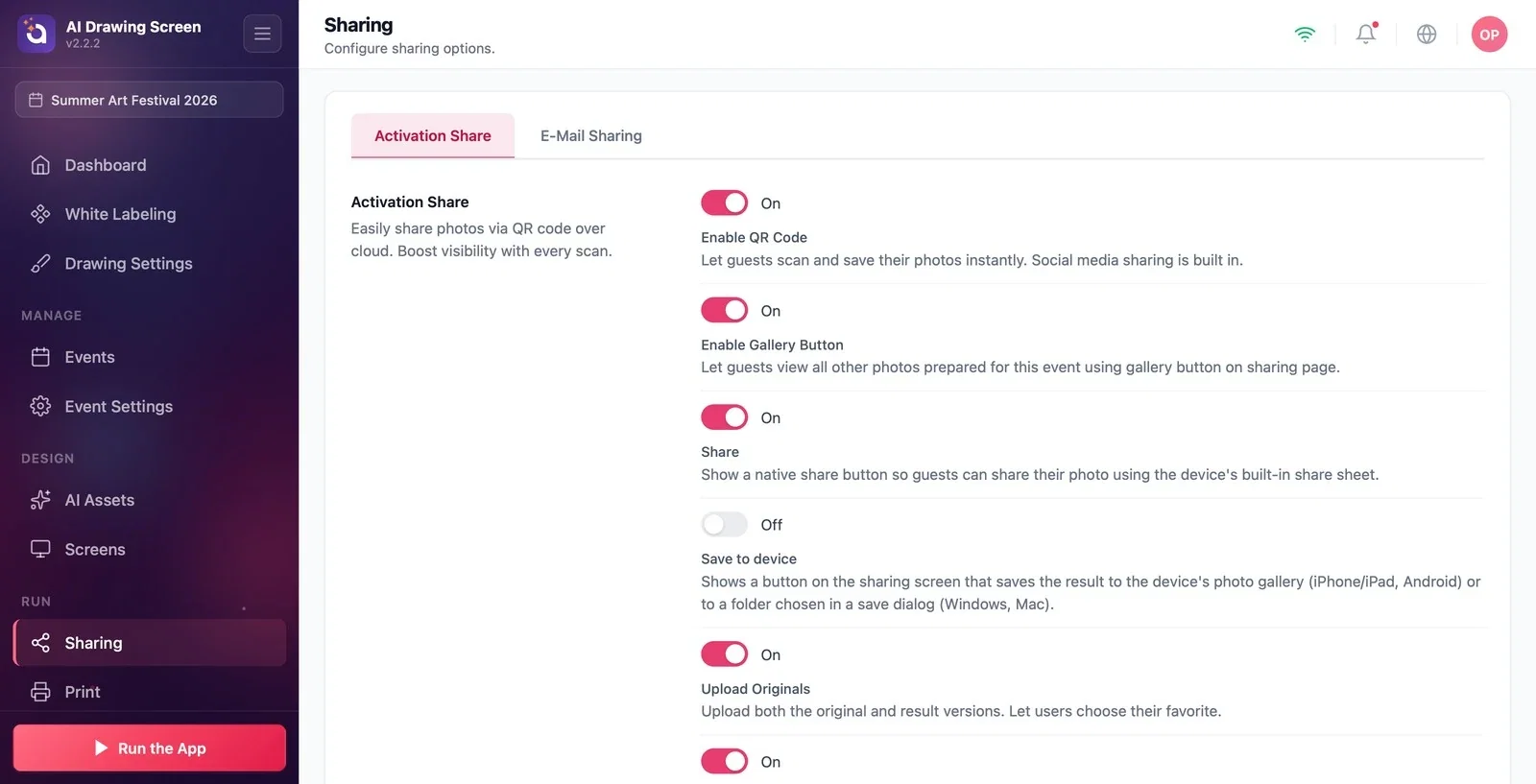
Нажмите пункт Sharing в группе Запустить левого меню; откроется вкладка Activation Share. У каждой настройки есть переключатель и описание под ним.
Шаг 2 · Настройте переключатели
Sharing → Activation Share
Со значениями по умолчанию для новых мероприятий:
- Включить QR-код (вкл.): настройка публикации, унаследованная от фотопродуктов; она не включает и не выключает QR-код на экране результата киоска. QR-код киоска управляется в Экраны игры → Результат → QR-код (см. шаг 3). - Включить кнопку галереи (вкл.): гость может просматривать другие произведения этого мероприятия с помощью кнопки галереи на странице публикации. - Поделиться (вкл.): показывает кнопку Поделиться на экране результата киоска; кнопка открывает произведение в меню общего доступа операционной системы киоска (окно общего доступа Windows, список общего доступа Android). На киосках Mac меню может не появиться; там выключите этот параметр и направляйте гостей к QR-коду. - Сохранить на устройство (выкл.): параметр, унаследованный от фотопродуктов; он не добавляет кнопку на экран результата AI Drawing. Чтобы произведения копировались в папку на компьютере, используйте Сессия → Рисунок → Папка для копий результатов. - Загружать оригиналы (вкл.): в облако загружаются и собственный рисунок гостя, и AI-произведение; гость видит оба на странице публикации. Это та же настройка, что и Также показывать исходный рисунок на странице Настройки рисования. - Переключение между результатами с общей съёмкой (вкл.) и Переопределение White Label для мероприятия (выкл.): параметры, унаследованные от фотопродуктов; в AI Drawing их обычно оставляют в значениях по умолчанию.
Шаг 3 · Расположение QR-кода на экране результата
Экраны игры → Результат → QR-код
Положение и размер QR-кода на экране результата настраиваются на вкладке Экраны игры → Результат; там же QR-код и выключается (см. «Экран результата»). На странице публикации гость получает и свой рисунок, и AI-произведение; чтобы отдавать только произведение, выключите Настройки рисования → Также показывать исходный рисунок.
Перед мероприятием отсканируйте QR-код своим телефоном и проверьте страницу публикации.
Выключение Включить кнопку галереи лишь скрывает кнопку галереи на веб-странице выдачи результата; само по себе оно не блокирует все способы доступа к галерее. Отдельно проверьте ярлыки галереи киоска на экранах приветствия, рисования и результата в разделе экранов.
Ожидать QR-код на киоске без интернета — ссылка QR-кода не работает, пока произведение не загружено в облако.
Пытаться выключить QR-код киоска переключателем Включить QR-код — QR-код киоска управляется в Экраны игры → Результат → QR-код.
Похожие темы
Публикация по e-mailЭкран результатаНастройки рисования
