













Собственный художественный стиль задаётся в окне Создать эффект: название, модель ИИ, разрешение и промпт (текст-инструкция), описывающий стиль. При желании можно добавить референсные изображения и обложку, которая будет видна на полке. Сохранённый стиль попадает в библиотеку вашего аккаунта (Мои эффекты) и добавляется в мероприятие.
Это руководство описывает AI Drawing Screen 2.2.2. Доступные элементы управления могут различаться в зависимости от платформы и версии; ограничения платформ указаны ниже.
- Мероприятие должно быть создано и выбрано.
- Для проверки нужны AI-кредиты; каждый тест и каждая генерация для гостя расходуют кредиты.
Пошагово
Шаг 1 · Откройте окно Создать эффект
AI-ресурсы → AI-эффекты → Создать новый
Нажмите кнопку Создать новый справа от заголовка Активные AI-эффекты. Вверху окна в виде бейджей отображаются название выбранной модели, стоимость одной генерации в кредитах и примерное время (например, 'Nano Banana 2.1', 6 кредитов, ~17 с). Первый раздел — тестовая область: слева пример изображения (кнопкой Загрузите свою фотографию можно подставить своё изображение), справа Результат эффекта и кнопка теста, которая пробует стиль (расходует кредиты).
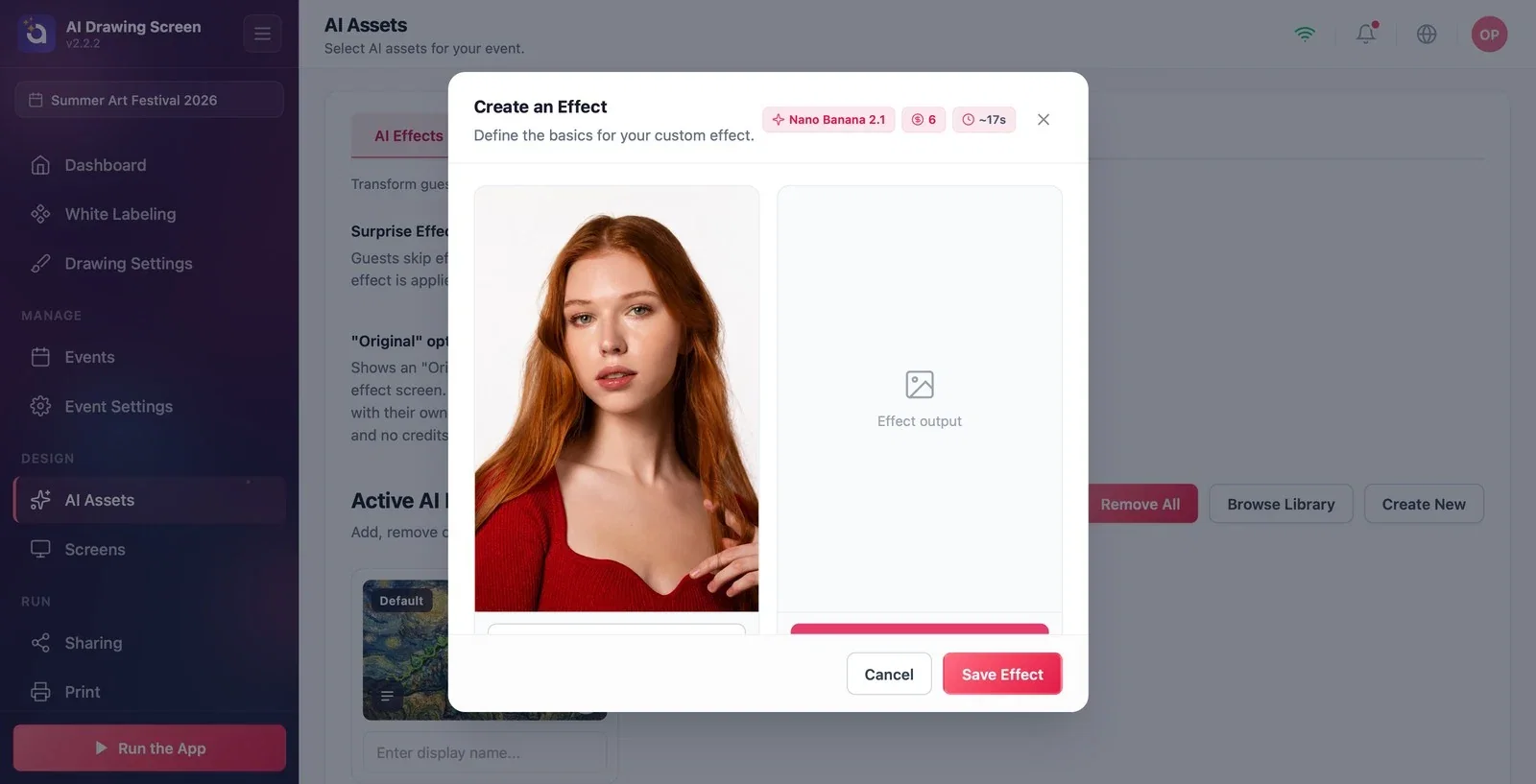
Шаг 2 · Название, модель и разрешение
Создать эффект
Введите название стиля в поле Название эффекта (обязательно); это название гость увидит на полке Художественный стиль. Выберите модель в списке AI-модель; под каждой моделью есть краткое описание, а её стоимость видна в бейджах вверху. В поле Разрешение выберите 1K, 2K или 4K — более высокое разрешение расходует больше кредитов; если вы не печатаете, обычно достаточно 1K.
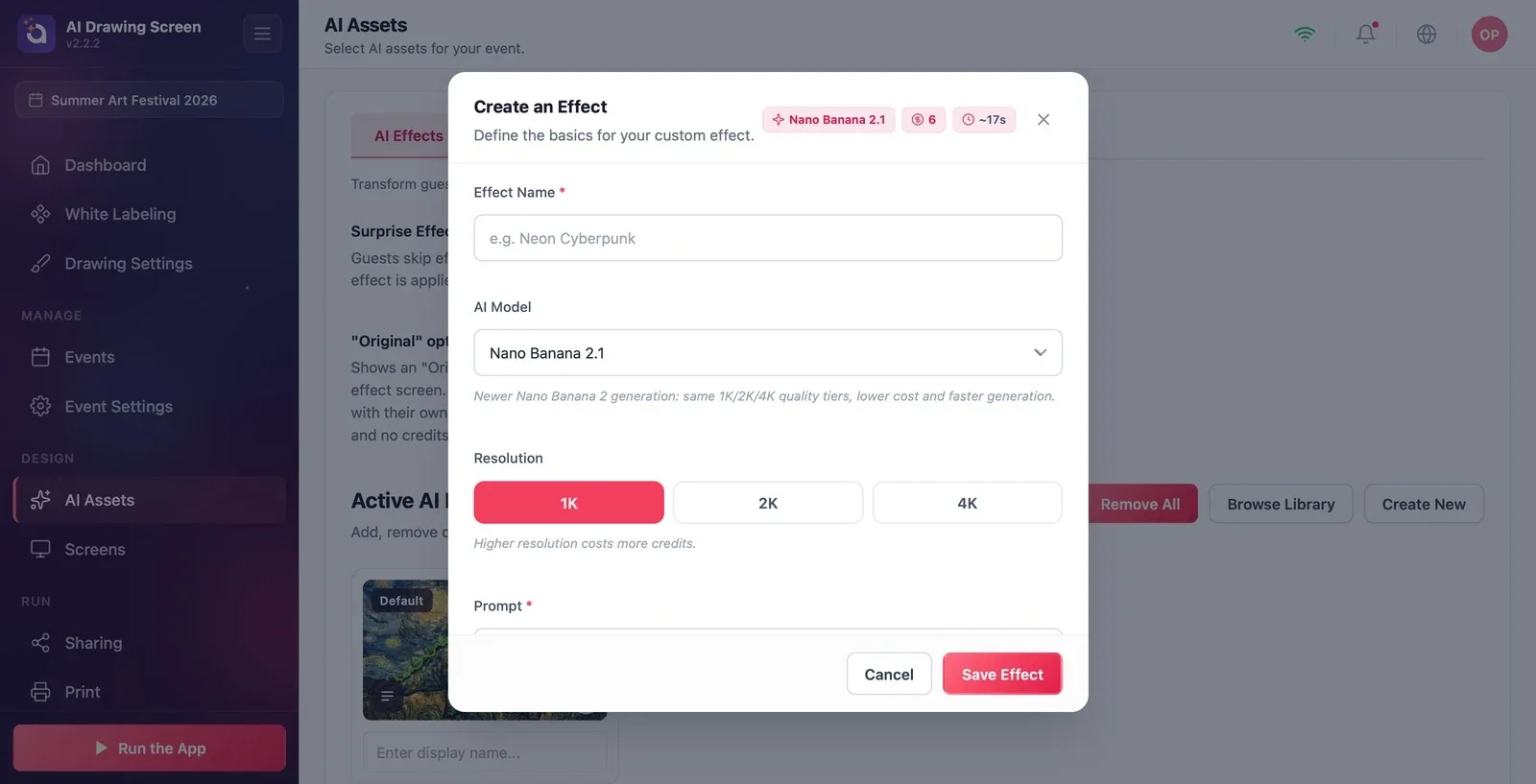
Шаг 3 · Промпт и референсные изображения
Создать эффект → Prompt
В поле Prompt опишите, в какое произведение должен превратиться рисунок; например: 'Преврати этот эскиз в яркую акварель с текстурой бумаги и мягкими переходами, сохрани формы рисунка.' Под полем перечислены переменные персонализации (например, {Name}, {Color}); они нужны, чтобы подставлять в промпт данные из полей опроса. В раздел Справочные изображения можно добавить примеры стиля (не более 6).
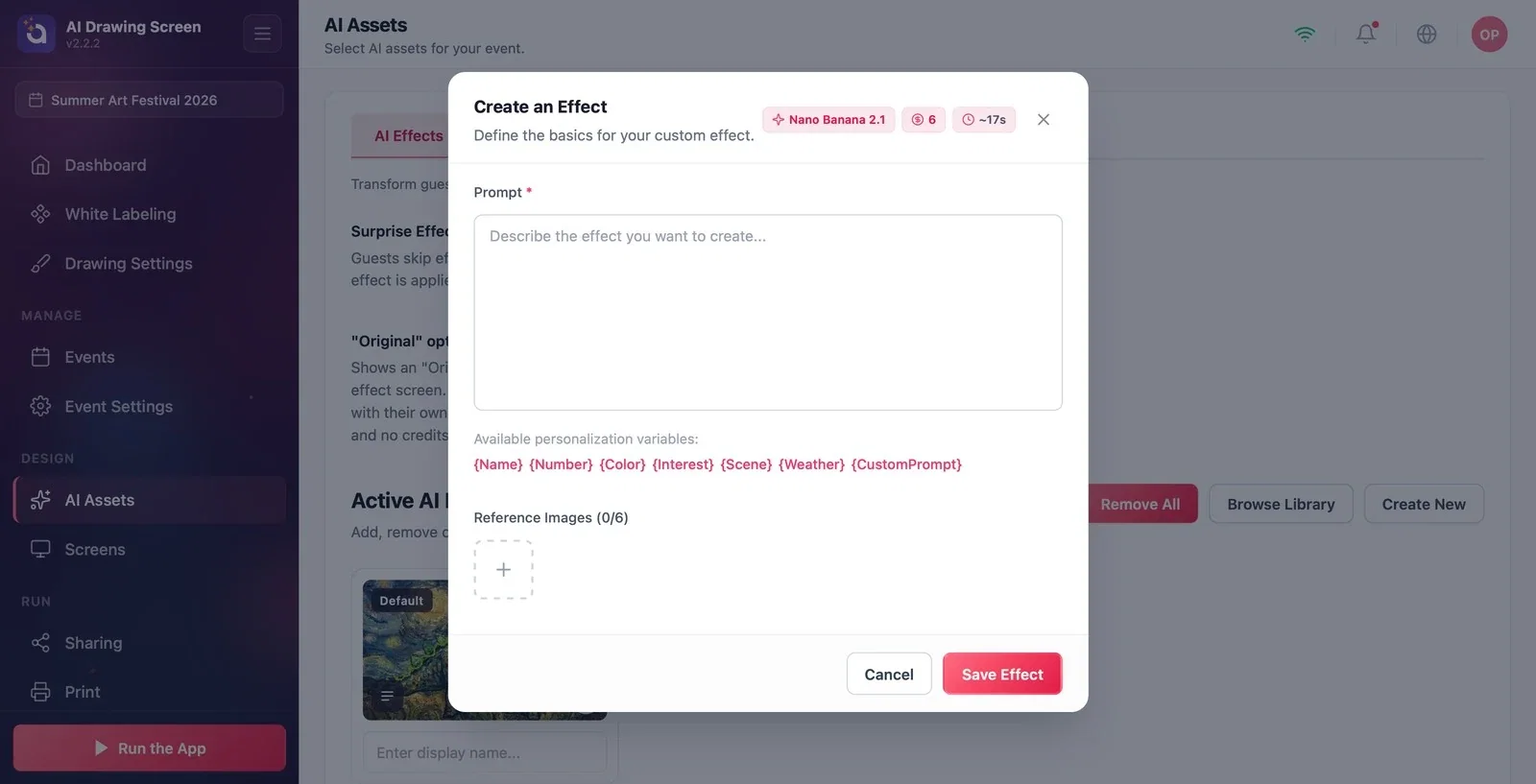
Шаг 4 · Обложка и сохранение
Создать эффект → Обложка
В поле Обложка добавьте изображение, которое будет видно на карточке стиля на полке (необязательно, рекомендуется 640×400 px). При необходимости откройте Расширенные параметры. Сохраните стиль кнопкой Сохранить эффект; стиль попадёт на вкладку Мои эффекты и в список Активные AI-эффекты мероприятия.
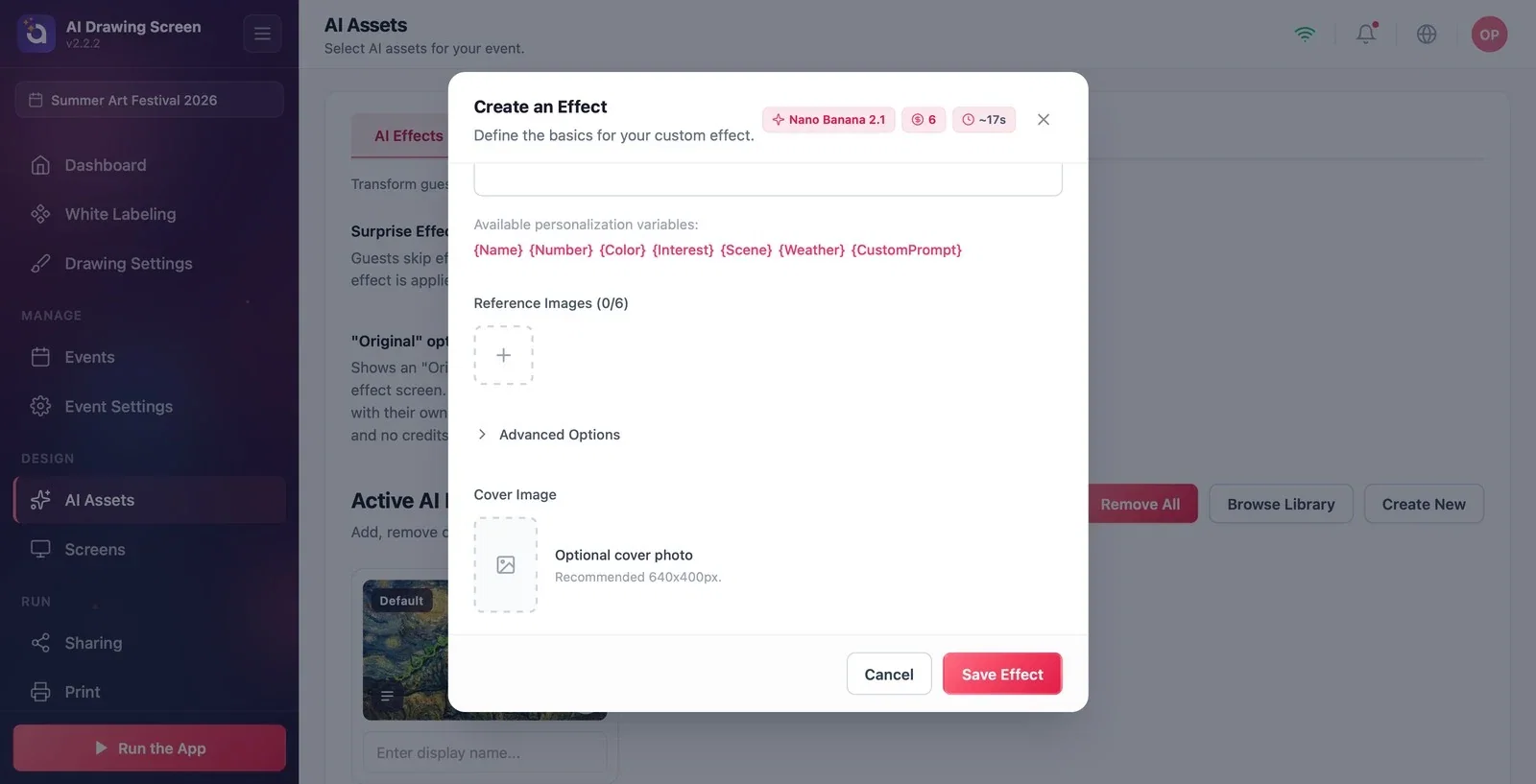
Используйте в промпте формулировку вроде «сохрани формы рисунка»: гость хочет узнать свой рисунок в произведении.
Сделайте обложку из реального результата стиля: так гость видит на полке, что получит.
Перед сохранением проверьте стиль в тестовой области на эскизе, который нарисовали сами.
Использовать для рисунков промпт, написанный для фотографий («сохрани лицо», «портрет»), — на эскизах это даёт неожиданные результаты.
Без необходимости выбирать 4K — каждая генерация для гостя расходует больше кредитов.
Похожие темы
AI-ресурсыДобавление стиля из библиотекиAI-кредиты
