













В AI Drawing все настройки (экран рисования, AI-стили, дизайн экранов, отправка результатов, печать) привязаны к мероприятию, поэтому первым делом нужно создать мероприятие. Мероприятие создаётся с помощью короткого мастера на странице Управление мероприятиями: вы вводите название и описание и выбираете, начать с нуля или скопировать предыдущее мероприятие. Созданное мероприятие автоматически становится текущим.
Это руководство описывает AI Drawing Screen 2.2.2. Доступные элементы управления могут различаться в зависимости от платформы и версии; ограничения платформ указаны ниже.
- Вы должны войти в приложение.
- Если вы хотите скопировать настройки предыдущего мероприятия, это мероприятие должно быть в этом аккаунте.
Пошагово
Шаг 1 · Откройте страницу Управление мероприятиями
Левое меню → Мероприятия
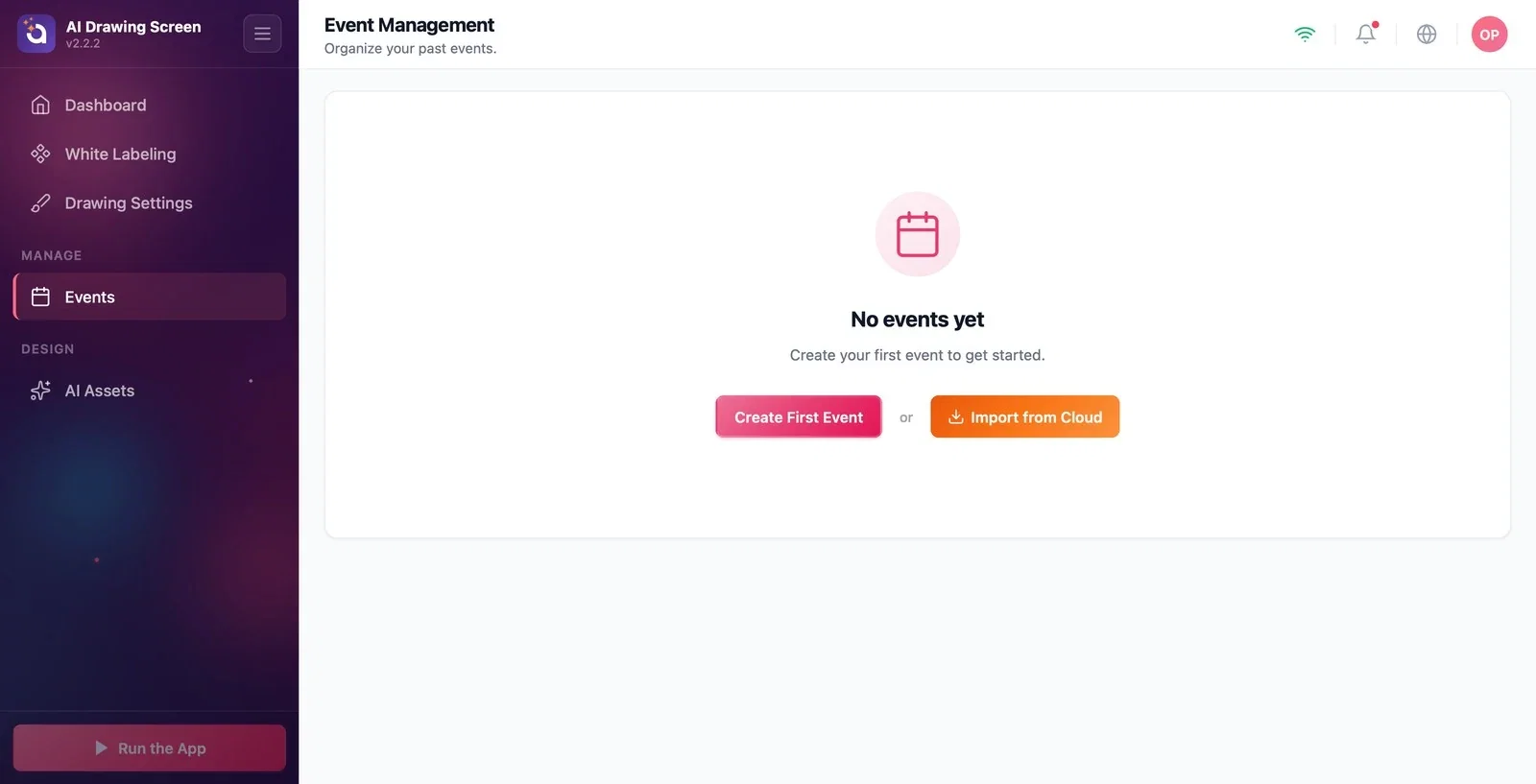
Нажмите пункт Мероприятия в группе Управление левого меню; откроется страница Управление мероприятиями. Если мероприятий ещё нет, на странице написано Мероприятий пока нет и видны два варианта: Создать первое мероприятие или Импортировать из облака под разделителем или (чтобы вернуть мероприятие, созданное на другом устройстве).
Шаг 2 · Запустите мастер — название и описание
Управление мероприятиями → Создать новое мероприятие → Сведения о мероприятии
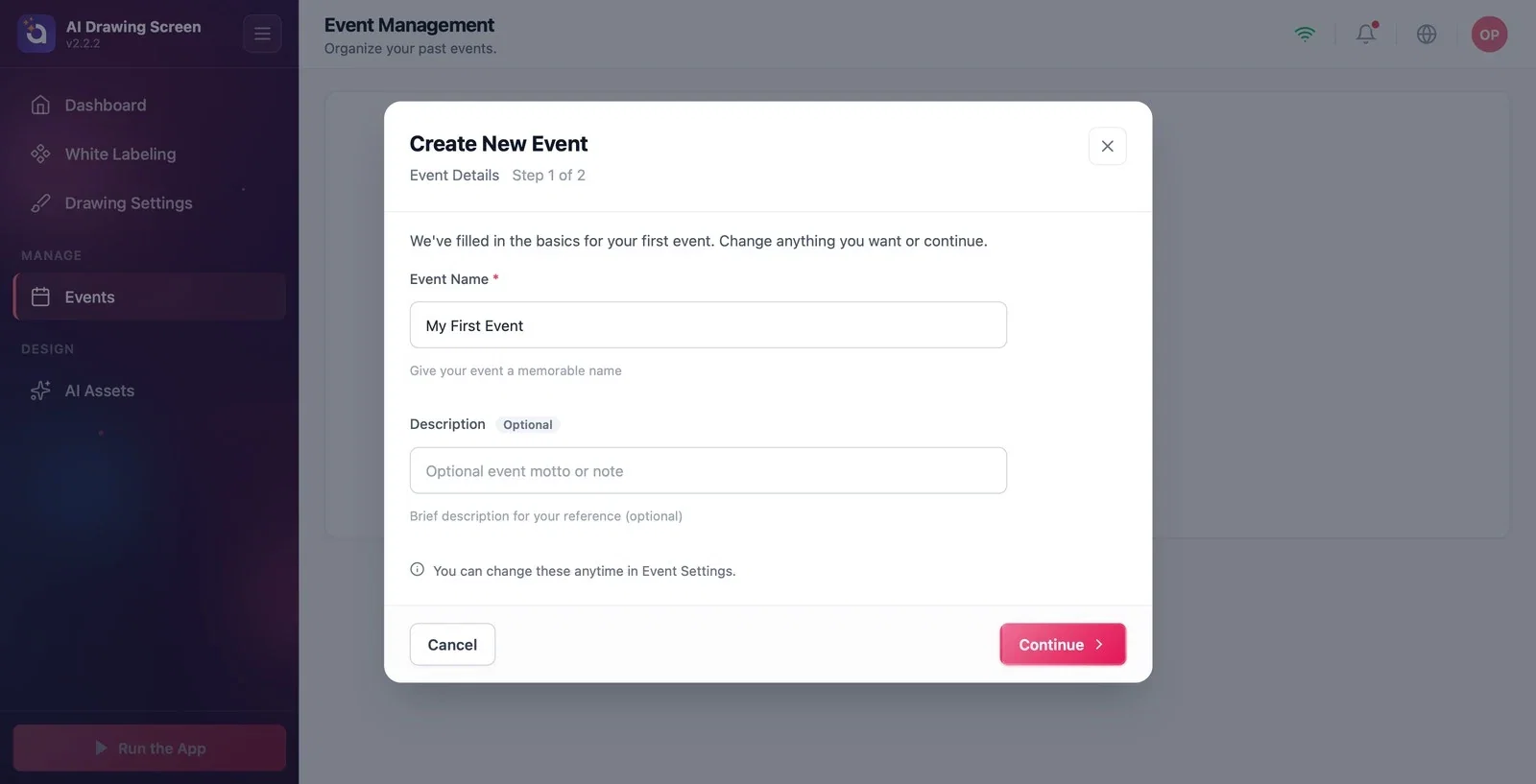
Нажмите кнопку Создать первое мероприятие (для следующих мероприятий — карточку Создать новое мероприятие). Откроется первый шаг окна Создать новое мероприятие — Сведения о мероприятии. Для первого мероприятия поле названия уже заполнено значением Моё первое мероприятие, а вверху написано Мы заполнили основные данные первого мероприятия. Измените что угодно или продолжите.; для следующих мероприятий поля пустые.
Шаг 3 · Дайте мероприятию название и продолжите
Создать новое мероприятие → Сведения о мероприятии
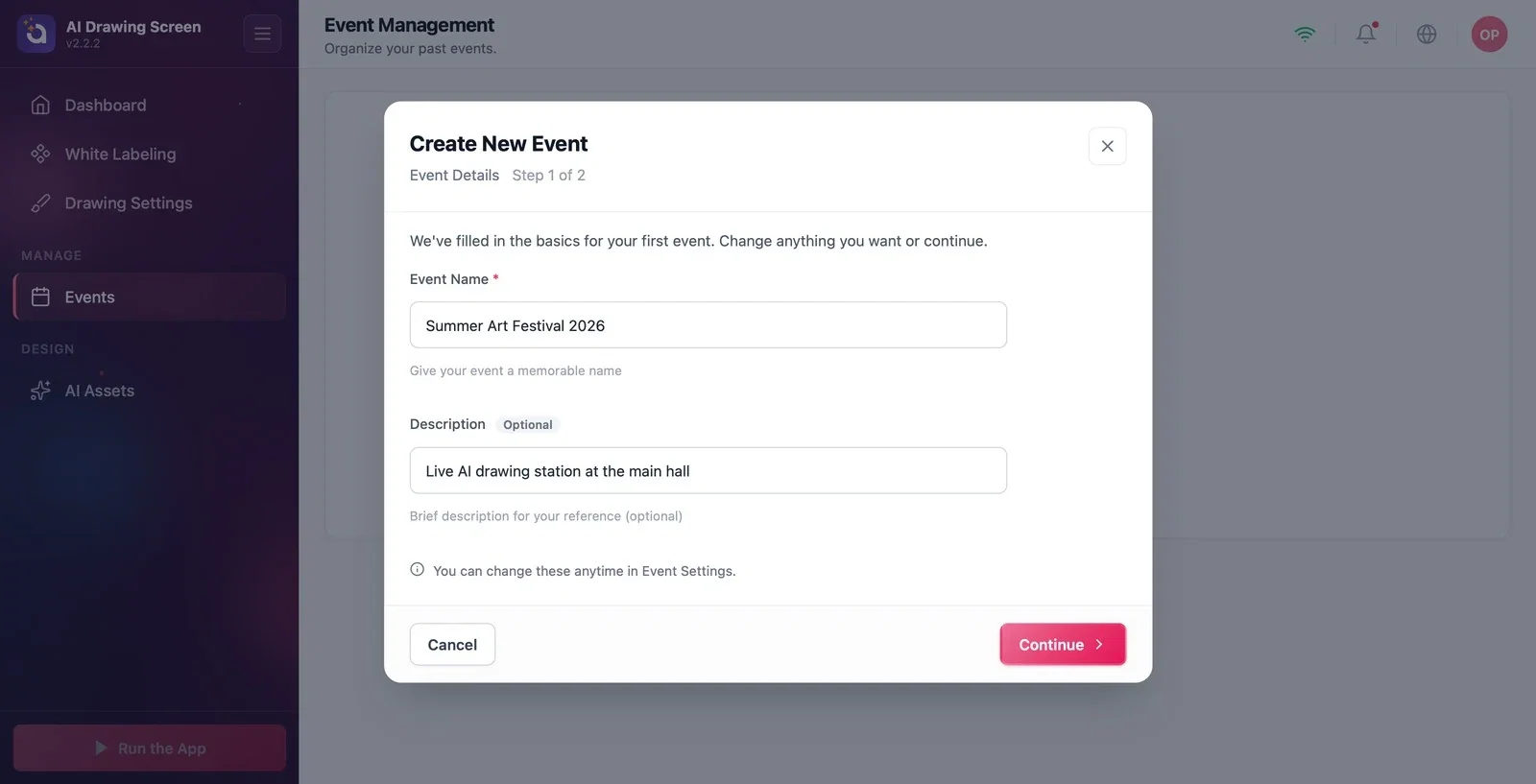
Введите в поле Название мероприятия название, по которому мероприятие легко узнать (напр., 'Summer Art Festival 2026'); при желании добавьте в поле Описание короткую заметку для себя. Название обязательно — пока поле пустое, мастер не переходит дальше. Нажмите кнопку Продолжить. Название и описание можно изменить и позже: Настройки мероприятия → вкладка Главная.
Шаг 4 · Выберите, как начать
Создать новое мероприятие → Как вы хотите начать?
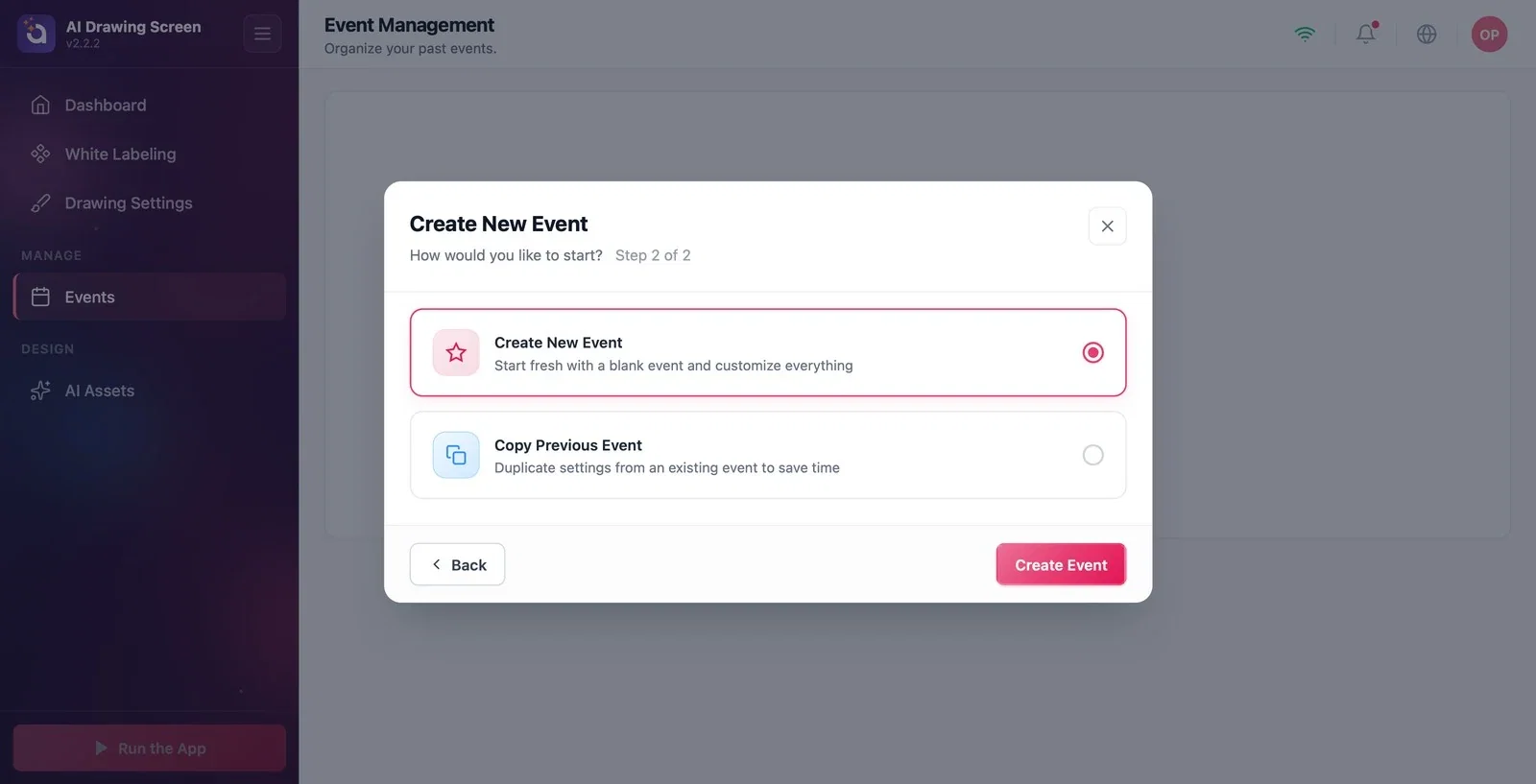
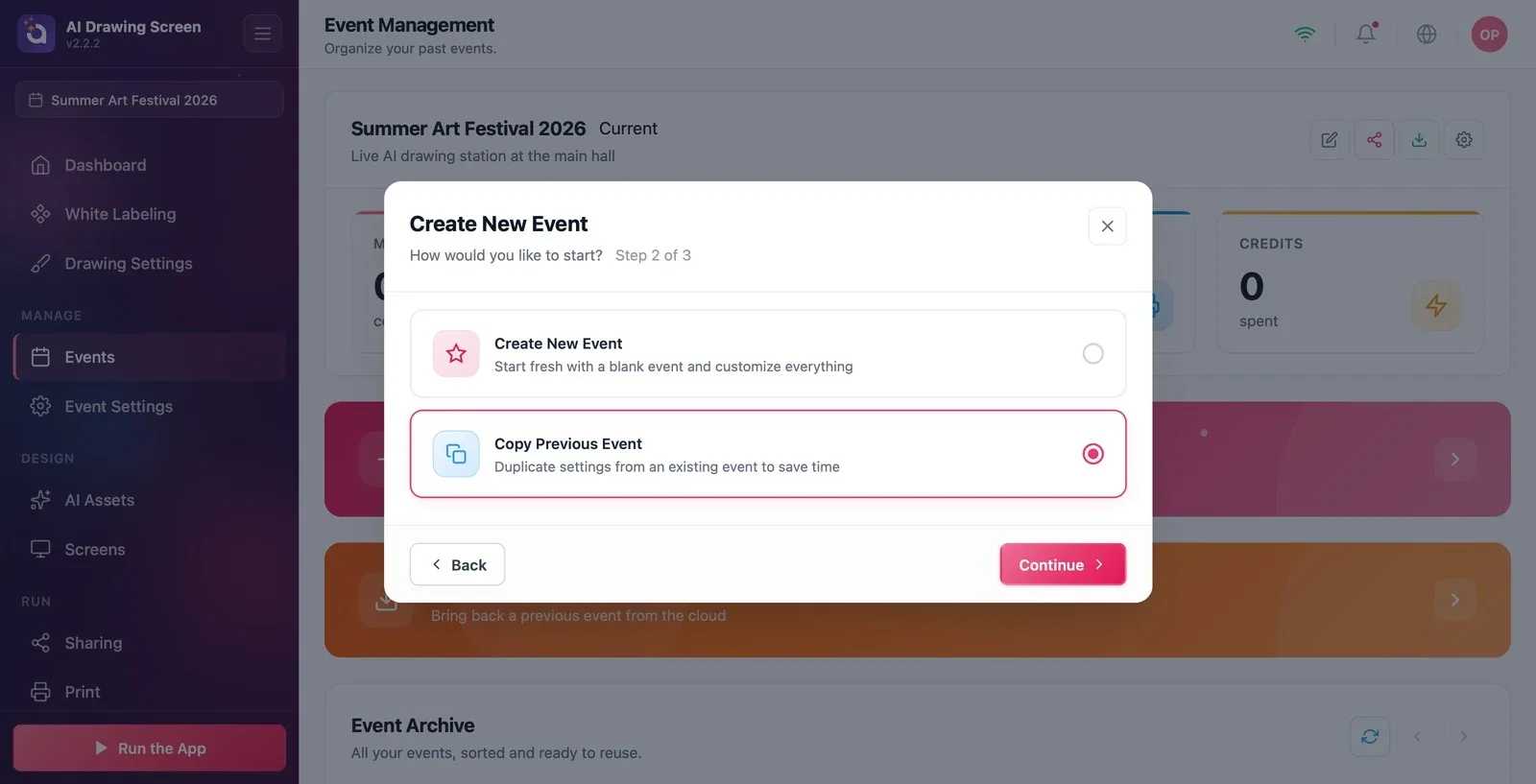
Выберите одну из двух карточек. Создать новое мероприятие (выбрана по умолчанию): Начните с чистого листа и настройте всё самостоятельно. Скопировать предыдущее мероприятие: Дублируйте настройки существующего мероприятия, чтобы сэкономить время. Если вы начинаете с нуля, сразу нажмите кнопку Создать мероприятие и переходите к Шагу 6.
Шаг 5 · (Необязательно) Скопируйте предыдущее мероприятие
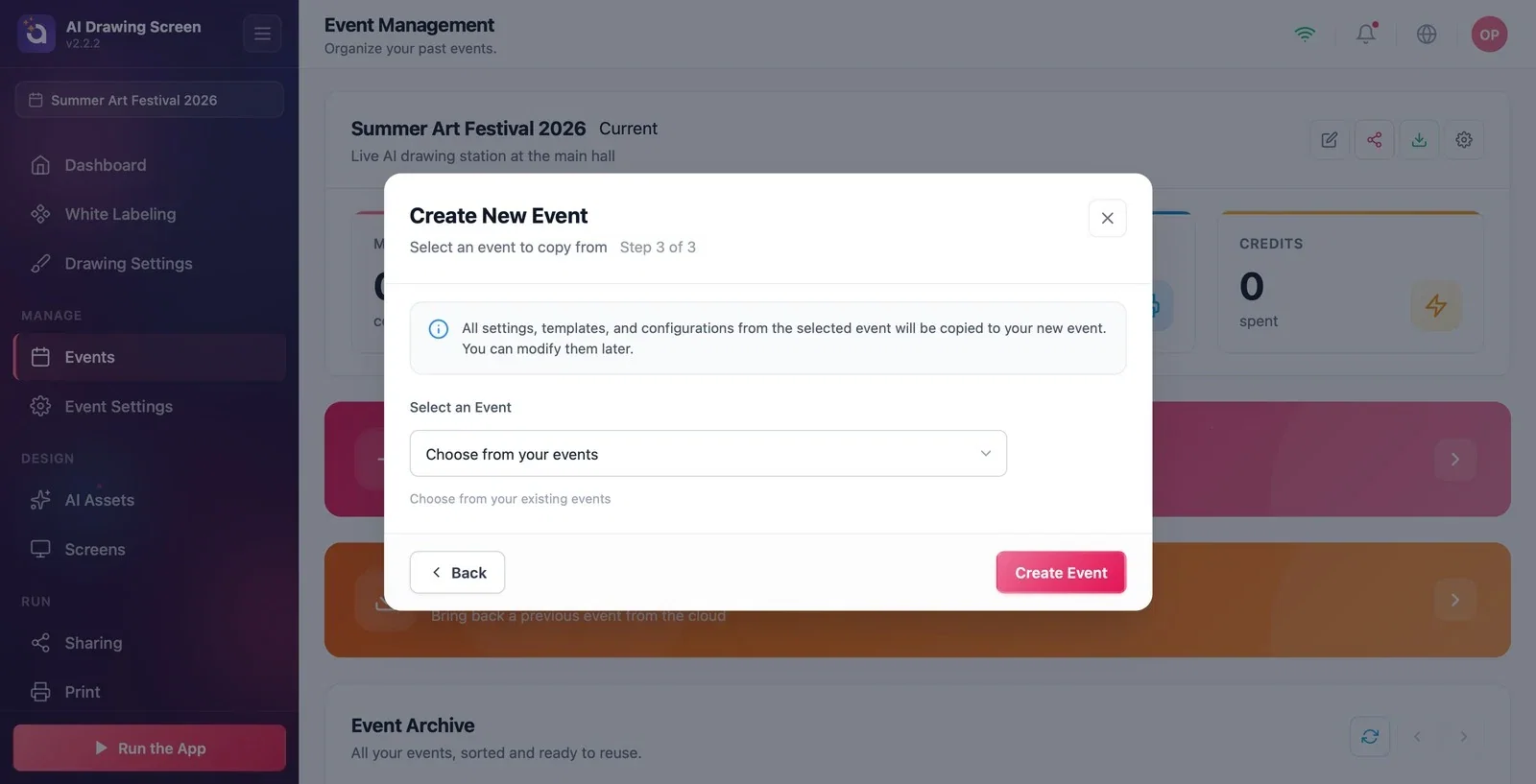
Создать новое мероприятие → Скопировать предыдущее мероприятие → Выберите мероприятие для копирования
Когда вы выбираете карточку Скопировать предыдущее мероприятие, мастер становится трёхшаговым, а кнопка меняется на Продолжить. На последнем шаге, который открывается кнопкой Продолжить, выберите исходное мероприятие в списке Выберите мероприятие. Все настройки выбранного мероприятия копируются в новое; после копирования в новом мероприятии можно изменить что угодно, исходное мероприятие при этом не меняется. Завершите кнопкой Создать мероприятие.
Шаг 6 · Мероприятие создано — сводка «Пошаговая настройка»
Создать мероприятие → Пошаговая настройка
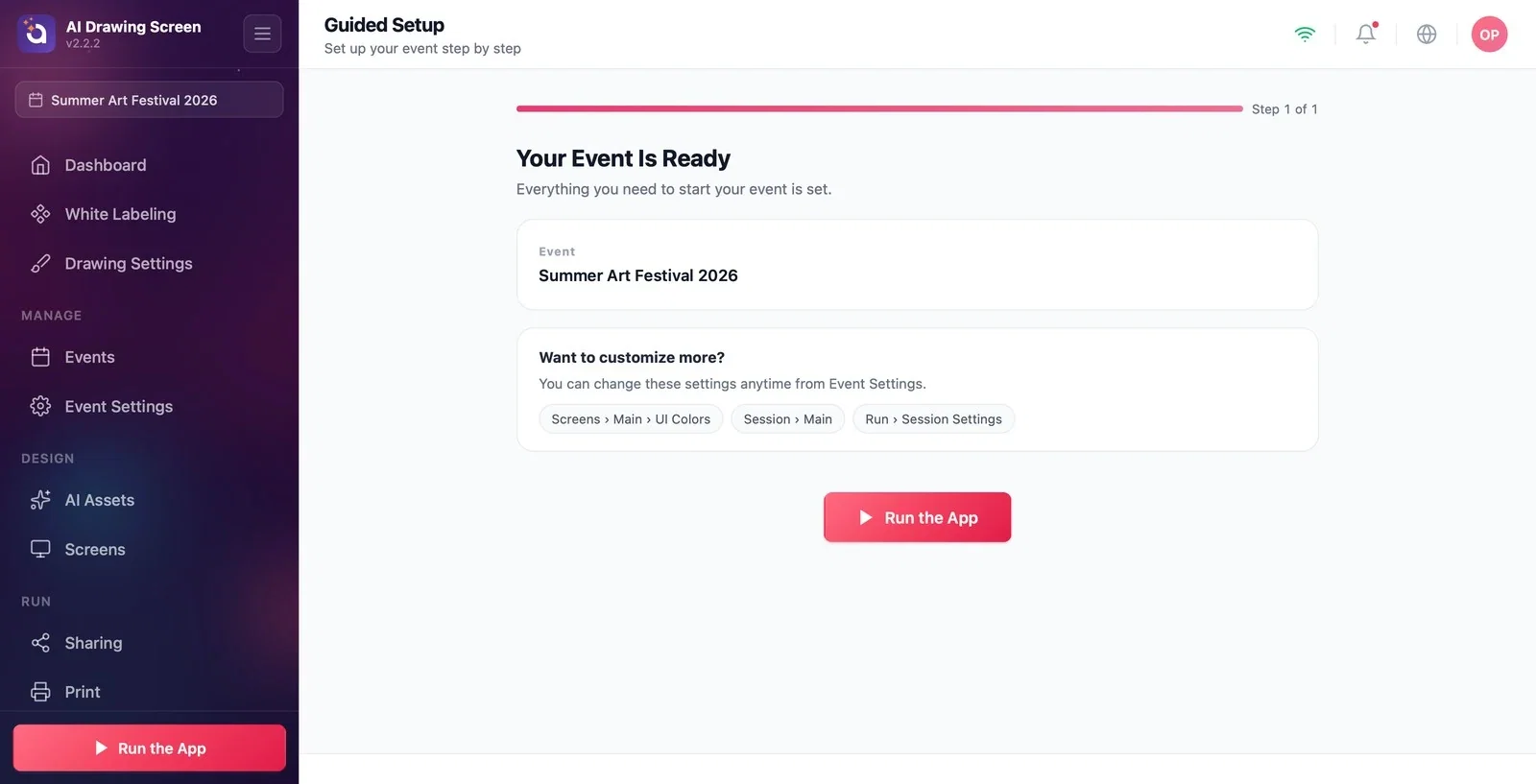
После нажатия Создать мероприятие на короткое время появляется надпись Создание мероприятия..., затем открывается страница Пошаговая настройка. В AI Drawing эта страница — одношаговая сводка: под заголовком Мероприятие готово отображается название мероприятия. Отсюда можно сразу запустить киоск кнопкой Запустить приложение или перейти к настройкам через левое меню. Новое мероприятие одновременно становится текущим: его название отображается вверху левого меню и появляются меню, привязанные к мероприятию (Настройки мероприятия, Экраны игры, Sharing, Печать, Сессия).
Шаг 7 · Найдите своё мероприятие в Управлении мероприятиями
Левое меню → Мероприятия
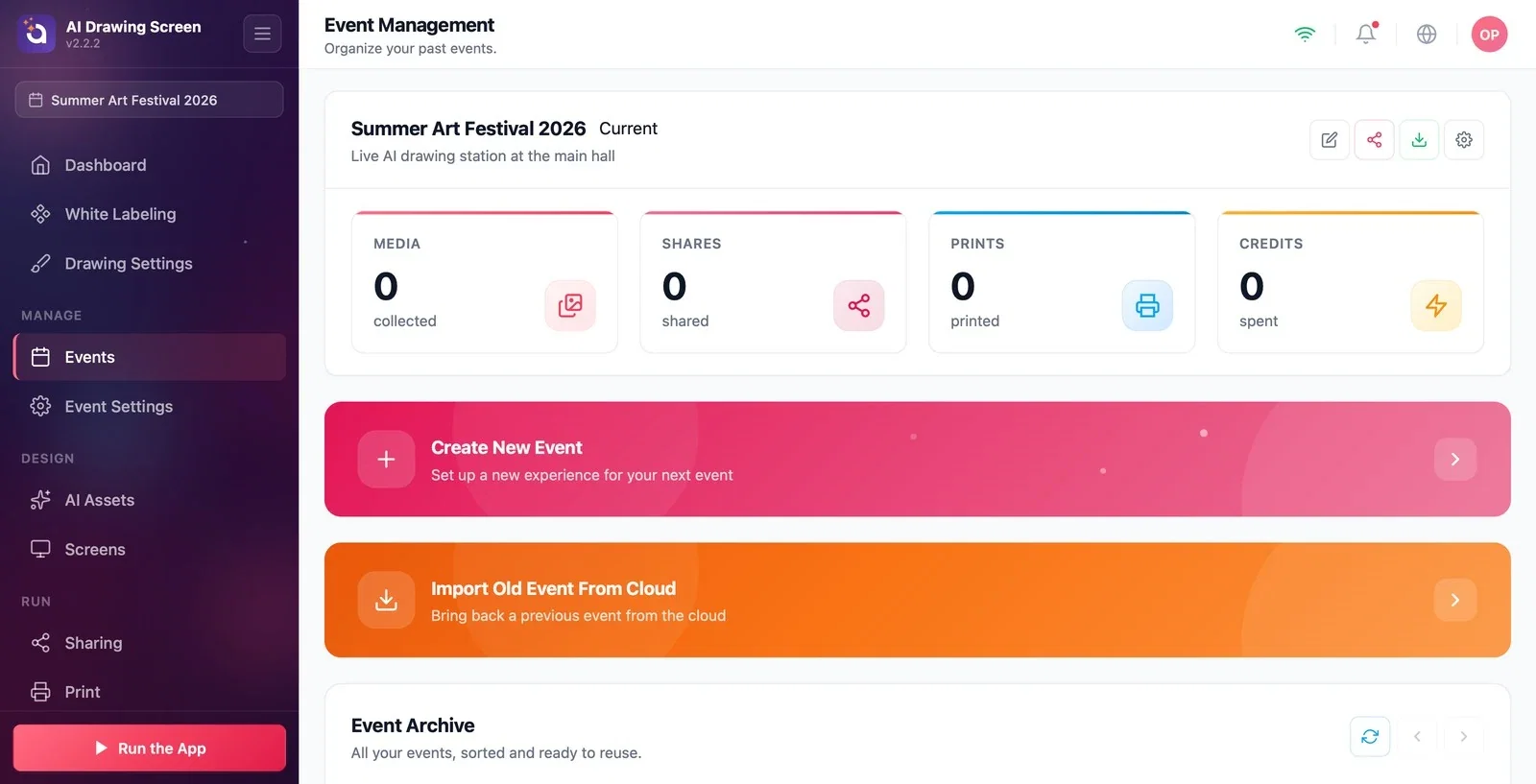
Вверху страницы Управление мероприятиями отображается карточка текущего мероприятия (с меткой Текущий): название, описание и счётчики (медиа, отправки, печать, израсходованные кредиты). Значки справа на карточке — Редактировать, Поделиться, Скачать фото и видео и Настройки мероприятия. Ниже находятся карточки Создать новое мероприятие и Импортировать прежнее мероприятие из облака, а в самом низу — таблица Архив мероприятий со списком всех мероприятий.
Каждое мероприятие хранит собственные настройки. Чтобы повторно использовать ту же конфигурацию в другом мероприятии, быстрее всего воспользоваться вариантом Скопировать предыдущее мероприятие.
Название и описание видны только вам; на экранах гостей они не отображаются. Изменить их можно позже: Настройки мероприятия → вкладка Главная.
Если вы создали мероприятие на другом компьютере, не настраивайте его заново, а перенесите с помощью Импортировать прежнее мероприятие из облака.
Искать настройки, не выбрав мероприятие, — такие меню, как Экраны игры, Сессия, Печать, появляются только при наличии мероприятия.
Оставить поле названия пустым и гадать, почему не срабатывает Продолжить, — поле Название мероприятия обязательно.
Искать ярлыки в сводке «Пошаговая настройка» — настройки находятся в левом меню: цвета — Экраны игры → Основные, настройки сессии — Сессия.
Похожие темы
Настройки мероприятия → ГлавнаяНастройки рисованияAI-ресурсы
