













Чтобы печатать произведение гостя на принтере, подключённом к киоску, на странице Печать вы добавляете принтер к мероприятию, настраиваете выравнивание с помощью тестовой печати и определяете, как запускается печать (кнопкой Печать, которую нажимает гость, или автоматически), а также её ограничения.
Это руководство описывает AI Drawing Screen 2.2.2. Доступные элементы управления могут различаться в зависимости от платформы и версии; ограничения платформ указаны ниже.
- Принтер должен быть подключён к компьютеру киоска и установлен в операционной системе.
- Настройки рисования → Размер холста должен быть выбран в соответствии с бумагой в принтере (например, 6×4).
Пошагово
Шаг 1 · Добавьте принтер
Левое меню → Печать → Добавить принтеры
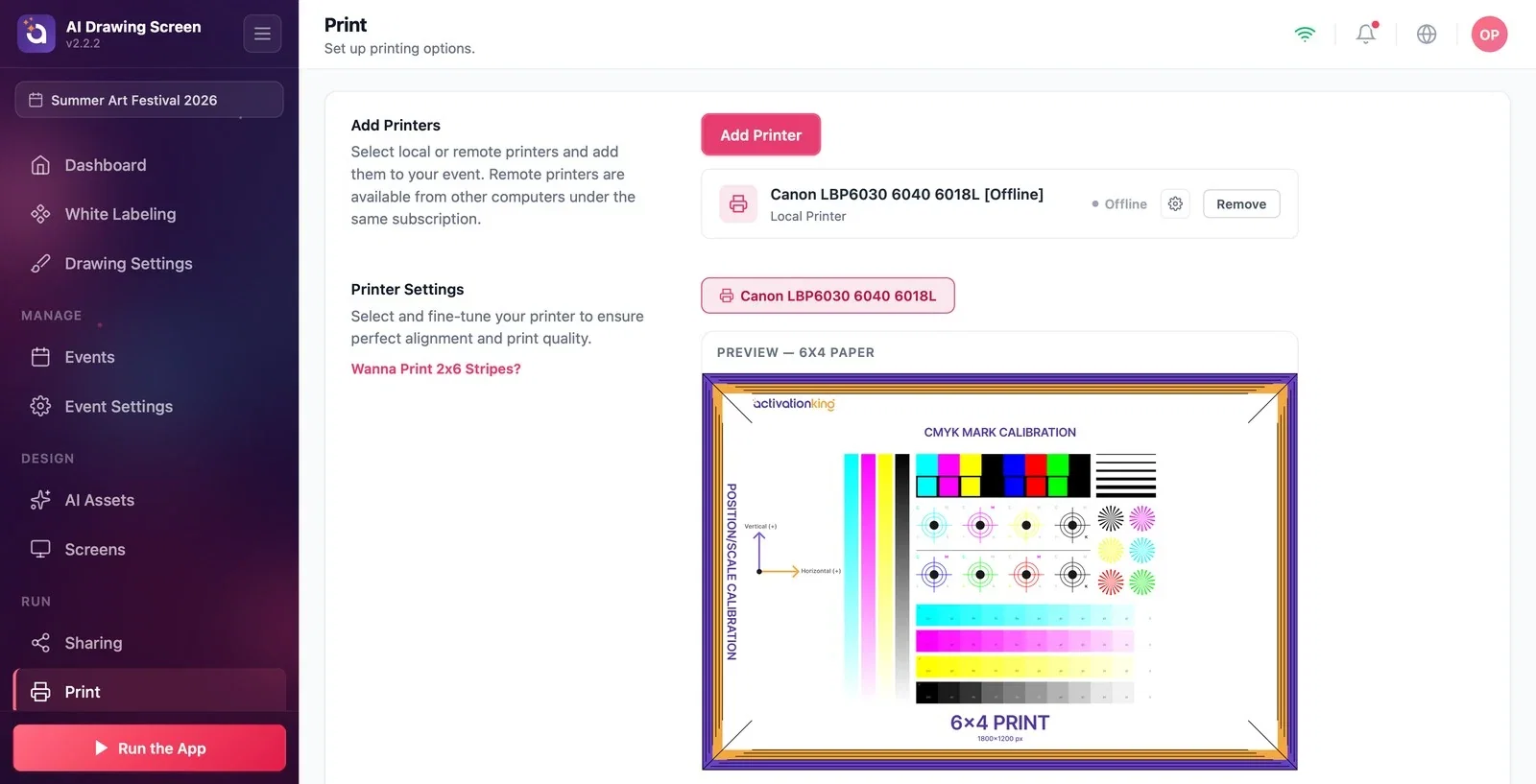
Нажмите пункт Печать в группе Запустить левого меню. В разделе Добавить принтеры кнопкой Добавить принтер добавьте к мероприятию один из принтеров компьютера. Добавленные принтеры отображаются в списке с названием, типом (Локальный принтер) и состоянием (в сети / Не в сети); кнопкой Удалить принтер убирается из списка. Здесь также можно выбрать удалённые принтеры, подключённые к другим компьютерам с той же подпиской.
Шаг 2 · Настройте выравнивание с помощью тестовой печати
Печать → Настройки принтера
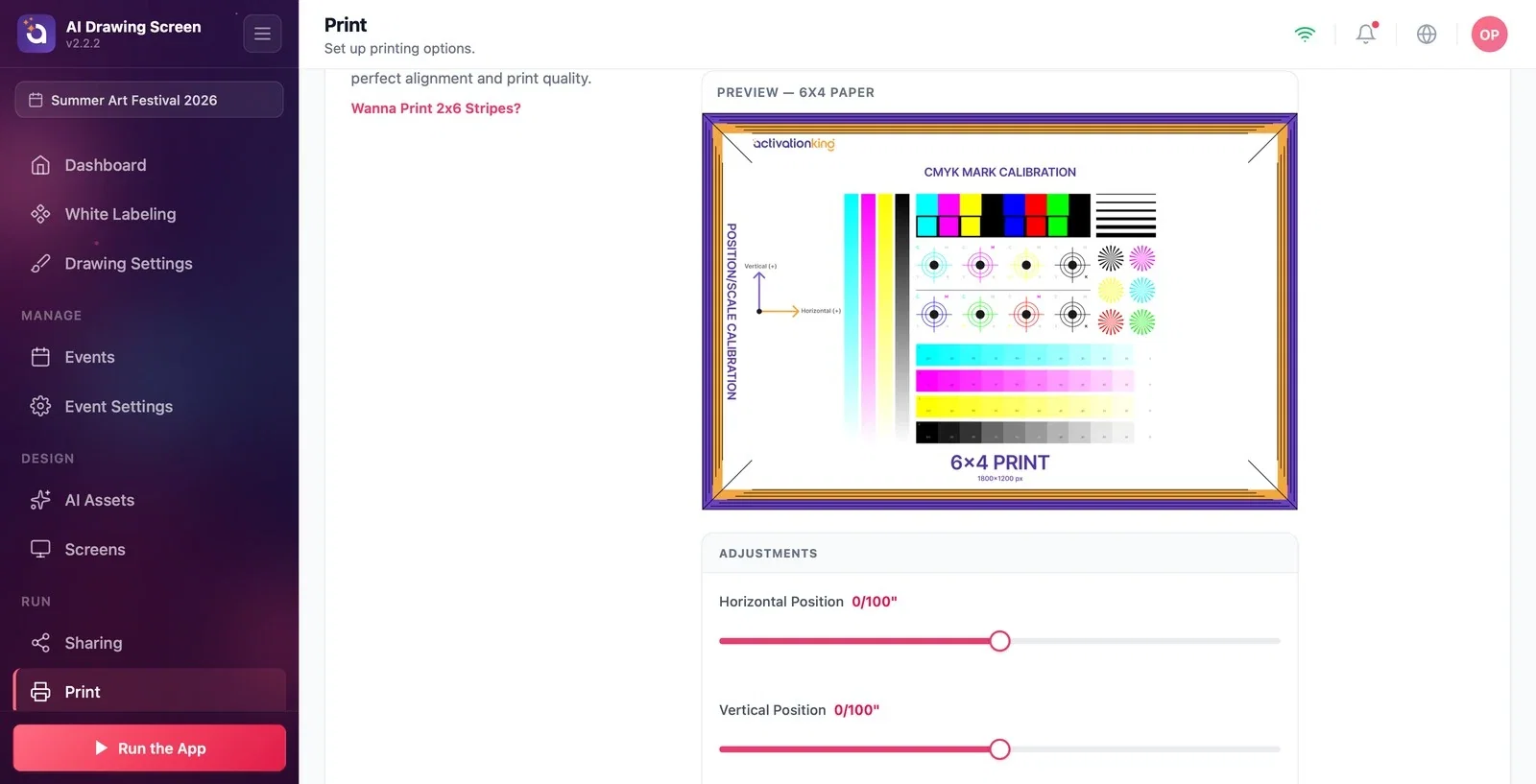
В разделе Настройки принтера выберите принтер, который нужно настроить. В предпросмотре отображается калибровочная страница. Ползунками Горизонтальное положение, Вертикальное положение, Горизонтальный масштаб и Вертикальный масштаб в разделе Настройки точно настройте положение и размер отпечатка на бумаге. Выберите размер бумаги и напечатайте пробную страницу кнопкой Тестовая печать; повторяйте, пока поля не станут одинаковыми.
Шаг 3 · Поведение печати и ограничения
Печать → Параметры печати / Ограничения печати
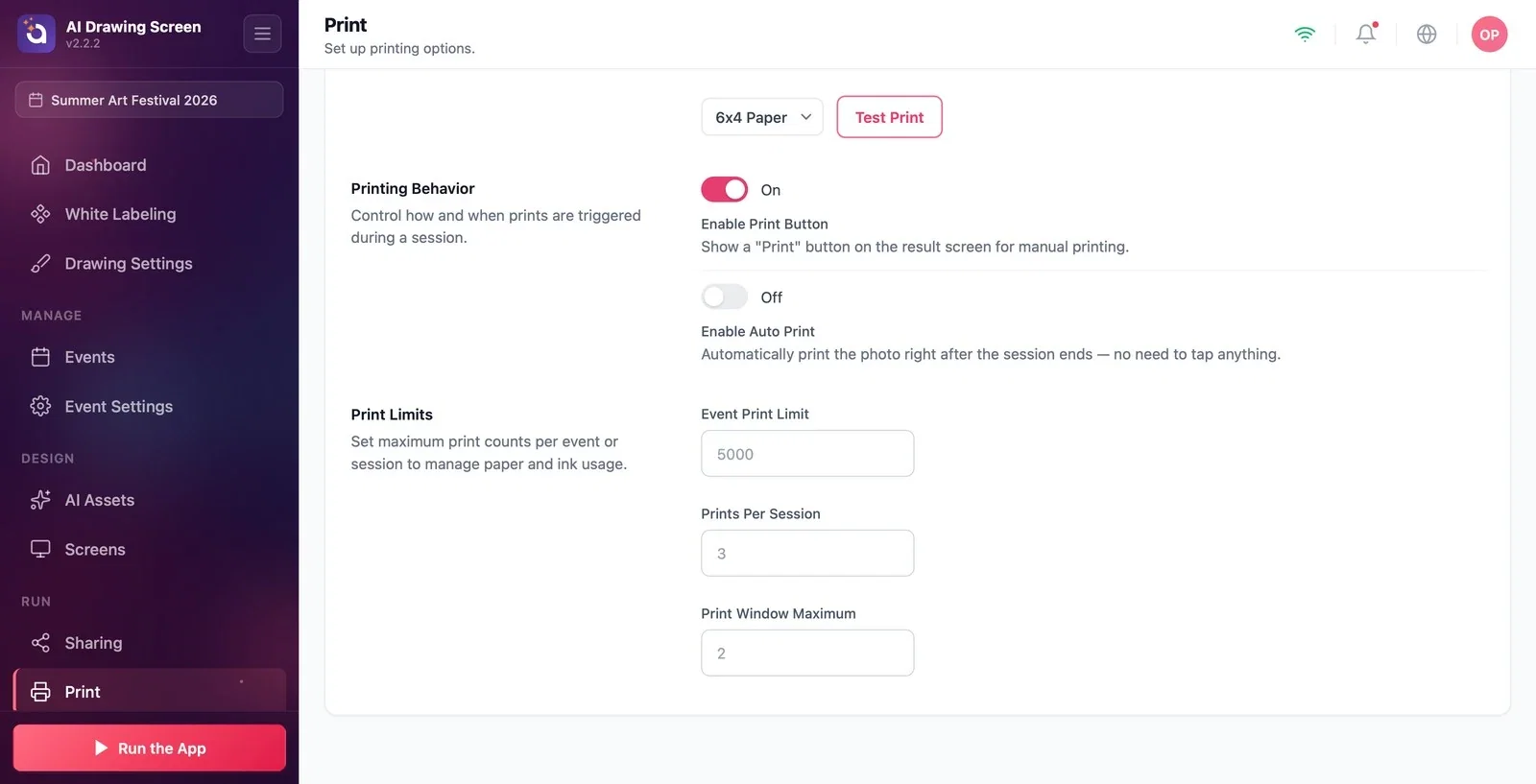
Включить кнопку печати (по умолчанию вкл.) показывает на экране результата кнопку Печать, которую нажимает гость. Если включён параметр Включить автопечать (по умолчанию выкл.), каждое произведение печатается без каких-либо действий гостя. В разделе Ограничения печати параметрами Лимит печати для мероприятия, Отпечатков за сессию и Максимум в окне печати вы ограничиваете расход бумаги и чернил.
Сначала выберите размер холста под бумагу на странице Настройки рисования, затем сделайте тестовую печать; тогда рисунок поместится на бумаге без обрезки.
На многолюдных мероприятиях задайте лимит Отпечатков за сессию: он не даст одному гостю сделать много отпечатков.
Искать принтер в списке, не установив его в операционной системе, — сначала принтер должен быть установлен на компьютере.
Использовать ссылку Хотите напечатать полосы 2x6? на этой странице для AI Drawing — печать полосами (strip) предназначена для фотопродуктов; рисунки печатаются одним кадром.
Похожие темы
Настройки рисования (Размер холста)Экран результатаРешение проблем — Печать
