













Экран приветствия — первый экран, который гость видит на киоске: надпись Викторина, заголовок Знаешь — побеждай и кнопка Коснись, чтобы начать. Весь экран реагирует на касание. На вкладке Приветствие вы настраиваете анимации витрины, положение текста и логотипа, ярлык галереи и фон. Чтобы изменить надписи, используйте вкладку Тексты.
Это руководство описывает AI Drawing Screen 2.2.2. Доступные элементы управления могут различаться в зависимости от платформы и версии; ограничения платформ указаны ниже.
- Мероприятие должно быть создано и выбрано.
- Если вы будете использовать логотип, сначала загрузите его на вкладке Основные.
Пошагово
Шаг 1 · Откройте вкладку Приветствие
Экраны игры → Приветствие
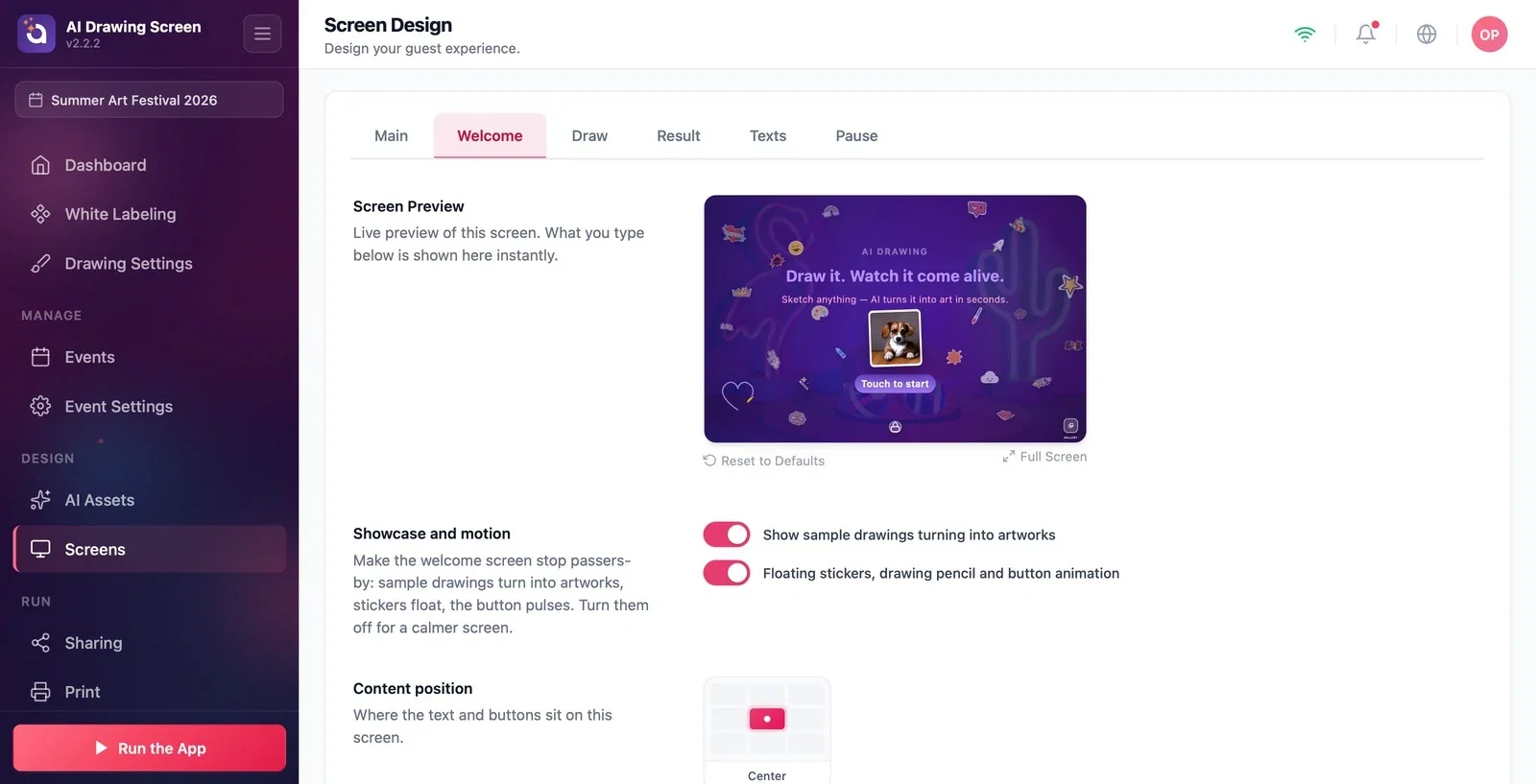
На странице Экраны игры нажмите вкладку Приветствие. Предпросмотр вверху показывает экран приветствия: вверху надпись Викторина, в центре заголовок и подзаголовок, карточка-пример «от рисунка к произведению», внизу кнопка Коснись, чтобы начать; по углам парят стикеры.
Шаг 2 · Витрина и анимация
Экраны игры → Приветствие → Витрина и анимация
Два переключателя помогают экрану приветствия останавливать прохожих (оба по умолчанию включены):
- Показывать примеры рисунков, превращающихся в произведения: сменяются карточки-примеры, на которых сначала показан эскиз, а затем готовое произведение. - Парящие стикеры, рисующий карандаш и анимация кнопки: стикеры, парящие по краям, карандаш, который рисует сам, и пульсирующая кнопка.
Для более сдержанного, корпоративного экрана можно отключить оба.
Шаг 3 · Содержимое, логотип и выравнивание текста
Экраны игры → Приветствие → Положение содержимого / Положение логотипа / Выравнивание текста
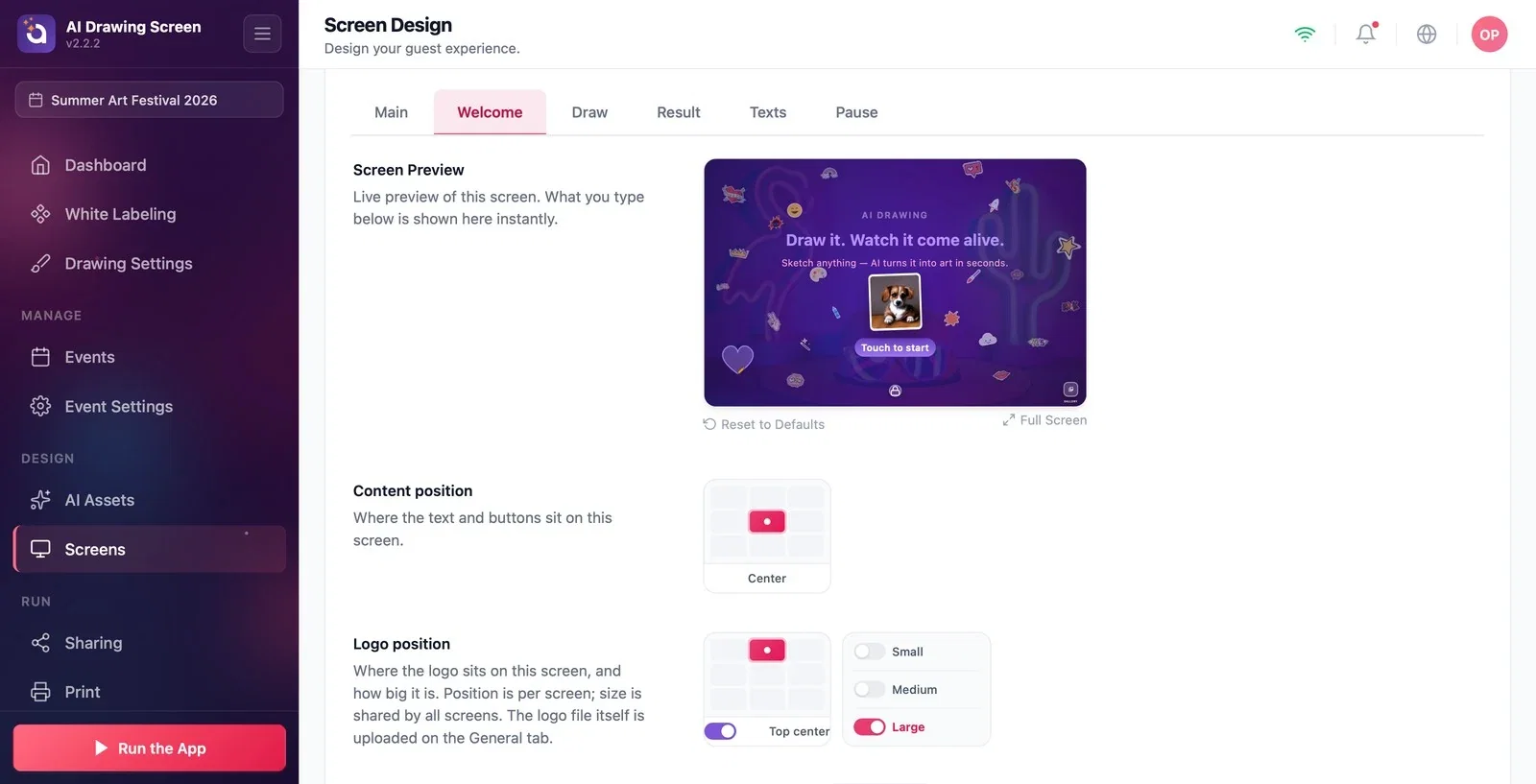
В сетке Положение содержимого выберите, где на экране будет блок текста и кнопки (по умолчанию По центру). В разделе Положение логотипа выберите место логотипа на этом экране (по умолчанию Сверху по центру) и его размер — размер общий для всех экранов, а сам файл логотипа загружается на вкладке Основные. Выравнивание текста определяет, как выравниваются строки внутри блока: Слева, По центру или Справа.
Шаг 4 · Ярлык галереи и фон
Экраны игры → Приветствие → Ярлык галереи / Фон
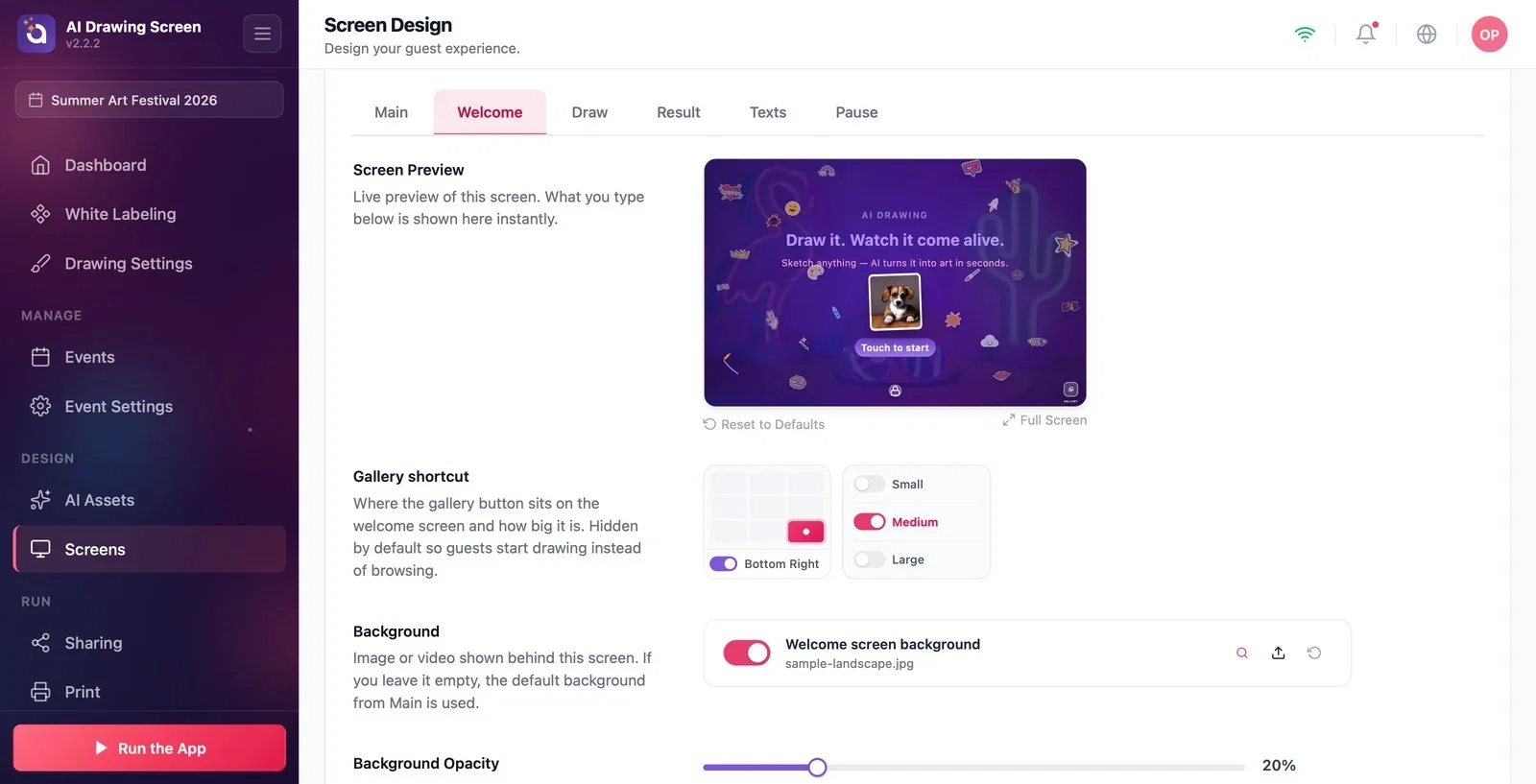
Ярлык галереи — небольшая кнопка, с помощью которой гость может просмотреть ранее созданные произведения; здесь вы выбираете её место (по умолчанию Нижний правый) и размер. Пока галерея мероприятия пуста, ярлык на экране приветствия не отображается; он появляется после создания первого произведения. В слот Фон можно загрузить изображение или видео только для этого экрана; если оставить его пустым, используется фон по умолчанию с вкладки Основные. Непрозрачность фона действует только для этого экрана.
В людных местах оставляйте анимации витрины включёнными: движение привлекает гостей.
Чтобы изменить заголовок и надпись на кнопке под ваше мероприятие, перейдите на вкладку Экраны игры → Тексты.
Искать логотип на этой вкладке — файл логотипа загружается на вкладке Основные; здесь выбирается только его положение.
Не увидеть ярлык галереи в начале мероприятия и решить, что настройка не работает, — ярлык появляется после создания первого произведения.
Похожие темы
Дизайн экрана (Основные)ТекстыДизайн экрана рисования
