













Гость получает своё произведение через QR-код на экране результата (а если вы их включили — по e-mail, через Поделиться или печать); большинство этих способов зависит от загрузки произведения в облако. Мероприятия и настройки хранятся локально в каждой установке и синхронизируются с облаком. На этой странице перечислены типичные симптомы, связанные с QR-кодом, кнопкой общего доступа, e-mail, папкой для копий результатов и синхронизацией между устройствами. В AI Drawing нет офлайн-режима мероприятия, как в PhotoBooth; генерация произведения в любом случае требует интернета.
Это руководство описывает AI Drawing Screen 2.2.2. Доступные элементы управления могут различаться в зависимости от платформы и версии; ограничения платформ указаны ниже.
Пошагово
Симптом: QR-код открывает галерею мероприятия вместо произведения гостя или появляется с задержкой
Киоск → экран результата
Причина: QR-код — это ссылка на собственную страницу произведения гостя. Пока сессия не дошла до облака, QR-код временно ведёт на страницу галереи мероприятия; экран результата проверяет состояние каждые несколько секунд и после завершения загрузки автоматически заменяет QR-код ссылкой на страницу гостя. Эта замена происходит, только пока открыт экран результата. Если подключён домен White Label, ссылка использует ваш домен. Решение: проверьте интернет-соединение киоска и попросите гостя сканировать QR-код на экране результата через несколько секунд; гость, отсканировавший код слишком рано, должен отсканировать его повторно.
Симптом: на экране результата вообще нет QR-кода
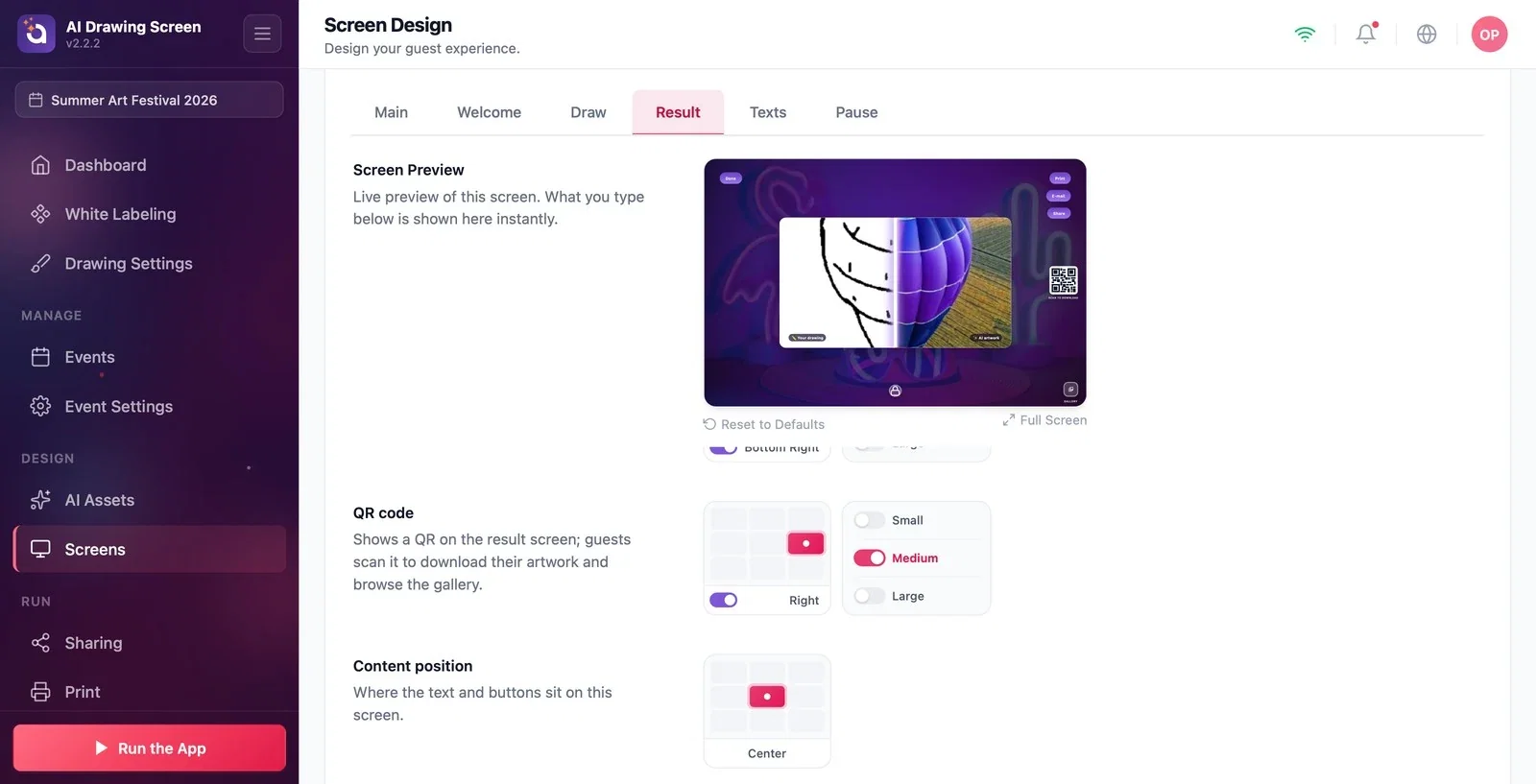
Экраны игры → Результат → QR-код
Причина: (1) на вкладке Экраны игры → Результат для QR-кода выбрано положение «выключено». (2) Мероприятие ни разу не синхронизировалось с облаком; ссылку создать не удалось, поэтому QR-код не отображается. Переключатель Включить QR-код в Sharing → Activation Share не включает и не выключает QR-код на экране результата киоска. Решение: в сетке Экраны игры → Результат → QR-код выберите положение QR-кода и задайте его размер; убедитесь, что киоск подключён к интернету.
Симптом: при нажатии Поделиться ничего не происходит
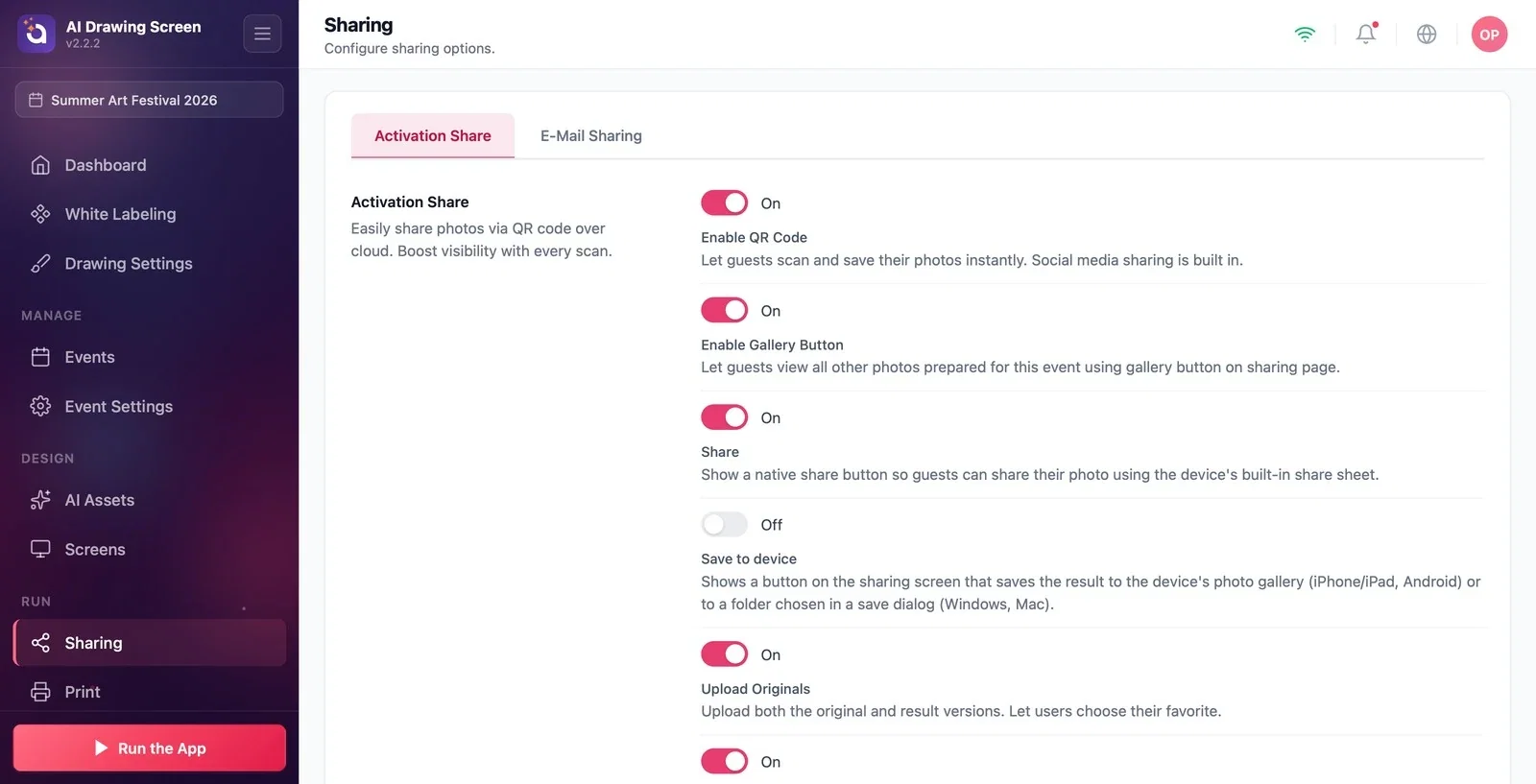
Sharing → Activation Share → Поделиться
Причина: Поделиться открывает меню общего доступа операционной системы самого киоска с файлом произведения; это не панель QR-кода. На Windows открывается окно общего доступа Windows, на Android — системный список общего доступа. Когда мы пробовали на Mac в полноэкранном киоске, на экране ничего не появилось; возможно, меню привязывается к левому верхнему углу экрана и остаётся невидимым (на iPad ожидается, что оно появится в левом верхнем углу в виде небольшого окна). Если меню не удаётся открыть, ошибка на экране не показывается. В новых мероприятиях кнопка включена. Решение: на киосках Mac выключите Sharing → Activation Share → Поделиться и направляйте гостей к QR-коду.
Симптом: нет кнопки e-mail или письмо не приходит
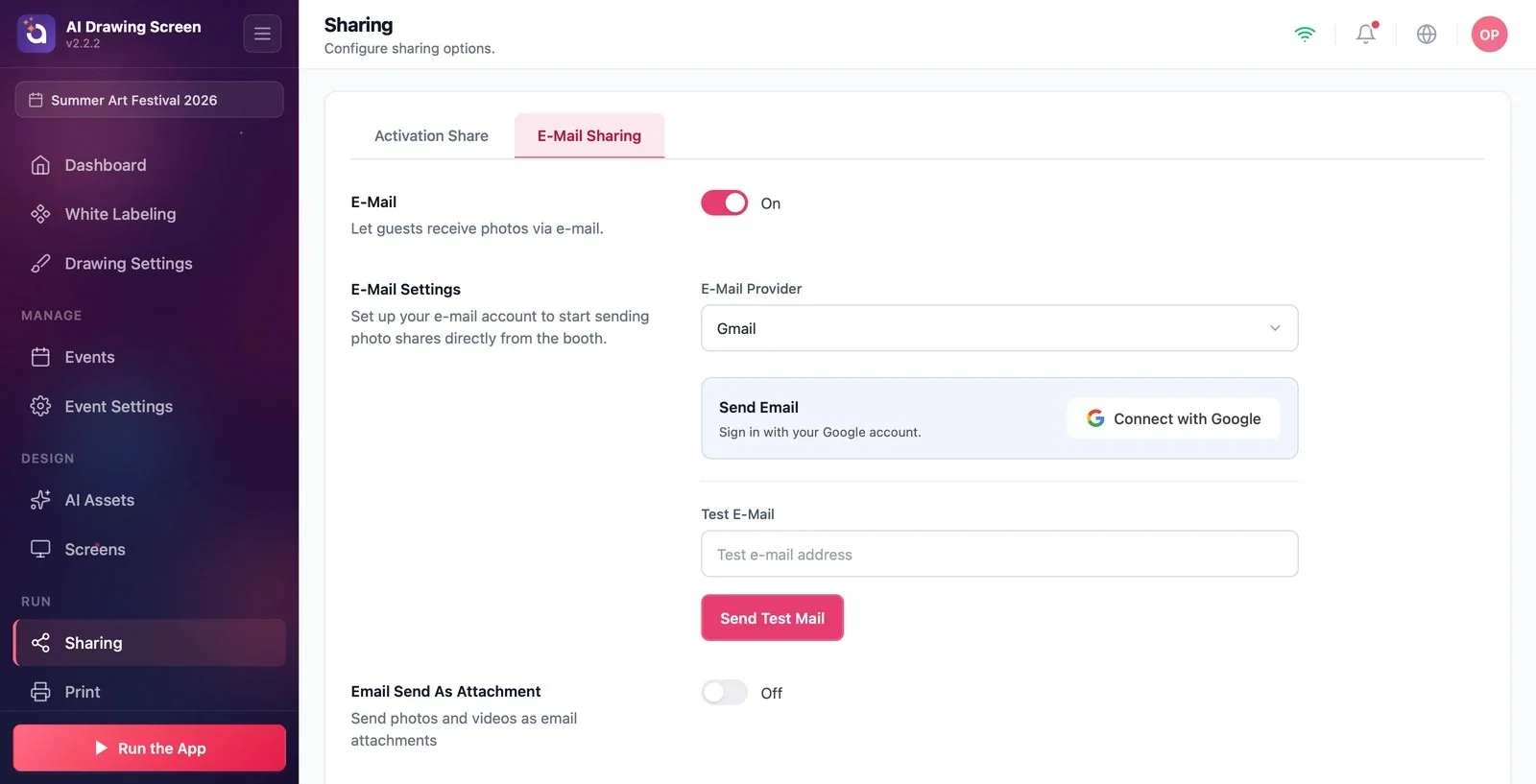
Sharing → Отправка по e-mail
Причина: (1) E-mail в новых мероприятиях выключен; пока он выключен, кнопка E-mail на экране результата не отображается. (2) E-mail включён, но аккаунт не подключён: провайдер по умолчанию — Gmail, и без подключения аккаунта Google отправка невозможна. Гость видит Не удалось отправить и «Сейчас письмо отправить не удалось. Обратись к сотруднику.»; при отправке тестового письма появляется Токен доступа отсутствует. Сначала подключите аккаунт. или Настройка SMTP не завершена. Если поле Тестовое письмо пустое, Отправить тестовое письмо ничего не делает. (3) Гость увидел Уже в пути («Твоё произведение уже летит к тебе на почту.»), но письмо не пришло: это сообщение означает, что письмо поставлено в очередь; отправка выполняется, когда сессия и произведение доходят до облака, а застрявшие отправки повторяются в течение 24 часов. Если отправка не удалась на стороне сервера, гость не получает предупреждения. Решение: включите E-mail; в Провайдер электронной почты завершите Подключиться через Google (или введите данные Outlook / Custom SMTP); введите свой адрес в Тестовое письмо и проверьте отправку кнопкой Отправить тестовое письмо. Если письма не приходят, проверьте интернет киоска и папку «Спам» получателя.
Симптом: на странице публикации два изображения (или одно) / некоторые переключатели не действуют
Sharing → Activation Share → Загружать оригиналы
Причина: Загружать оригиналы и Также показывать исходный рисунок на странице Настройки рисования — одна и та же настройка (изменение одной меняет и другую). Когда она включена (по умолчанию), на странице публикации сначала идёт рисунок гостя, затем AI-произведение, а на экране результата между двумя изображениями отображаются стрелки. Сохранить на устройство не добавляет кнопку на экран результата AI Drawing. Включить кнопку галереи управляет только кнопкой галереи на странице публикации; собственный ярлык Галерея киоска настраивается в Экраны игры. Решение: чтобы отдавать гостю только AI-произведение, выключите Загружать оригиналы (или Также показывать исходный рисунок).
Симптом: папка для копий результатов остаётся пустой (Mac)
Сессия → Рисунок → Папка для копий результатов
Причина: функция папки для копий записывает копию каждого произведения в папку на компьютере. Путь к папке по умолчанию заполняется автоматически только на Windows; на Mac путь вводится вручную, и средства выбора папки нет. Приложение для Mac по соображениям безопасности может не иметь возможности записывать в папки за пределами своей области; ошибки копирования на экране не показываются. Нам не удалось подтвердить, что на Mac это работает. Решение: используйте папку для копий на киоске с Windows. На Mac получайте доступ к произведениям через QR-код, галерею и облачную копию; облачная копия работает независимо от папки для копий.
Симптом: на двух компьютерах разные мероприятия / галерея киоска показывает только произведения этого компьютера
Мероприятия → Импортировать прежнее мероприятие из облака
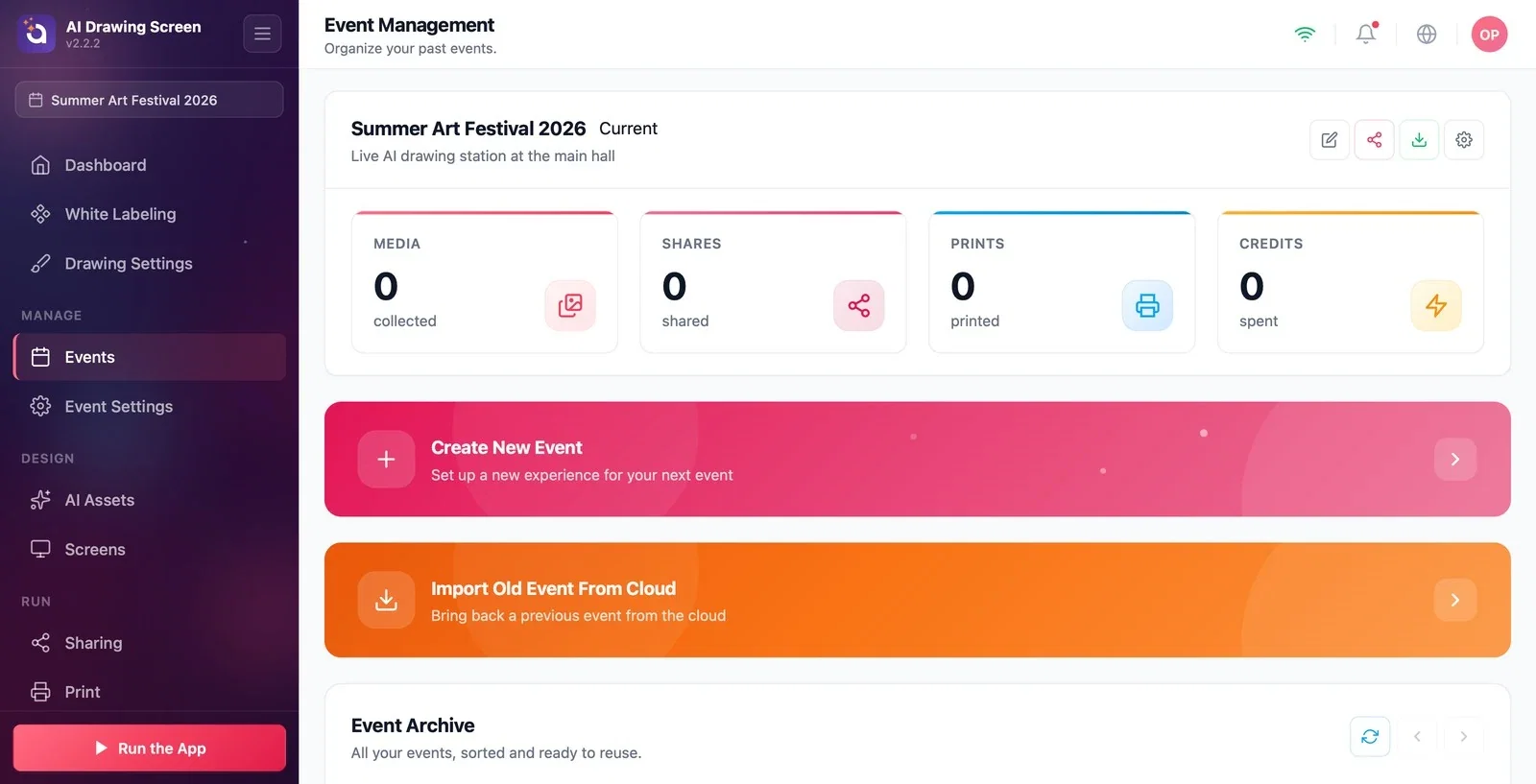
Причина: мероприятия хранятся в собственной базе данных каждой установки и отправляются в облако; другой компьютер получает их только через импорт. Синхронизация выполняется только для выбранного мероприятия и пока открыт экран настроек (а если включён параметр Синхронизировать изменения во время работы приложения — и во время работы киоска); по умолчанию этот переключатель выключен. Галерея киоска показывает произведения, созданные на этом компьютере в этом мероприятии. Решение: на другом компьютере на странице Мероприятия найдите мероприятие через Импортировать прежнее мероприятие из облака (или Синхронизировать облачные мероприятия) и нажмите Импорт. Чтобы изменения настроек приходили и во время работы киоска, включите Настройки мероприятия → Киоск → Синхронизировать изменения во время работы приложения.
Перед мероприятием отсканируйте QR-код своим телефоном и отправьте себе тестовое письмо.
Если вы используете несколько киосков, настройте мероприятие на одном компьютере и импортируйте его на остальные из облака.
Выключать Включить QR-код и ждать, что QR-код исчезнет с киоска, — QR-код на киоске управляется в Экраны игры → Результат → QR-код.
Ждать, что на киоске без интернета QR-код откроет произведение гостя, — пока произведение не загружено в облако, ссылка не создаётся; а без интернета произведение и так не может быть создано.
Похожие темы
Настройки публикацииПубликация по e-mailЭкран результатаСоздание мероприятия
