













White Labeling позволяет представлять приложение и страницу публикации (микросайт), на которой гость скачивает своё произведение, под вашим собственным брендом вместо Activation King. У страницы White Labeling в левом меню три вкладки: Домен переносит ссылки публикации на ваш собственный домен, Приложение меняет логотип и название приложения, Микросайт настраивает цвета, тексты и логотип страницы публикации, которую видит гость.
Это руководство описывает AI Drawing Screen 2.2.2. Доступные элементы управления могут различаться в зависимости от платформы и версии; ограничения платформ указаны ниже.
- На вашем аккаунте должен быть тариф White Label, а подписка должна быть активной.
- Если вы будете подключать домен, вам нужен доступ к DNS-настройкам вашего домена.
- Ваши логотипы должны быть готовы: один широкий (горизонтальный) логотип и один квадратный (1:1).
Пошагово
Шаг 1 · Откройте страницу White Labeling
Левое меню → White Labeling
Нажмите пункт White Labeling в верхней части левого меню. Вверху страницы появятся вкладки Домен, Приложение и Микросайт. Если ваш тариф не включает White Labeling или срок подписки истёк, вместо вкладок отображается предупреждение со значком замка и кнопка повышения тарифа.
Шаг 2 · Подключите собственный домен
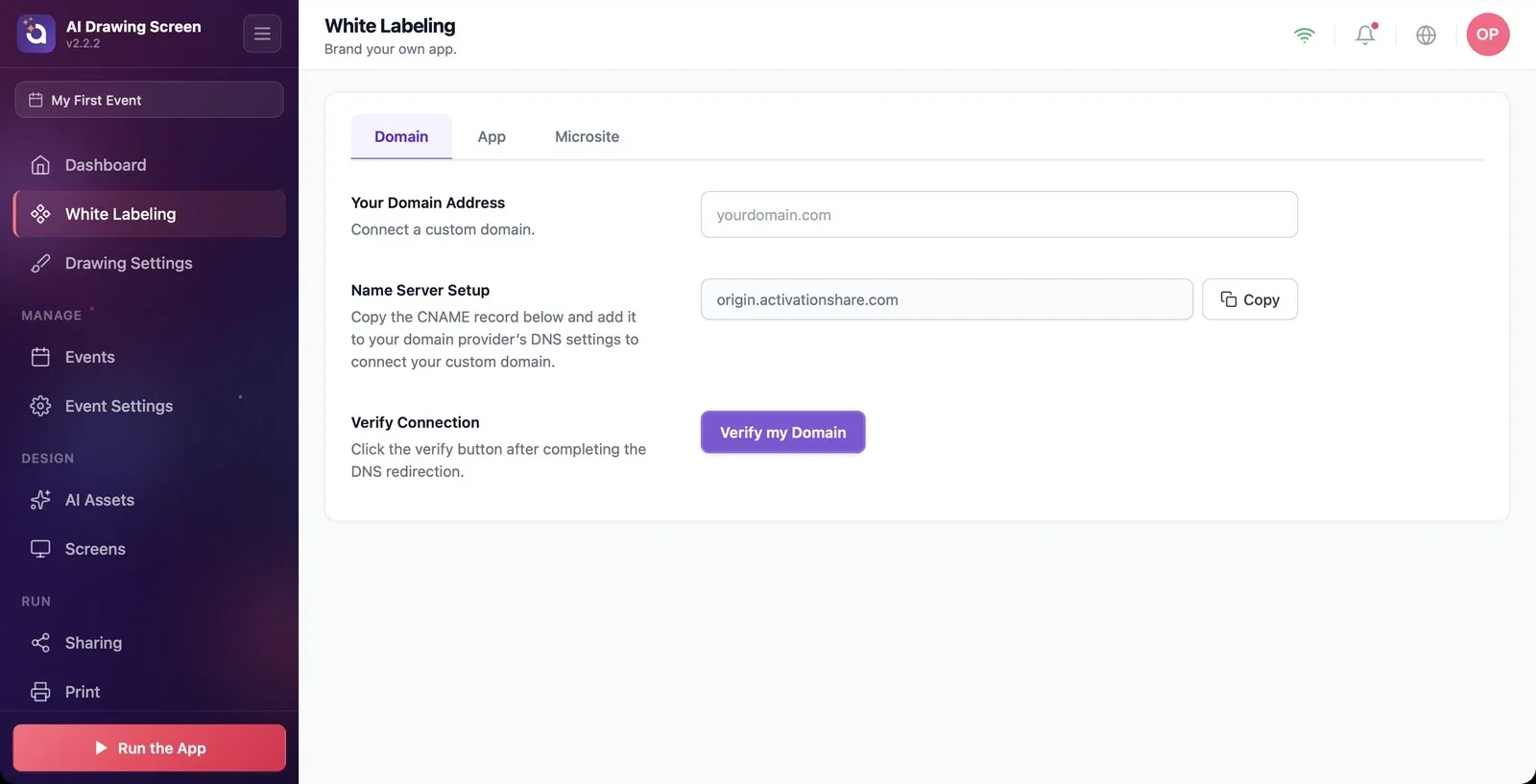
White Labeling → Домен
В поле Адрес вашего домена введите домен, который хотите использовать в ссылках публикации (например, поддомен). После ввода домена на странице появляется блок Инструкции по настройке DNS с двумя записями, которые нужно добавить у вашего регистратора домена:
1. Запись TXT — подтверждает, что домен принадлежит вам. После того как запись обнаружена, SSL-сертификат готовится автоматически (5–30 минут). 2. Запись CNAME — направляет ваш домен на адрес origin.activationshare.com. Для этой записи у регистратора домена прокси (прокси-сервер) должен быть выключен.
Скопируйте каждое значение кнопкой Копировать рядом с ним и вставьте его на экране DNS у вашего регистратора домена. После добавления записей нажмите кнопку Проверить домен в разделе Проверить подключение.
Шаг 3 · Брендируйте приложение
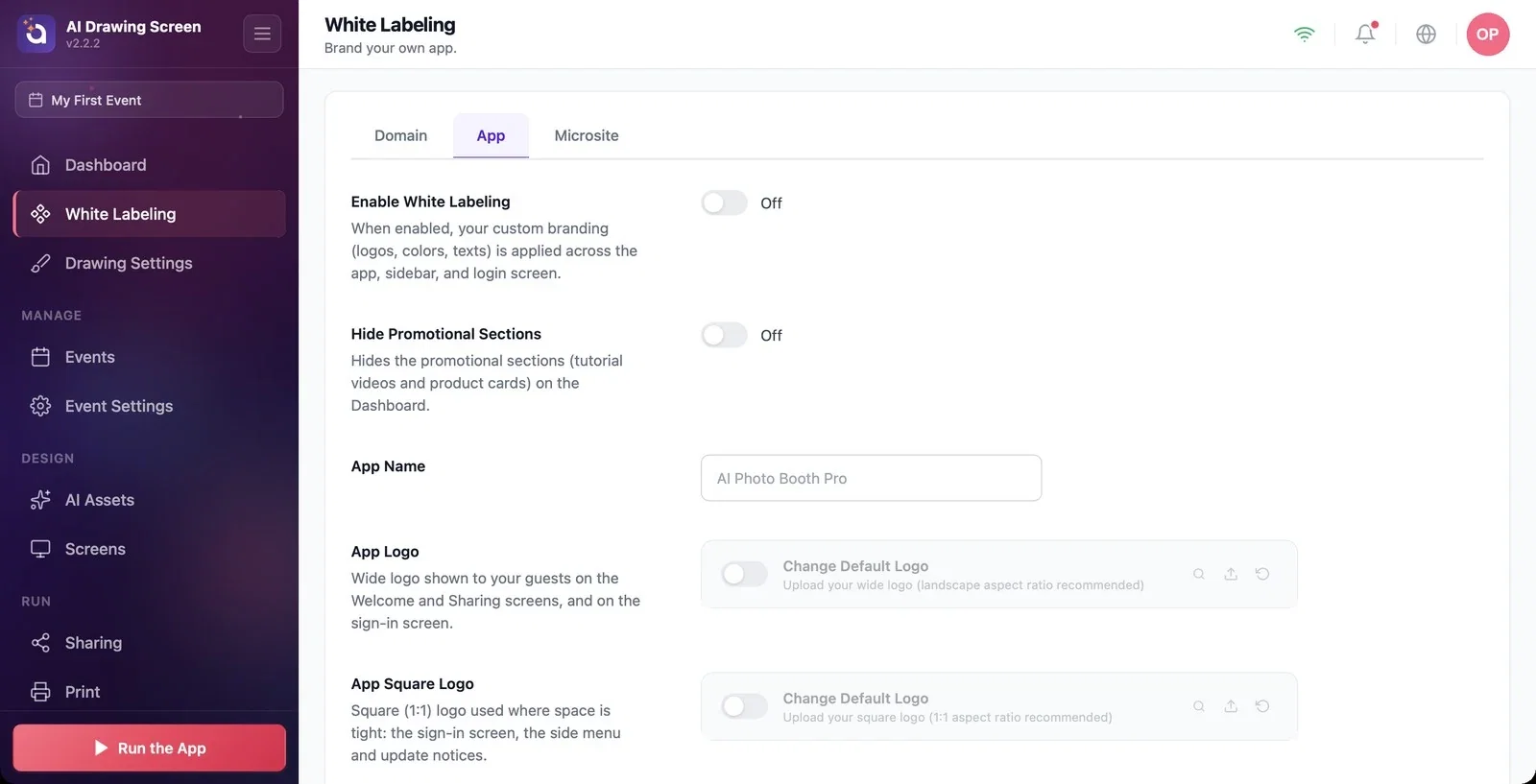
White Labeling → Приложение
Настройки на вкладке Приложение отображаются в самом приложении:
- Включить White Labeling (по умолчанию выкл.): когда параметр включён, ваши логотипы, цвета и тексты используются во всём приложении, в боковом меню и на экране входа. Приведённые ниже настройки действуют, только когда этот переключатель включён. - Скрыть рекламные разделы (по умолчанию выкл.): скрывает рекламные разделы на панели управления (обучающие видео и карточки продуктов). - Название приложения: название, отображаемое в приложении. - Логотип приложения: широкий логотип; отображается на экранах приветствия и публикации, которые видит гость, и на экране входа. - Квадратный логотип приложения: квадратный (1:1) логотип; используется там, где мало места: на экране входа, в боковом меню и в уведомлениях об обновлениях.
Чтобы загрузить логотип, включите переключатель Изменить логотип по умолчанию в соответствующей строке и выберите файл значком загрузки.
Шаг 4 · Включите брендирование страницы публикации
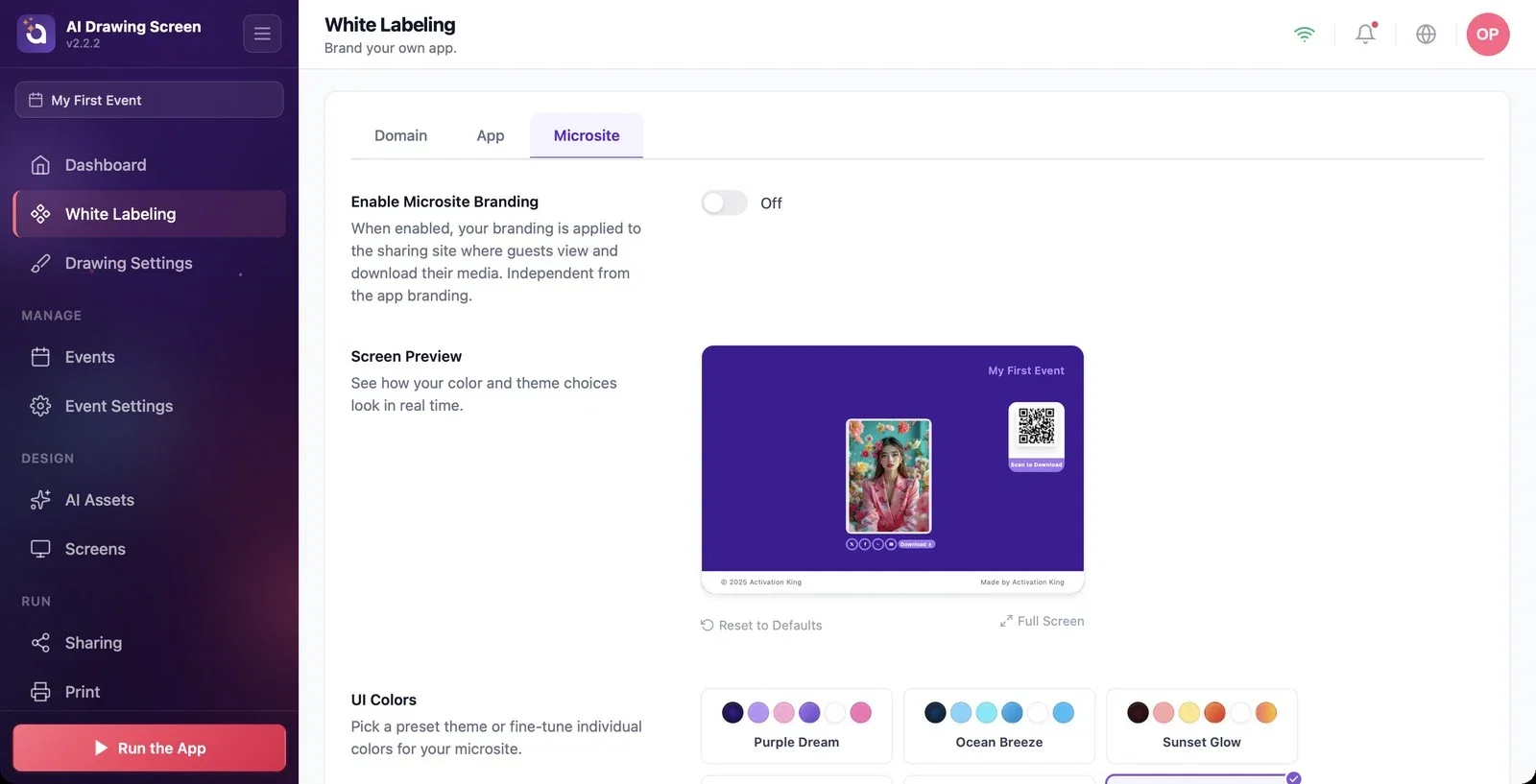
White Labeling → Микросайт
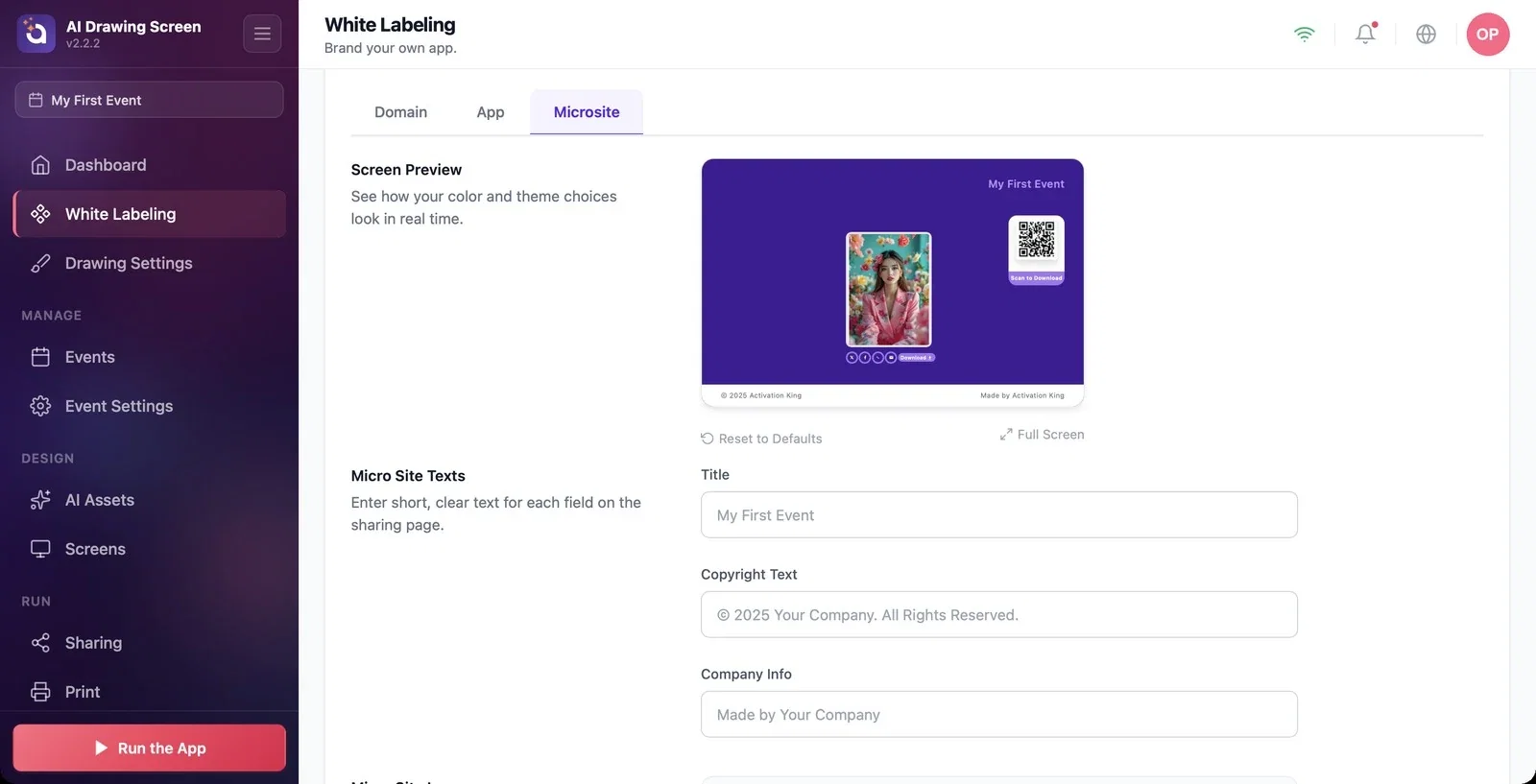
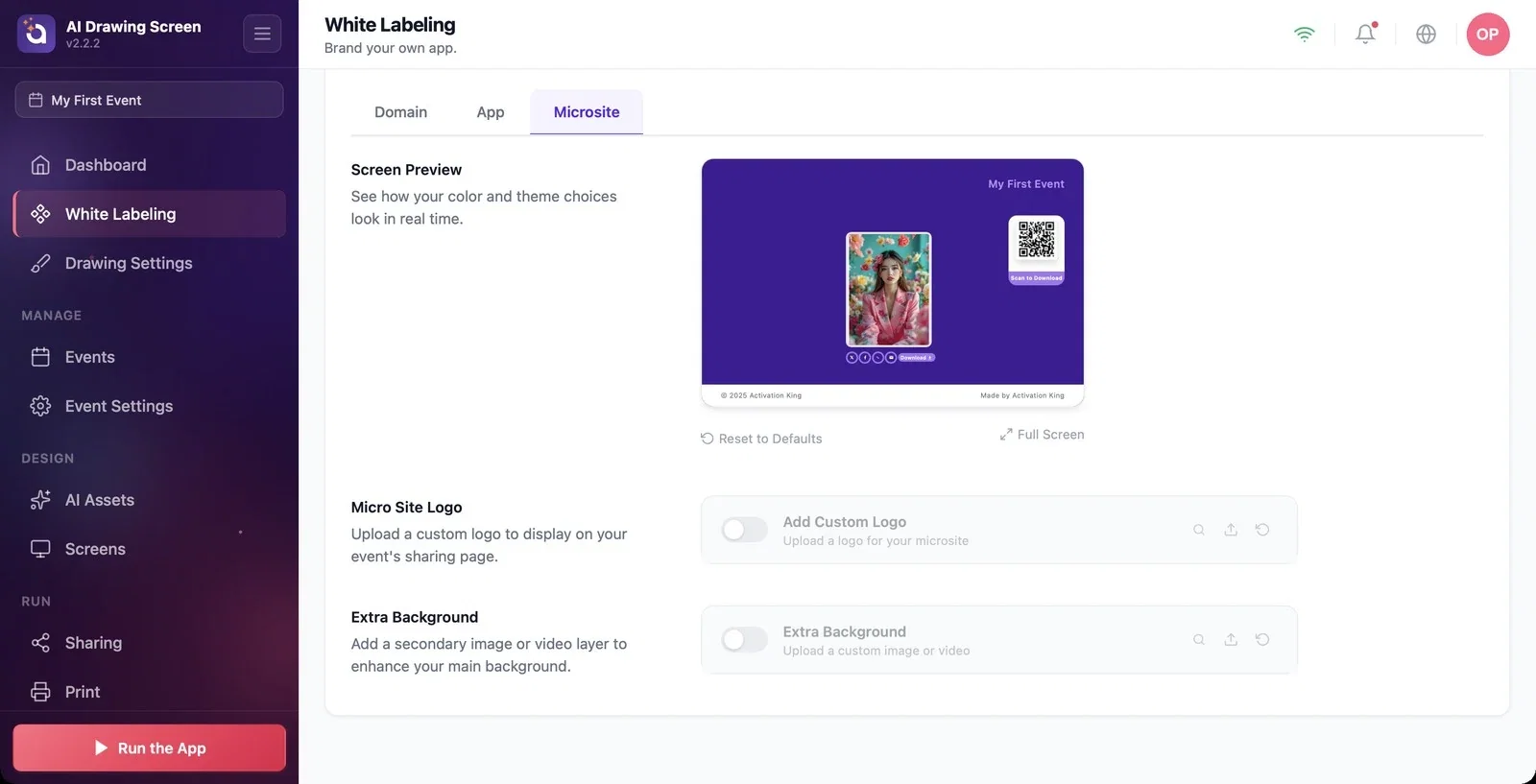
Вкладка Микросайт настраивает страницу публикации, которая открывается, когда гость сканирует QR-код, и на которой он просматривает и скачивает своё произведение. Эти настройки не зависят от брендирования приложения. Включите переключатель Включить брендирование микросайта; тогда приведённые ниже настройки цветов, текстов и логотипа применяются к странице публикации. Предпросмотр экрана сразу показывает ваши изменения; кнопкой Полный экран вы увеличиваете его, а кнопкой Сбросить до значений по умолчанию возвращаетесь к исходному состоянию.
Шаг 5 · Выберите цвета
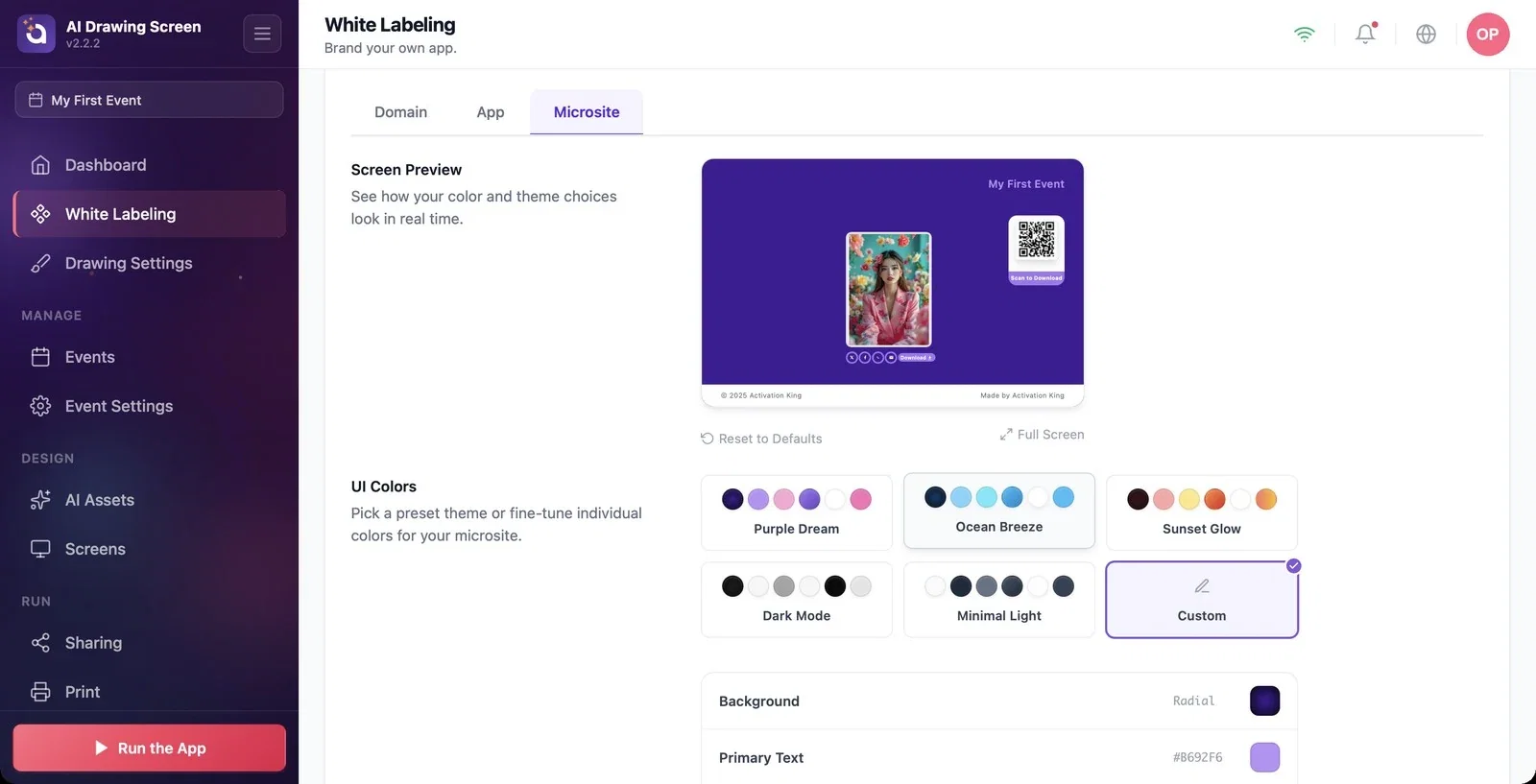
White Labeling → Микросайт → Цвета интерфейса
В разделе Цвета интерфейса выберите одну из готовых тем (Фиолетовая мечта, Морской бриз, Закатное сияние, Тёмный режим, Минималистичный светлый) или задайте цвета по одному с помощью Пользовательский: Фон, Основной текст, Фон кнопки, Текст кнопки и Цвет фона QR-кода. Цвета фона и кнопок могут быть сплошными или градиентными. Чтобы увидеть результат на реальной странице, нажмите кнопку Предпросмотр микросайта.
Шаг 6 · Добавьте тексты, логотип и дополнительный фон
White Labeling → Микросайт → Тексты микросайта / Логотип микросайта / Дополнительный фон
В разделе Тексты микросайта напишите тексты страницы публикации — коротко и понятно: Заголовок (если он пуст, используется название мероприятия), Текст авторских прав и Информация о компании (отображаются внизу страницы). В строке Логотип микросайта включите переключатель Добавить собственный логотип и загрузите свой логотип. С помощью Дополнительный фон можно добавить поверх основного фона второй слой — изображение или видео.
Шаг 7 · Используйте настройки бренда аккаунта в мероприятии
Sharing → Activation Share → Переопределение White Label для мероприятия
Пока переключатель Переопределение White Label для мероприятия на странице Sharing включён, вместо собственных настроек публикации мероприятия используются настройки White Label, сделанные на этой странице.
Подключайте домен за несколько дней до мероприятия: распространение DNS-записей и подготовка сертификата могут занять время.
После изменений отсканируйте QR-код своим телефоном и проверьте страницу публикации.
Чтобы просто разместить логотип на экранах киоска, White Label не нужен: Экраны игры → Основные → Логотип по умолчанию доступен на любом тарифе.
Оставлять включённым прокси для записи CNAME у регистратора домена — домен не пройдёт проверку.
Заполнять настройки и не включать переключатель Включить White Labeling или Включить брендирование микросайта — настройки сохраняются, но нигде не отображаются.
Считать блокировку страницы после окончания подписки ошибкой — White Labeling доступен только на тарифе White Label с активной подпиской.
Похожие темы
Настройки публикацииДизайн экрана (Основные)Панель управления
