













Вкладка Экраны игры → Рисование настраивает только внешний вид экрана, на котором гость рисует: положение ярлыка галереи и логотипа, а также фон. Содержимое инструментов рисования (кисти, стикеры, поверхности холста, раскраски, результат ИИ) находится не здесь, а на странице Настройки рисования в левом меню.
Это руководство описывает AI Drawing Screen 2.2.2. Доступные элементы управления могут различаться в зависимости от платформы и версии; ограничения платформ указаны ниже.
- Мероприятие должно быть создано и выбрано.
Пошагово
Шаг 1 · Откройте вкладку Рисование
Экраны игры → Рисование
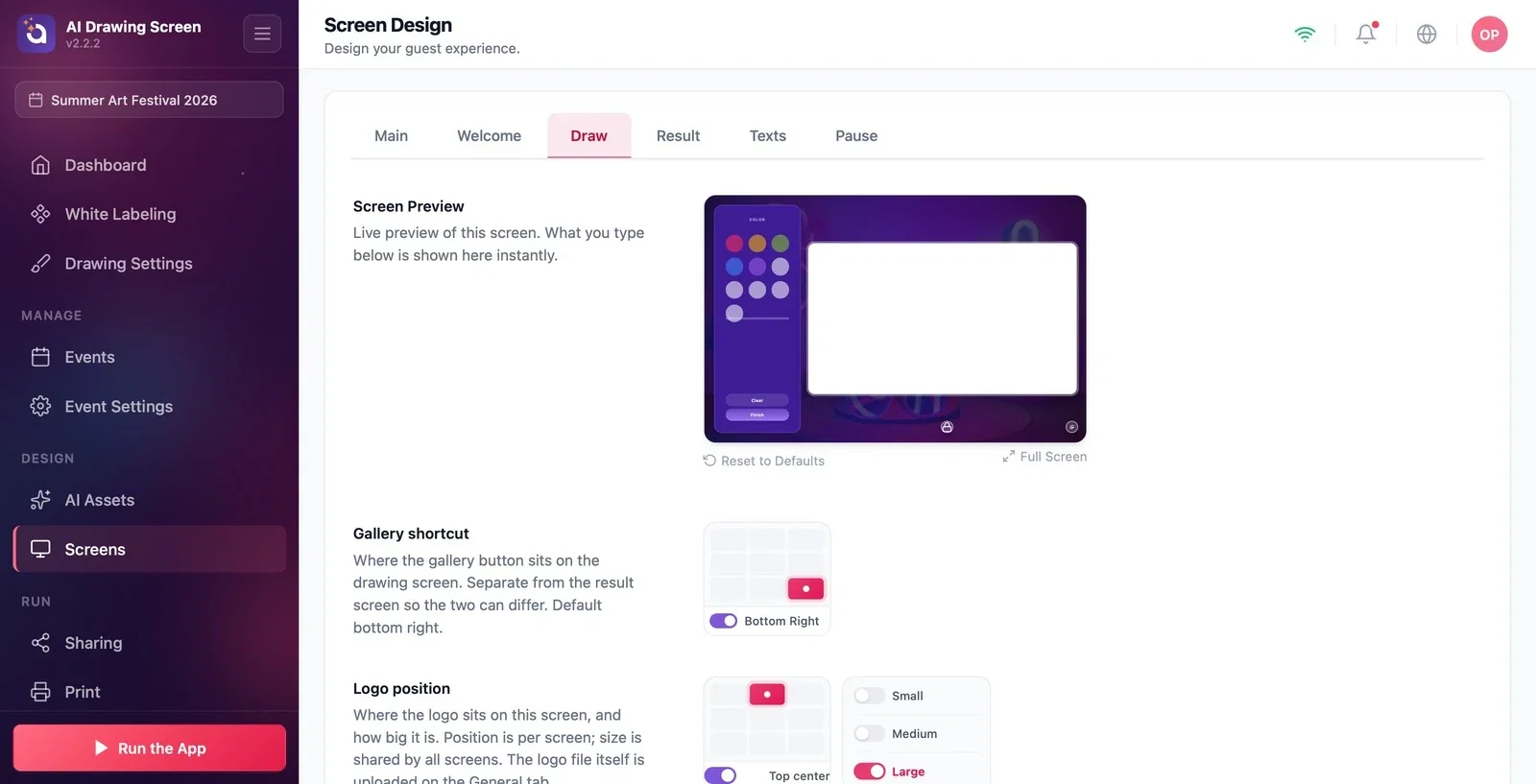
На странице Экраны игры нажмите вкладку Рисование. Предпросмотр показывает экран рисования гостя с выбранными вами цветами и оформлением: слева панель инструментов (Цвет, Очистить, Готово), справа холст.
Шаг 2 · Ярлык галереи и Положение логотипа
Экраны игры → Рисование
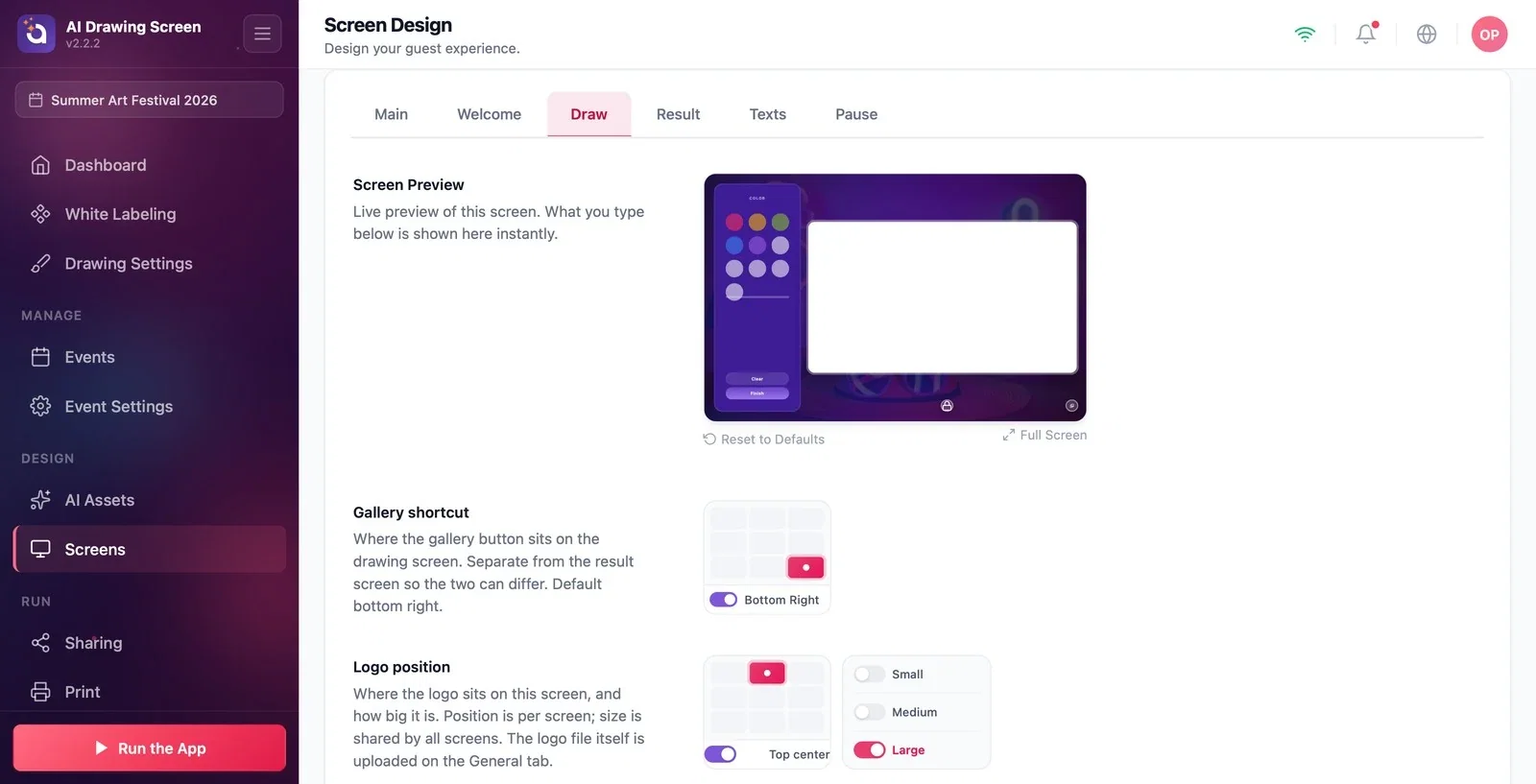
В сетке Ярлык галереи выберите место кнопки галереи на экране рисования (по умолчанию Нижний правый). Эта настройка не зависит от настройки на экране результата; на двух экранах можно выбрать разные места. В разделе Положение логотипа задайте место и размер логотипа на этом экране.
Шаг 3 · Фон
Экраны игры → Рисование → Фон
В слот Фон экрана рисования можно загрузить изображение или видео только для этого экрана; если оставить его пустым, используется фон по умолчанию с вкладки Основные. Непрозрачность фона действует только для этого экрана. Фон виден за пределами холста; собственный узор холста задаётся в разделе Настройки рисования → Поверхность холста.
Цвета панели инструментов и границы холста можно изменить в разделе Основные → Цвета интерфейса → Своя.
Искать настройки кистей, стикеров или поверхности холста на этой вкладке — они находятся на странице Настройки рисования.
Путать фон экрана с поверхностью холста — фон экрана не передаётся ИИ, а поверхность холста передаётся.
Похожие темы
Настройки рисованияПоверхность холста и рамкаЭкран результата
