













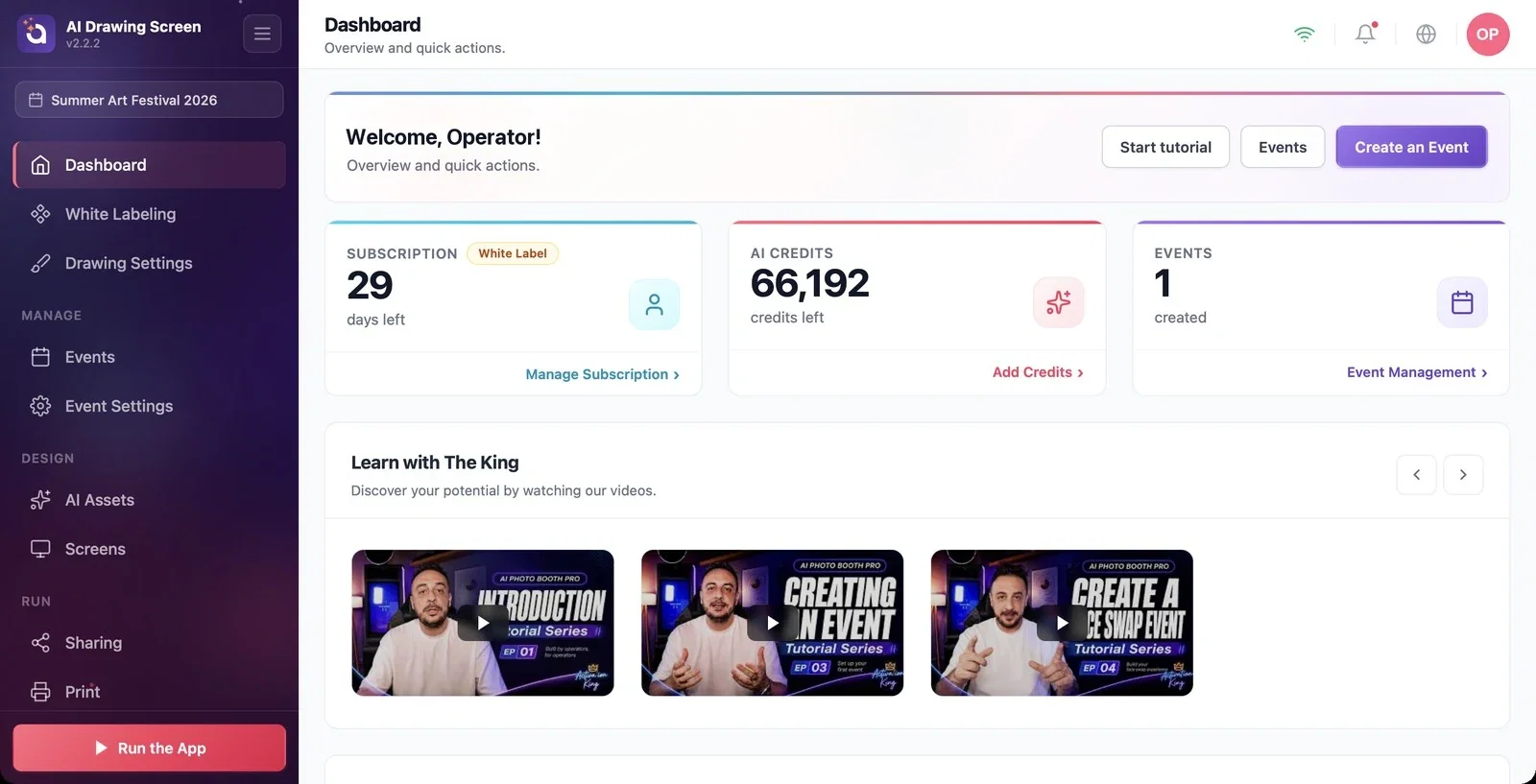
Панель управления — главный экран, который открывается после входа. Здесь вы видите свою подписку, баланс AI-кредитов и число мероприятий, в один клик создаёте мероприятие, через левое меню переходите во все разделы приложения, а через меню пользователя в правом верхнем углу управляете своим аккаунтом. В левом меню она называется Dashboard.
Это руководство описывает AI Drawing Screen 2.2.2. Доступные элементы управления могут различаться в зависимости от платформы и версии; ограничения платформ указаны ниже.
- Вы должны войти в приложение.
Пошагово
Шаг 1 · Обзор Панели управления
Левое меню → Dashboard
После входа открывается Панель управления; с любой другой страницы на неё можно вернуться через пункт Dashboard в самом верху левого меню. В приветственной карточке вверху страницы — приветствие с именем вашего аккаунта и три кнопки быстрых действий: Начать обучение (тур, пошагово знакомящий с приложением), Мероприятия (переход в Управление мероприятиями) и Создать мероприятие (открывает мастер нового мероприятия).
Шаг 2 · Полоса пробного периода и информационные карточки
Dashboard
Если у вас бесплатный пробный период, под приветственной карточкой отображаются полоса с числом оставшихся дней и кнопка Получить полный доступ. Ниже три карточки:
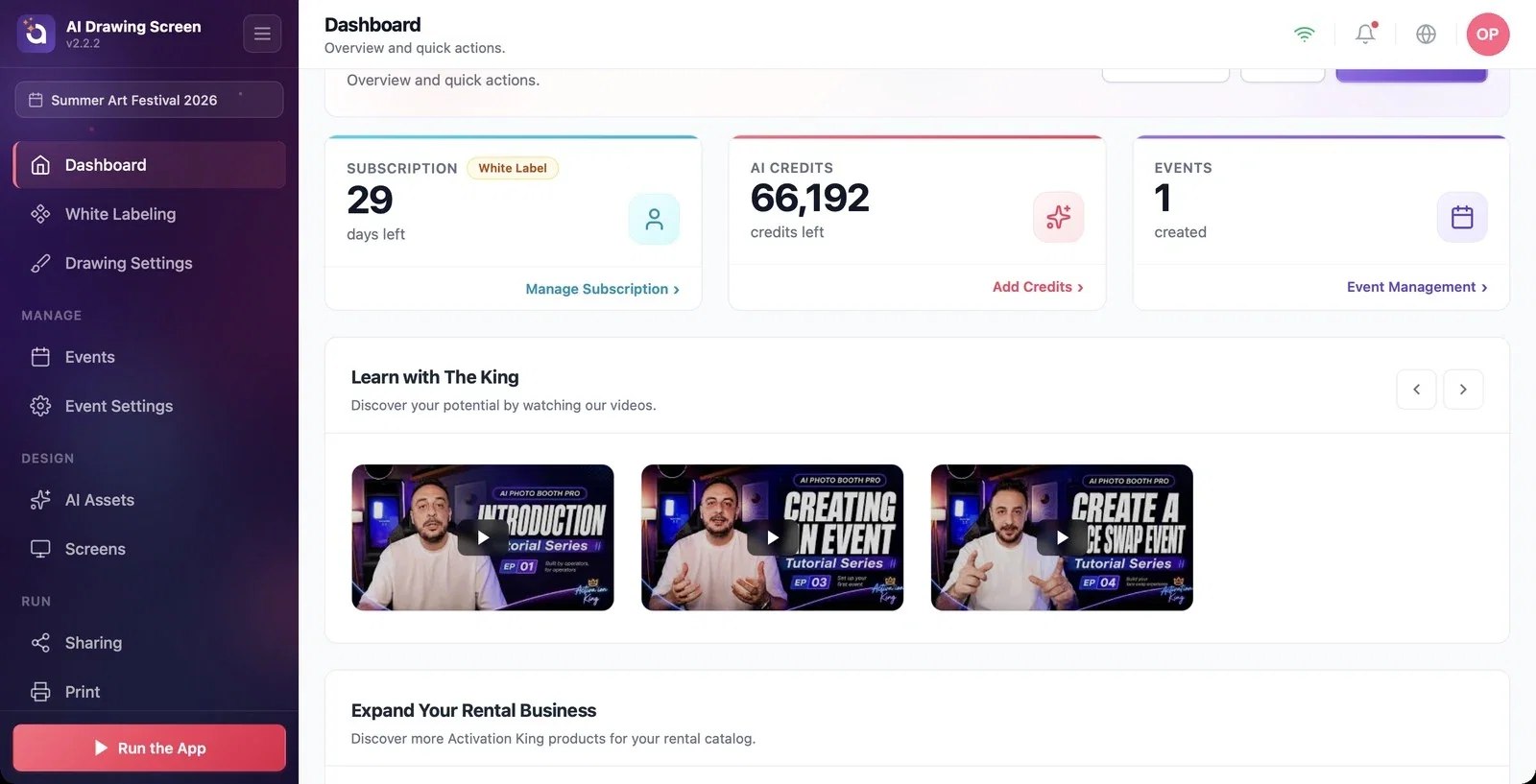
- Подписка: значок вашего тарифа (напр., White Label; в пробный период — Trial) и оставшиеся дни; внизу ссылка Управление подпиской. - AI-кредиты: оставшийся баланс кредитов; внизу ссылка Добавить кредиты. Каждый AI-рисунок списывает кредиты с этого баланса. - Мероприятия: число созданных вами мероприятий; внизу ссылка Управление мероприятиями.
Если прокрутить вниз, в разделе Учитесь с The King находятся обучающие видео, а в самом низу — карточки других продуктов Activation King для вашего каталога проката.
Шаг 3 · Навигация через левое меню
Левое меню
Вверху левого меню отображается название текущего мероприятия. Под ним — Dashboard, White Labeling и Настройки рисования; затем группы: Управление (Мероприятия, Настройки мероприятия), Дизайн (AI-ресурсы, Экраны игры) и Запустить (Sharing, Печать, Сессия). В самом низу находится кнопка Запустить приложение, которая запускает киоск. Настройки мероприятия, Экраны игры, Sharing, Печать и Сессия видны, только когда есть мероприятие. Значком в правом верхнем углу меню его можно свернуть и развернуть.
Шаг 4 · Верхняя панель: подключение, уведомления, язык
Верхняя панель (справа)
В правом верхнем углу слева направо: индикатор подключения к интернету (зелёный при подключении, Подключено), колокольчик Уведомления (красная точка, если есть непрочитанные уведомления), выбор языка (значок глобуса — здесь тоже можно сменить язык интерфейса) и круглый значок профиля, открывающий меню пользователя.
Шаг 5 · Меню пользователя и выход
Верхняя панель → значок профиля
Нажмите значок профиля. Вверху меню отображаются ваше имя и адрес эл. почты; ниже — Добавить AI-кредиты, Моя подписка, красный пункт Удалить аккаунт и Выйти. Чтобы завершить сеанс, нажмите Выйти; вы вернётесь на экран входа. Удалить аккаунт безвозвратно удаляет ваш аккаунт — используйте этот пункт, только если действительно хотите закрыть аккаунт.
Если баланс кредитов подходит к концу, воспользуйтесь ссылкой Добавить кредиты в карточке AI-кредиты или пунктом Добавить AI-кредиты в меню пользователя.
Если вы впервые пользуетесь приложением, пройдите короткий ознакомительный тур с помощью Начать обучение.
Искать меню Экраны игры или Сессия, не создав мероприятие, — эти меню появляются после создания мероприятия.
Уходя от компьютера киоска, случайно нажать Удалить аккаунт — чтобы завершить сеанс, достаточно Выйти.
Похожие темы
Создание мероприятияAI-кредитыЗапуск приложения
