













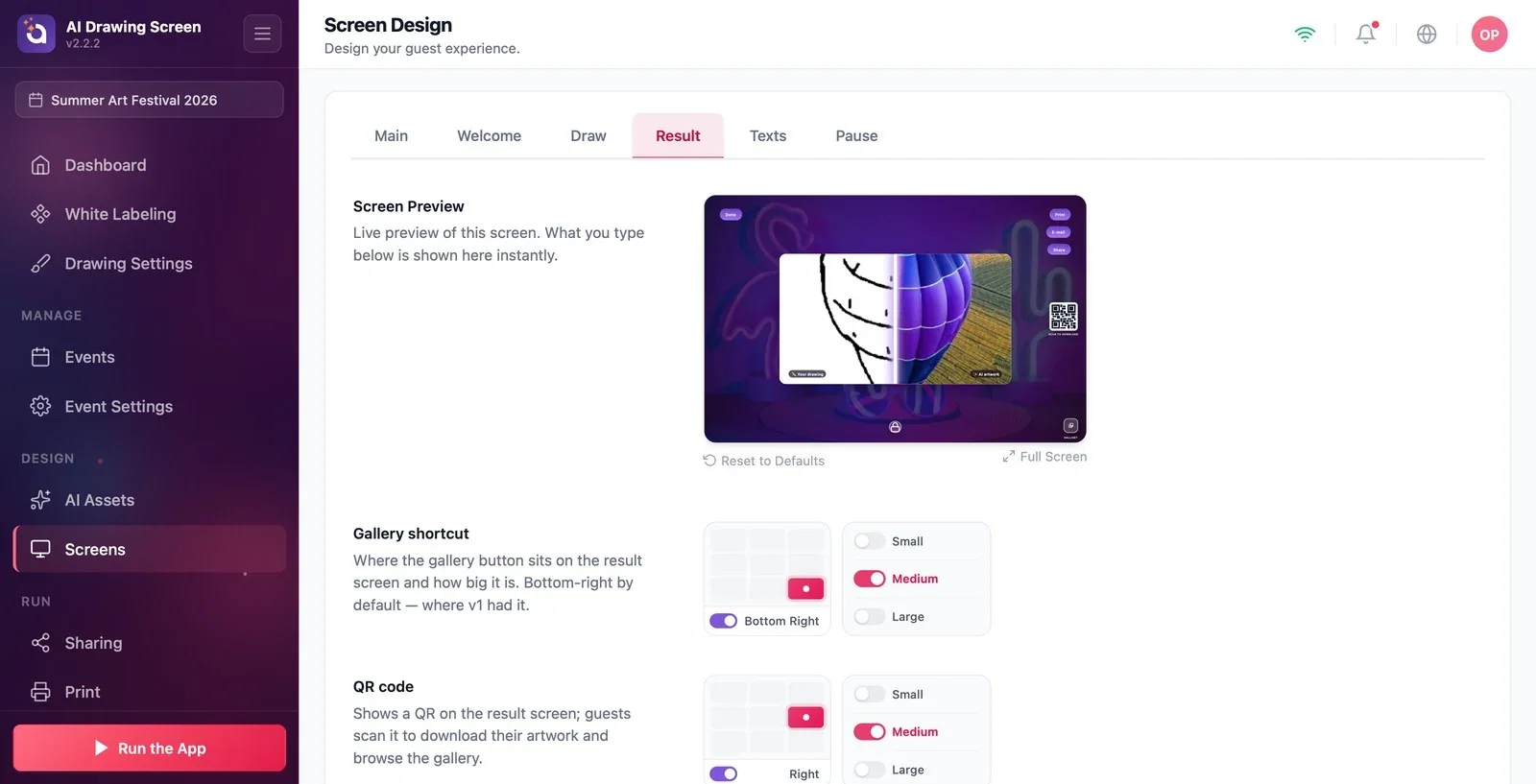
Экран результата гость видит, когда произведение ИИ готово: на нём рисунок гостя и произведение ИИ, QR-код и кнопки Печать, E-mail, Поделиться, Готово. На вкладке Результат вы настраиваете положение и размер ярлыка галереи и QR-кода, положение текста и логотипа, а также фон.
Это руководство описывает AI Drawing Screen 2.2.2. Доступные элементы управления могут различаться в зависимости от платформы и версии; ограничения платформ указаны ниже.
- Мероприятие должно быть создано и выбрано.
Пошагово
Шаг 1 · Откройте вкладку Результат
Экраны игры → Результат
На странице Экраны игры нажмите вкладку Результат. Предпросмотр показывает пример результата: в центре эскиз и произведение ИИ, справа QR-код с надписью Отсканируй, чтобы скачать над ним, справа вверху кнопки Печать, E-mail и Поделиться, справа внизу ярлык галереи.
Шаг 2 · Настройте QR-код
Экраны игры → Результат → QR-код
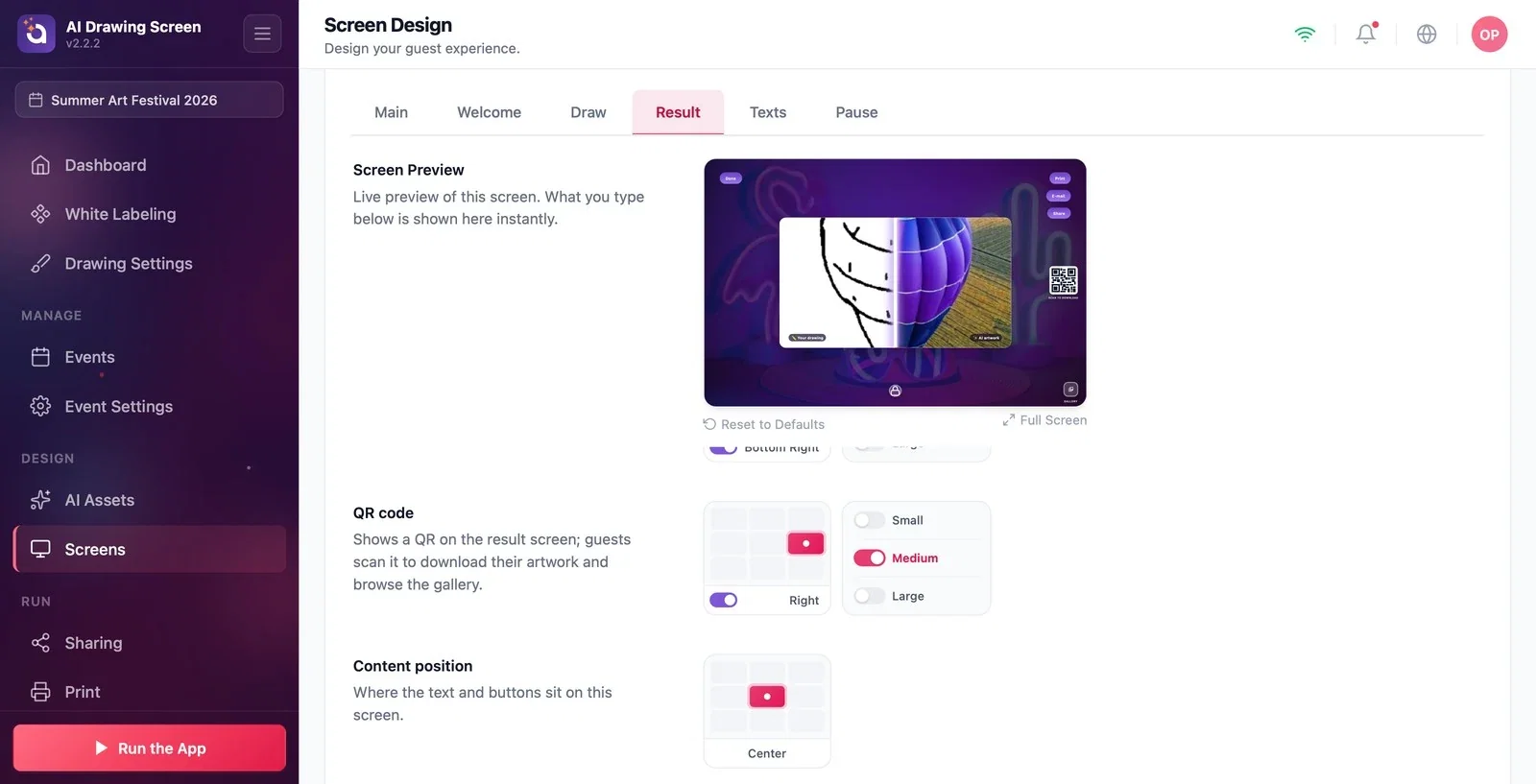
QR-код отображается на экране результата; гость сканирует его, скачивает своё произведение и может просмотреть галерею мероприятия. В сетке положения выберите место QR (по умолчанию — правый край), а в вариантах рядом — его размер (Маленький / Средний / Большой, по умолчанию Средний). Чтобы убрать QR с экрана, выключите переключатель в сетке положения. Настройка Ярлык галереи определяет место и размер кнопки галереи на экране результата (по умолчанию Нижний правый) и не зависит от аналогичной настройки экрана рисования.
Шаг 3 · Содержимое, логотип и фон
Экраны игры → Результат
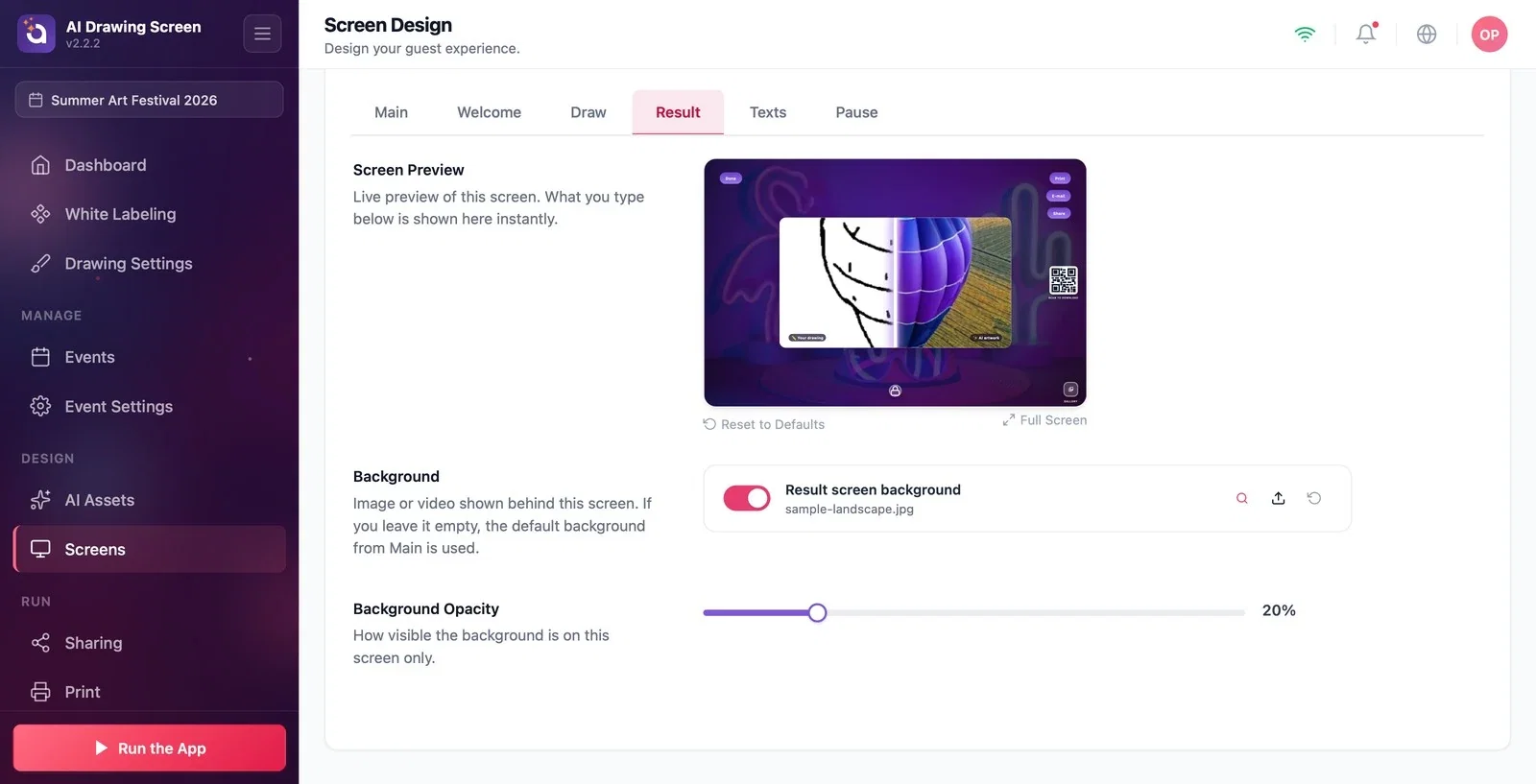
В сетках Положение содержимого и Положение логотипа выберите место текста, кнопок и логотипа. В слот Фон экрана результата можно загрузить изображение или видео только для этого экрана; если оставить его пустым, используется фон по умолчанию с вкладки Основные. Непрозрачность фона действует только для этого экрана.
Делайте QR на экране крупным (Средний или Большой), чтобы гости могли отсканировать его телефоном издалека.
Надписи на кнопках экрана результата меняются на вкладке Тексты, а поведение кнопок Печать и Поделиться — на страницах Печать и Sharing.
Отключить QR, не продумав, как гость получит своё произведение, — если печать или отправка по e-mail не включены, у гостя не останется способа получить произведение.
Переместить ярлык галереи на одном экране и ожидать, что он изменится и на другом, — у экранов рисования и результата отдельные настройки ярлыка.
Похожие темы
ТекстыНастройки публикацииНастройки печатиПуть гостя
