













На этой странице по порядку показаны экраны, которые видит гость во время работы киоска: приветствие, текст согласия, опрос, рисование, создание произведения, результат и галерея. Внешний вид и тексты экранов настраиваются на странице Экраны игры, а опрос и текст согласия — на странице Сессия. Перед мероприятием один раз пройдите весь сценарий от начала до конца сами.
Это руководство описывает AI Drawing Screen 2.2.2. Доступные элементы управления могут различаться в зависимости от платформы и версии; ограничения платформ указаны ниже.
- Киоск должен быть открыт через Запустить приложение → Запустить как AI Drawing.
- Мероприятию должен быть назначен хотя бы один AI-стиль, а на вашем аккаунте должны быть AI-кредиты.
- Киоск должен быть подключён к интернету — для создания произведения и ссылки QR-кода нужен интернет.
Пошагово
Шаг 1 · Экран приветствия
Киоск → экран приветствия
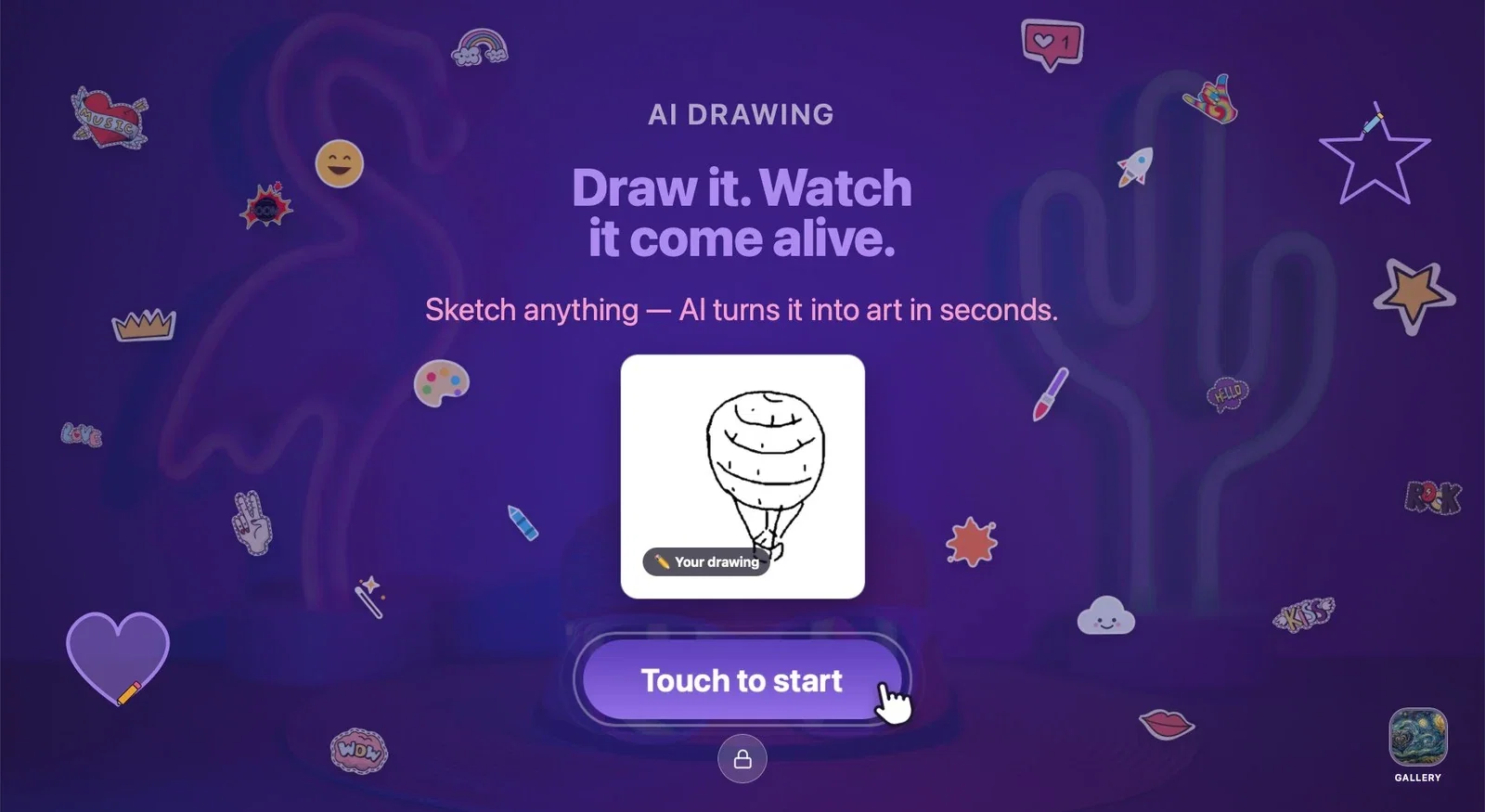
Сначала гость видит экран приветствия: заголовок, краткое описание, пример рисунка и кнопку Коснись, чтобы начать. Касание кнопки (а если включён параметр Нажмите для начала — любого места экрана) запускает сессию. Ярлык Галерея в правом нижнем углу показывает ранее созданные произведения; значок замка внизу по центру предназначен для выхода из киоска (см. «Запуск приложения»).
Шаг 2 · Текст согласия (отказ от ответственности)
Киоск → экран согласия
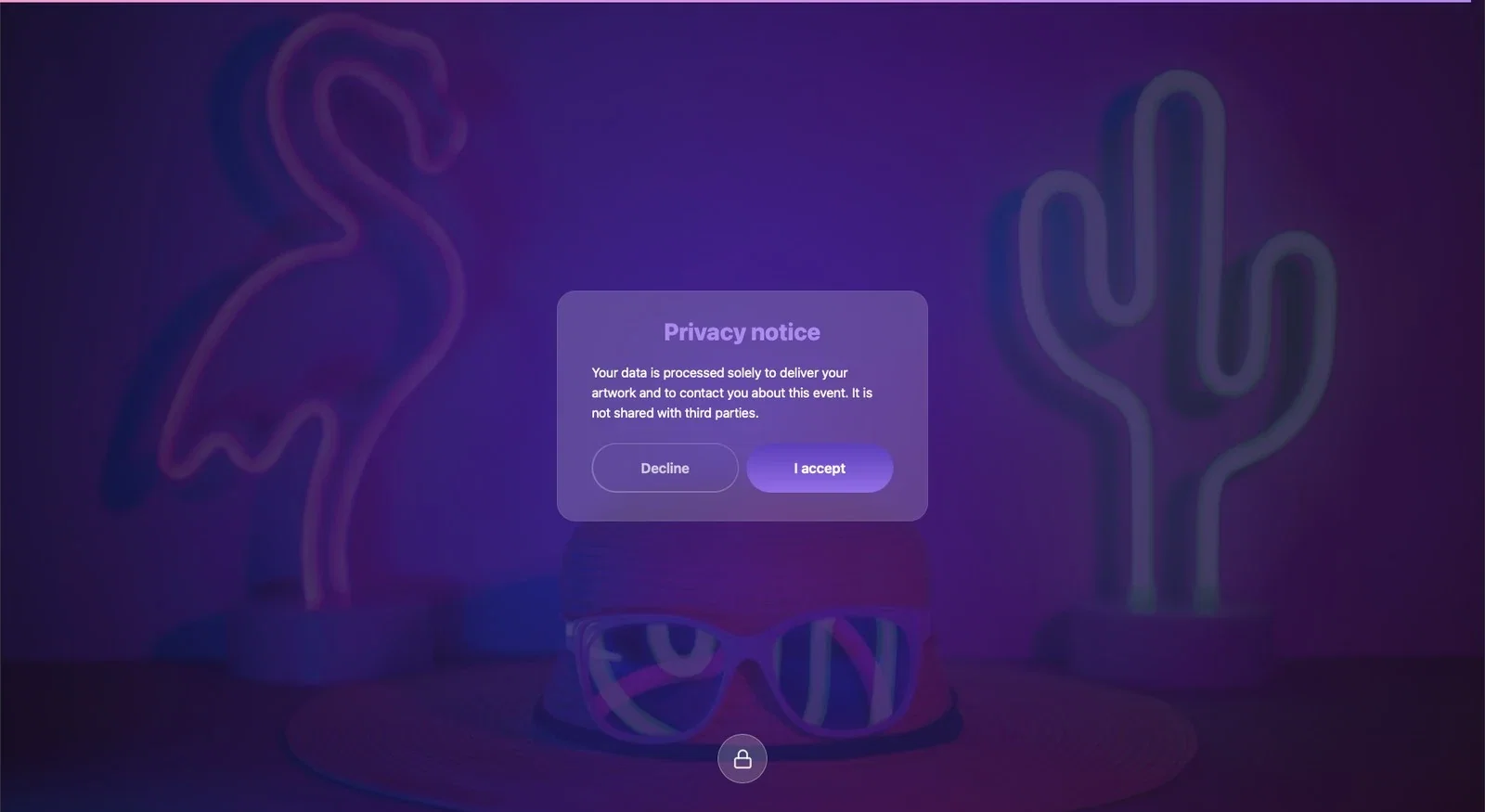
Если включён параметр Сессия → Отказ от ответственности (для новых мероприятий он включён), перед началом рисования гость видит экран Privacy notice (на английском, независимо от языка). Гость продолжает кнопкой Принимаю; кнопка Отклонить не запускает сессию. Измените текст под своё мероприятие на вкладке Сессия → Отказ от ответственности.
Шаг 3 · Опрос
Киоск → Форма опроса
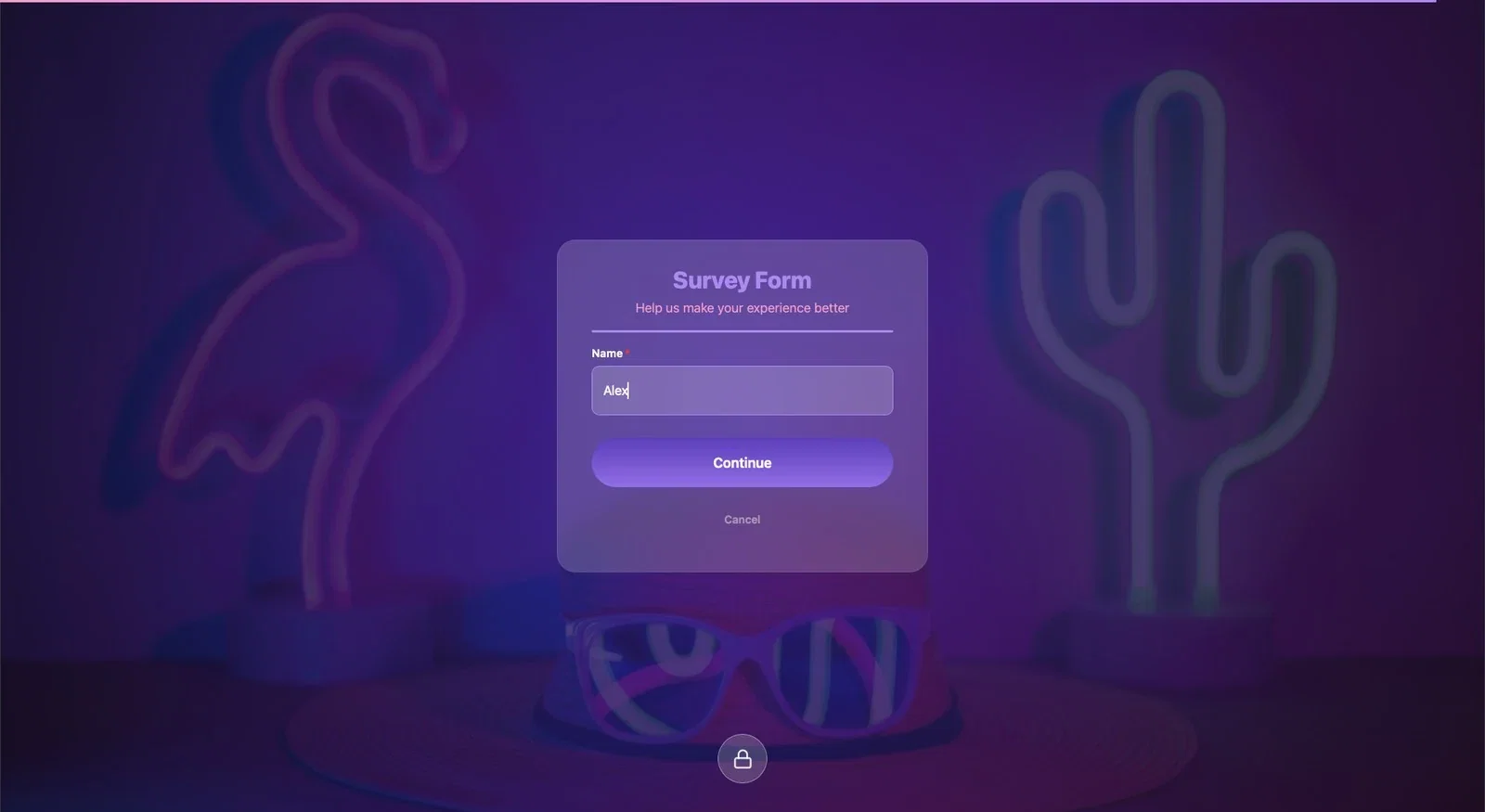
Если включён параметр Сессия → Опрос (для новых мероприятий он включён), гость заполняет короткую форму. В новом мероприятии в форме есть только обязательное поле Name (на английском, независимо от языка); если оставить его пустым, появится предупреждение Это поле обязательно для заполнения. Поля и момент показа формы настраиваются на вкладке Сессия → Опрос.
Шаг 4 · Экран рисования
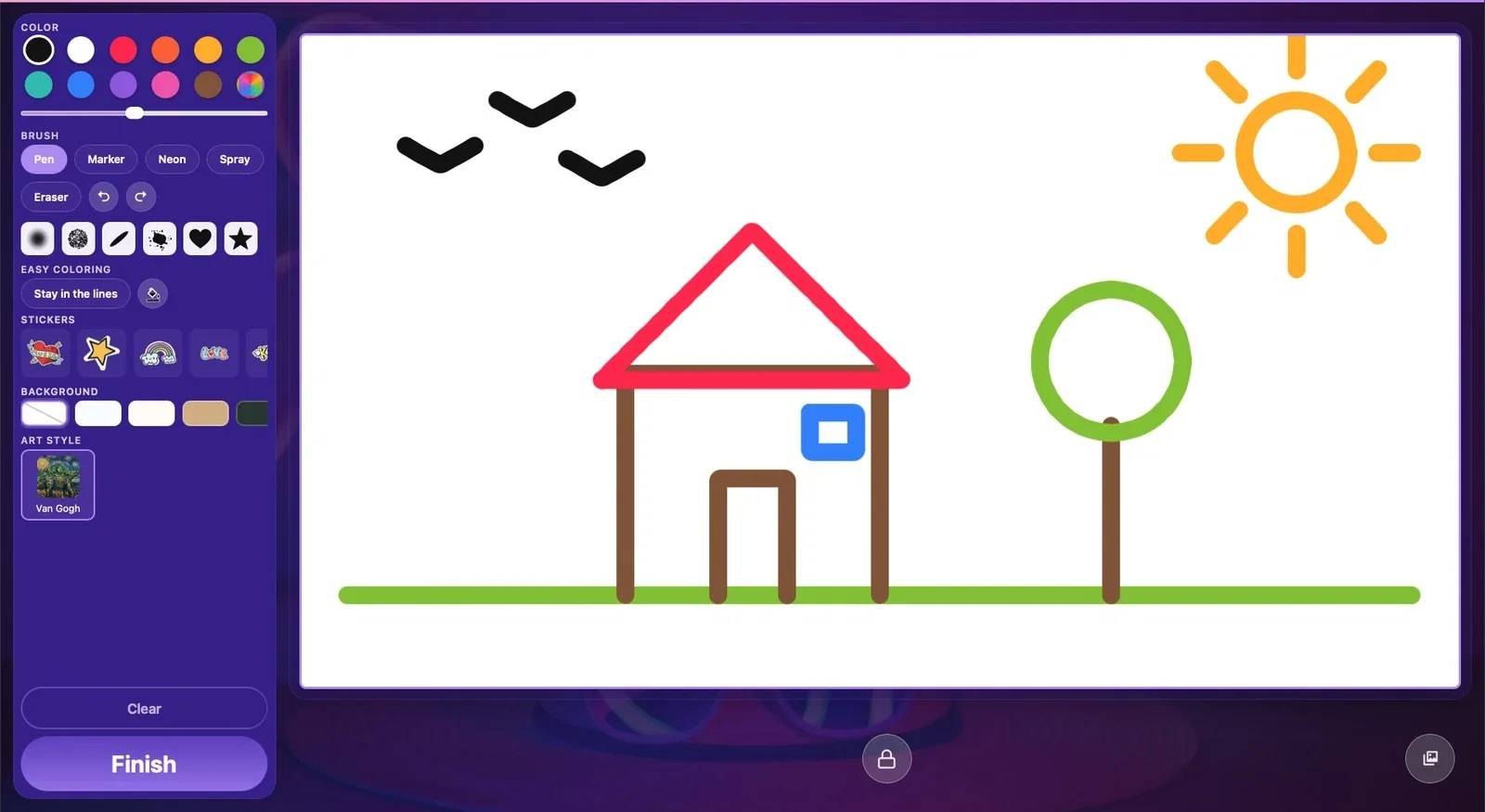
Киоск → экран рисования
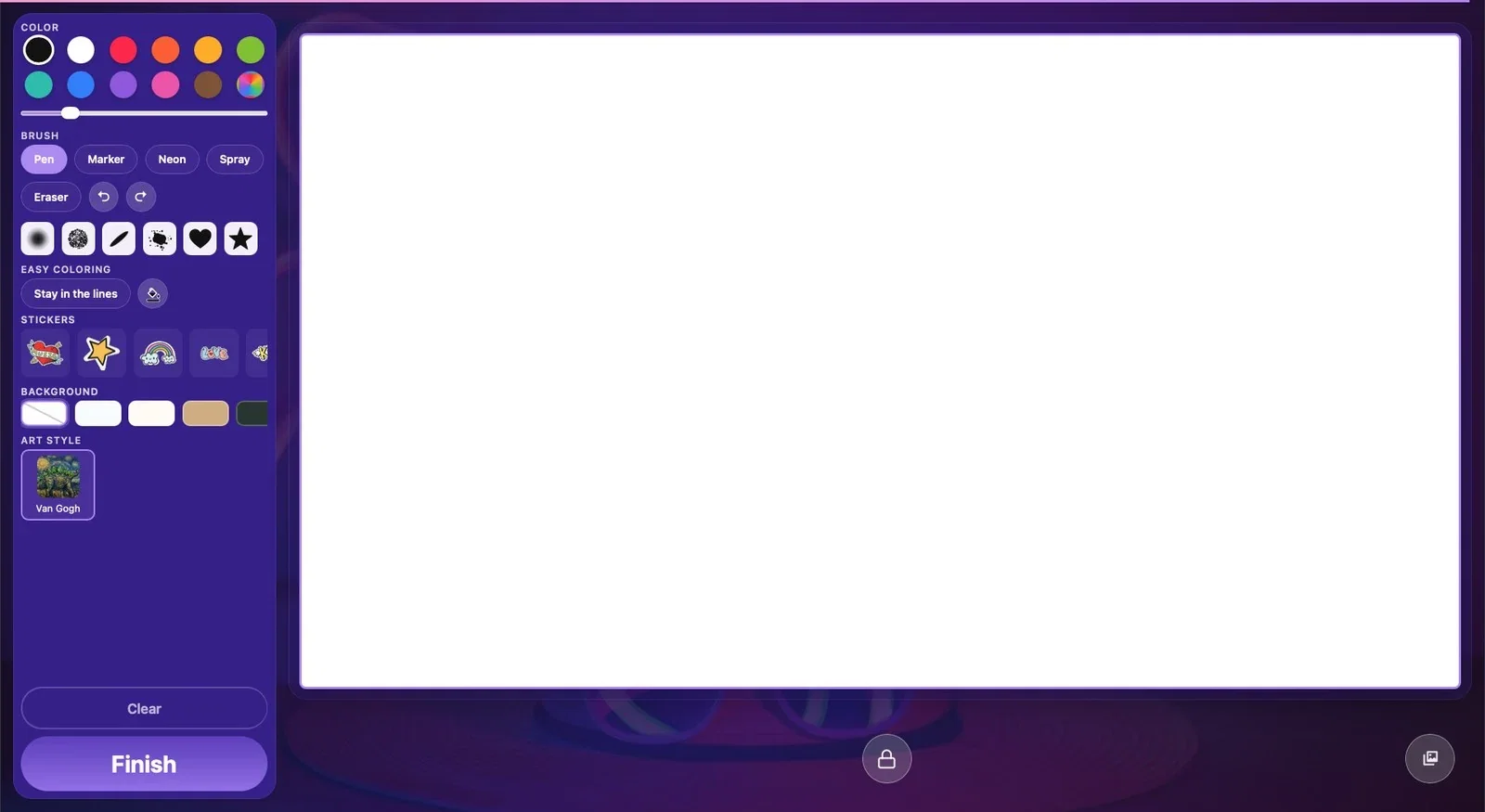
Слева находится панель инструментов, справа — область рисования (холст). Разделы панели:
- Цвет: цветовая палитра, а под ней — ползунок толщины линии. - Кисть: Ручка, Маркер, Неон, Спрей и Ластик; кнопки отмены и повтора; наконечники кисти, которые ставят фигуру одним касанием. - Лёгкая раскраска: Не выходить за линии и заливка. - Стикеры: готовые изображения, которые размещаются на холсте. - Фон: цвет фона холста. - Художественный стиль: AI-стили, назначенные мероприятию. Если назначен только один стиль, он используется автоматически; если несколько — гость выбирает стиль на полке.
Очистить очищает холст; Готово завершает рисунок и запускает создание произведения. Какие инструменты показывать, вы определяете на странице Настройки рисования.
Шаг 5 · Создание произведения
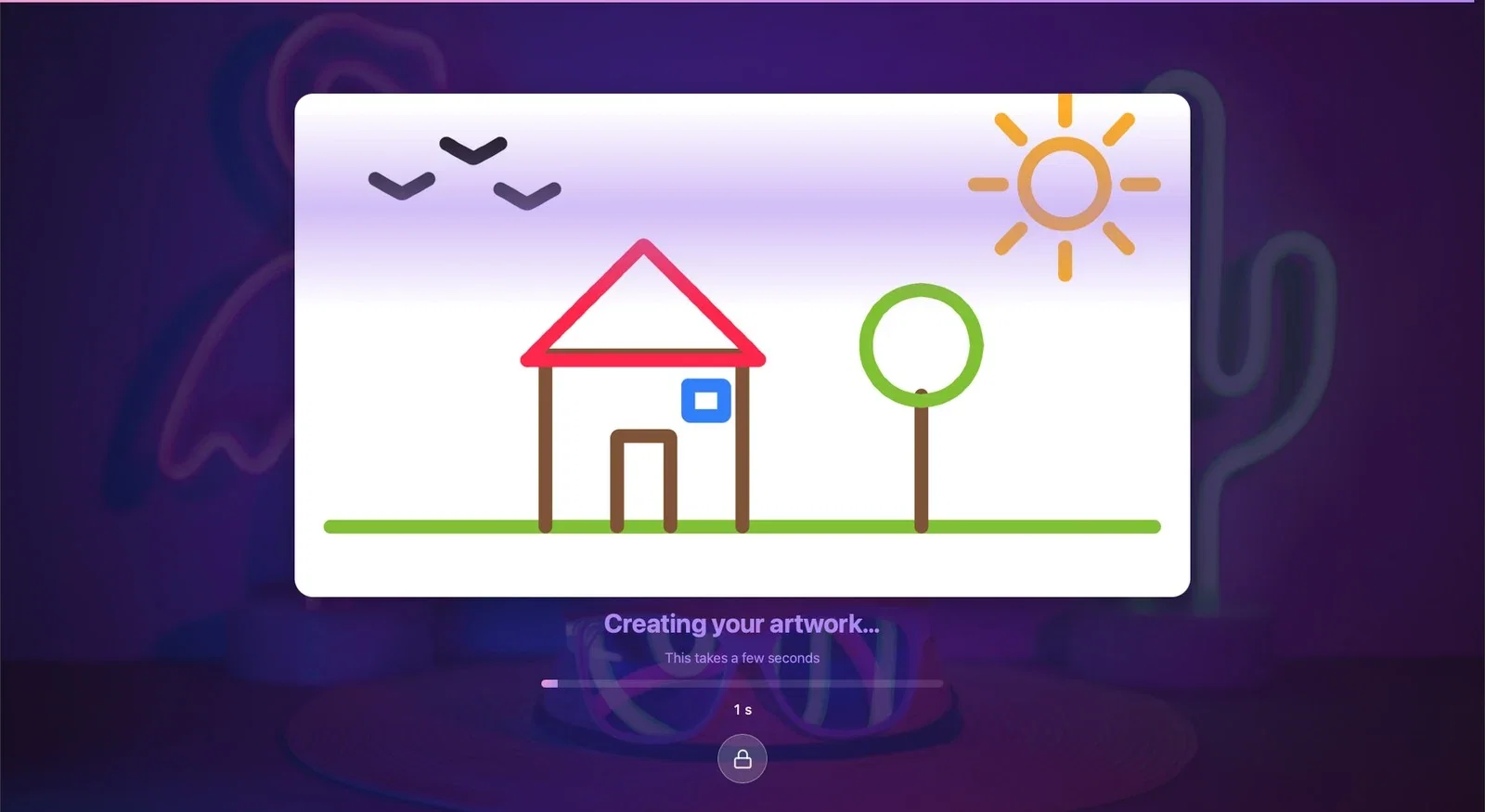
Киоск → экран генерации
Когда гость нажимает Готово, его рисунок остаётся на экране, а под ним появляются надписи Создаём твоё произведение… и Это займёт несколько секунд, индикатор выполнения и прошедшее время. Каждая генерация списывается с AI-кредитов вашего аккаунта.
Шаг 6 · Экран результата
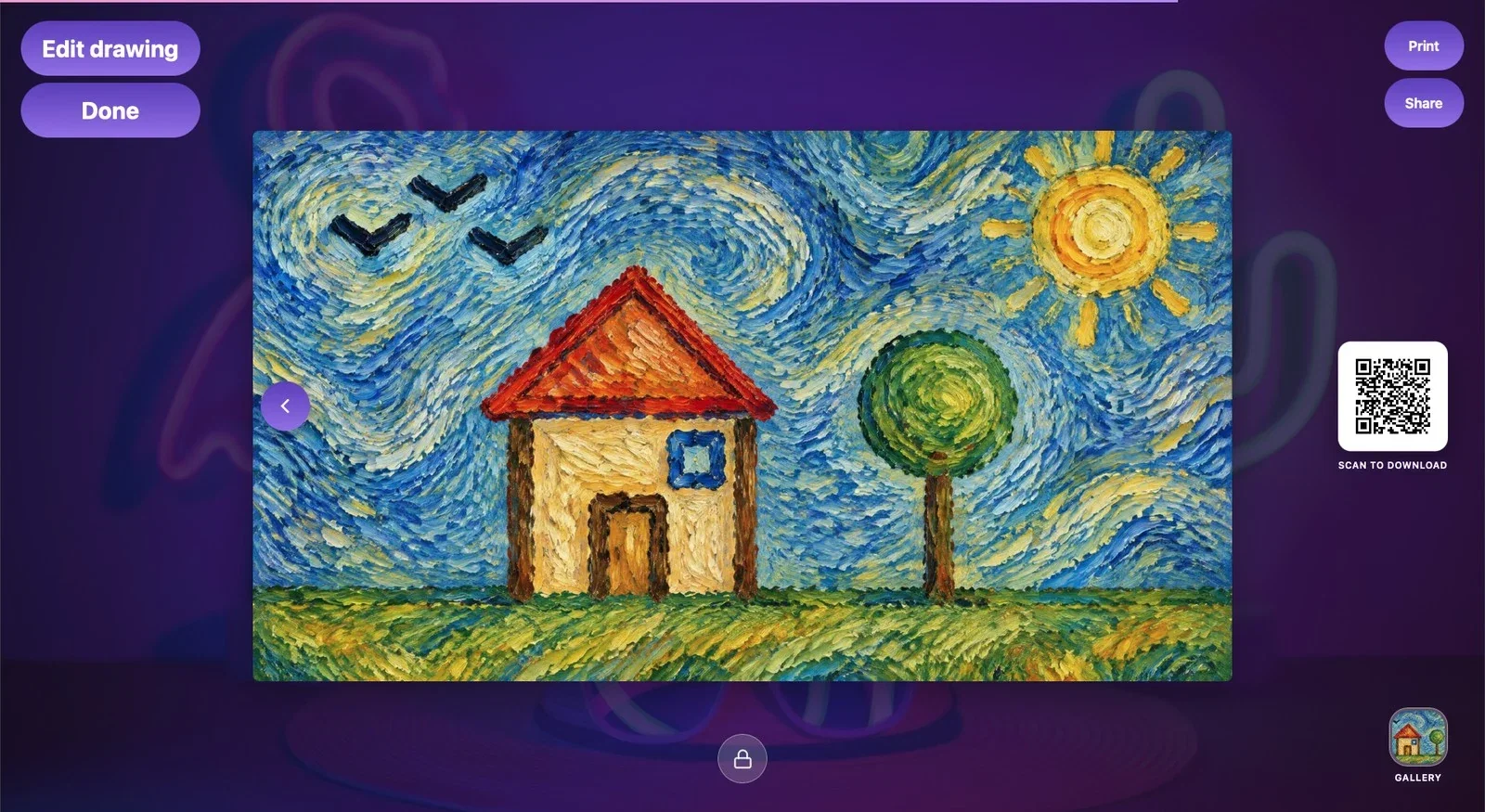
Киоск → экран результата
Когда произведение готово, открывается экран результата:
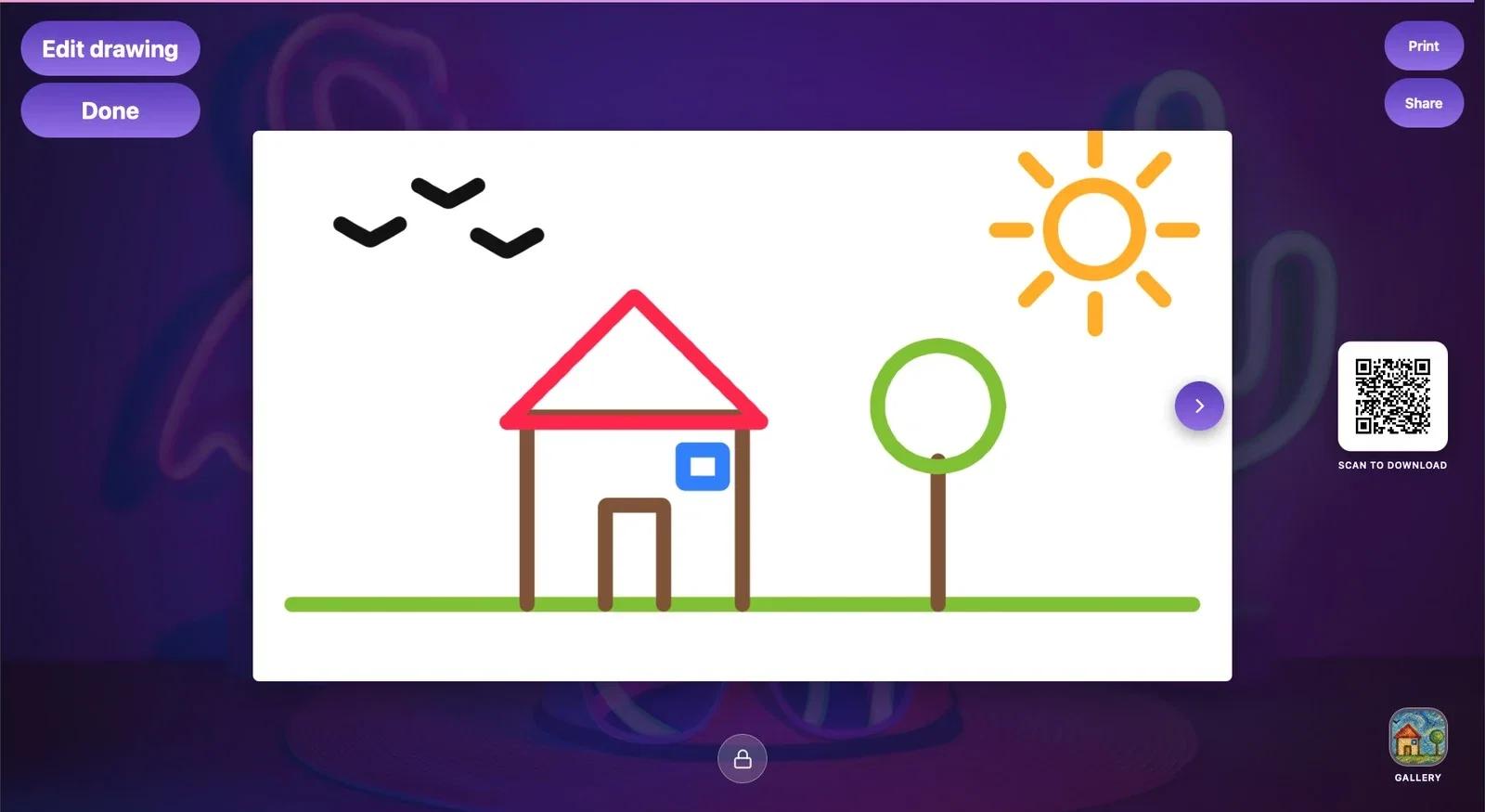
- В центре — AI-произведение. Если включён параметр Настройки рисования → Также показывать исходный рисунок, стрелка рядом показывает и собственный рисунок гостя. - QR-код с заголовком Отсканируй, чтобы скачать: гость сканирует его телефоном, скачивает произведение и делится им (см. «Настройки публикации»). - Печать (если включён параметр Включить кнопку печати), Поделиться (открывает меню общего доступа операционной системы киоска; на киосках Mac может не появиться) и, если включена публикация E-mail, кнопка E-mail. - Изменить рисунок: возвращает гостя на экран рисования с тем же рисунком. - Готово: завершает сессию и возвращает киоск на экран приветствия.
Тонкая полоса в самом верху экрана показывает оставшееся время, когда включён Тайм-аут сессии; когда время истекает, киоск автоматически возвращается на экран приветствия.
Шаг 7 · Галерея
Киоск → Галерея
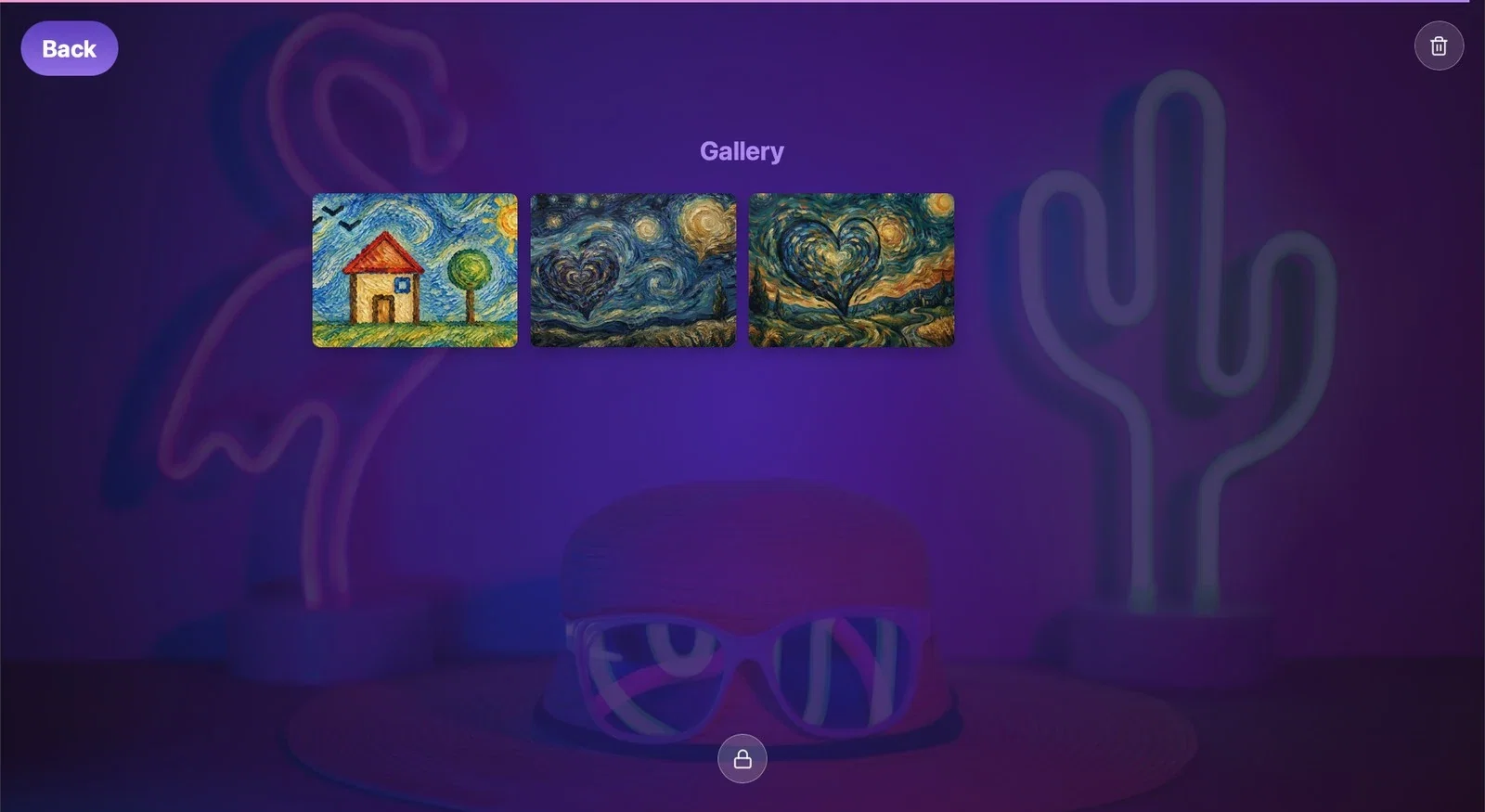
Ярлык Галерея на экране приветствия, рисования или результата показывает произведения, созданные на этом киоске для этого мероприятия. Гость касается произведения, чтобы увеличить его, и возвращается кнопкой в левом верхнем углу. Корзина в правом верхнем углу предназначена для оператора: она включает режим удаления (если задан PIN панели управления, сначала запрашивается PIN); выбранные произведения удаляются с этого компьютера кнопкой Удалить и подтверждением.
Перед мероприятием один раз пройдите весь сценарий от начала до конца сами: одна генерация расходует кредиты, зато вы проверите каждый экран, который увидит гость.
Для ускорения сценария сократите ненужные поля или отключите неиспользуемый опрос на странице Сессия. Не убирайте информацию о конфиденциальности и согласия, необходимые для сбора и передачи данных, только ради экономии времени.
На пробном аккаунте на экранах гостя и на произведениях отображается водяной знак «ПРОБНАЯ»; на платном тарифе его нет. Водяной знак на произведениях, созданных в пробный период, не исчезает после смены тарифа.
Позволять гостю нажать Готово, не отсканировав QR-код, — потом ему придётся искать своё произведение в галерее; напоминайте гостю сканировать QR-код, пока он находится на экране результата.
Принимать корзину в галерее за кнопку удаления для гостя — удаление предназначено для оператора; удалённые произведения безвозвратно удаляются с этого компьютера.
Похожие темы
Запуск приложенияЭкран результатаНастройки публикацииРешение проблем — Генерация ИИ
