













Раскраски — это готовые рисунки, которые гость может добавить на холст и перемещать (напр., контурные картинки для детей). Вы загружаете изображения в раздел Настройки рисования → Раскраски; гость выбирает одно из них на экране рисования и раскрашивает. Инструменты Лёгкая раскраска на экране рисования (Не выходить за линии и ведро) упрощают раскрашивание.
Это руководство описывает AI Drawing Screen 2.2.2. Доступные элементы управления могут различаться в зависимости от платформы и версии; ограничения платформ указаны ниже.
- Мероприятие должно быть создано.
- Изображения раскрасок должны быть готовы: лучший результат дают чёткие замкнутые чёрные линии на белом фоне.
Пошагово
Шаг 1 · Откройте раздел Раскраски
Настройки рисования → Раскраски
На странице Настройки рисования прокрутите вниз до раздела Раскраски. Изначально этот раздел пуст; пока он остаётся пустым, вариант раскраски на экране рисования гостя не отображается.
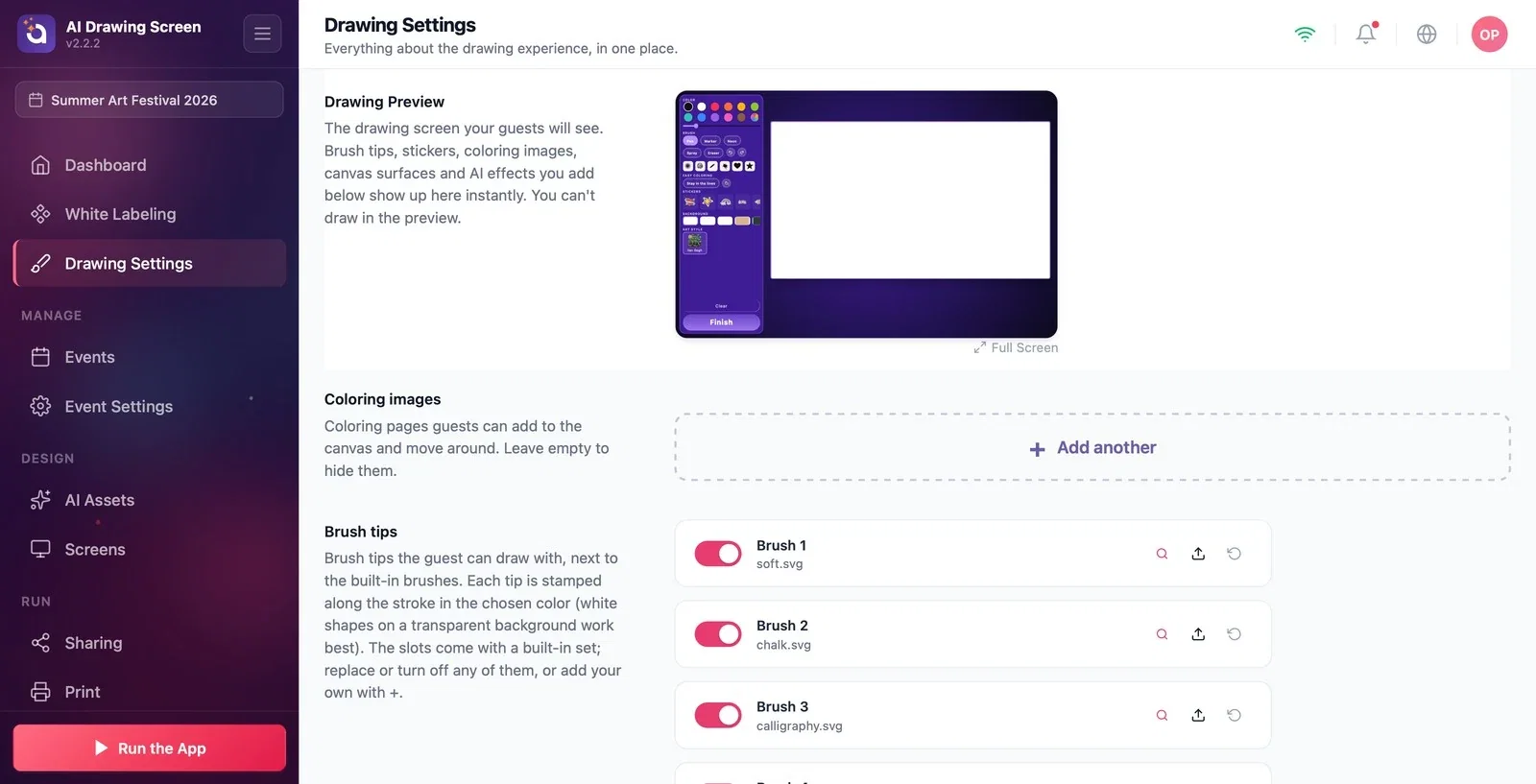
Шаг 2 · Добавьте раскраску
Настройки рисования → Раскраски → Добавить ещё
Нажмите Добавить ещё; в появившемся слоте Раскраска выберите изображение с помощью значка Upload. Чтобы добавить несколько раскрасок, повторите действие. Добавленные раскраски сразу появляются в предпросмотре вверху. Чтобы временно убрать раскраску, выключите переключатель её слота.
Шаг 3 · Как раскрашивает гость? (Лёгкая раскраска)
Киоск → экран рисования → Лёгкая раскраска
На экране рисования гость добавляет раскраску на холст, перемещает её пальцем на нужное место и раскрашивает. В разделе Лёгкая раскраска на панели инструментов есть два помощника:
- Не выходить за линии: когда режим включён, мазок кисти остаётся внутри области, где он начался, — если начать внутри фигуры, краска не выйдет наружу, а если снаружи — не попадёт внутрь. - Ведро (Заливка): когда режим включён, область, которой коснулись, заливается выбранным цветом; на экране появляется подсказка Коснись области, чтобы залить её. При выборе кисти, ластика или стикера ведро выключается.
Эти инструменты работают не только с раскрасками, а со всем, что есть на экране: фигуры, нарисованные самим гостем, и стикеры тоже можно раскрашивать, не выходя за линии, или заливать ведром.
Используйте изображения с замкнутыми (без разрывов) линиями; если в линии есть разрыв, заливка выходит за её пределы.
На детских мероприятиях можно выключить Использовать результат ИИ и предлагать только раскрашивание; гость получает свою раскраску.
Загрузить изображение в оттенках серого или с размытыми линиями — границы областей становятся нечёткими, Не выходить за линии и ведро работают не так, как ожидается.
Оставить раздел пустым и ждать, что гость увидит раскраски, — нужно загрузить хотя бы одно изображение.
Похожие темы
Настройки рисованияРаскрашивание товаровСтикеры и кончики кистей
