













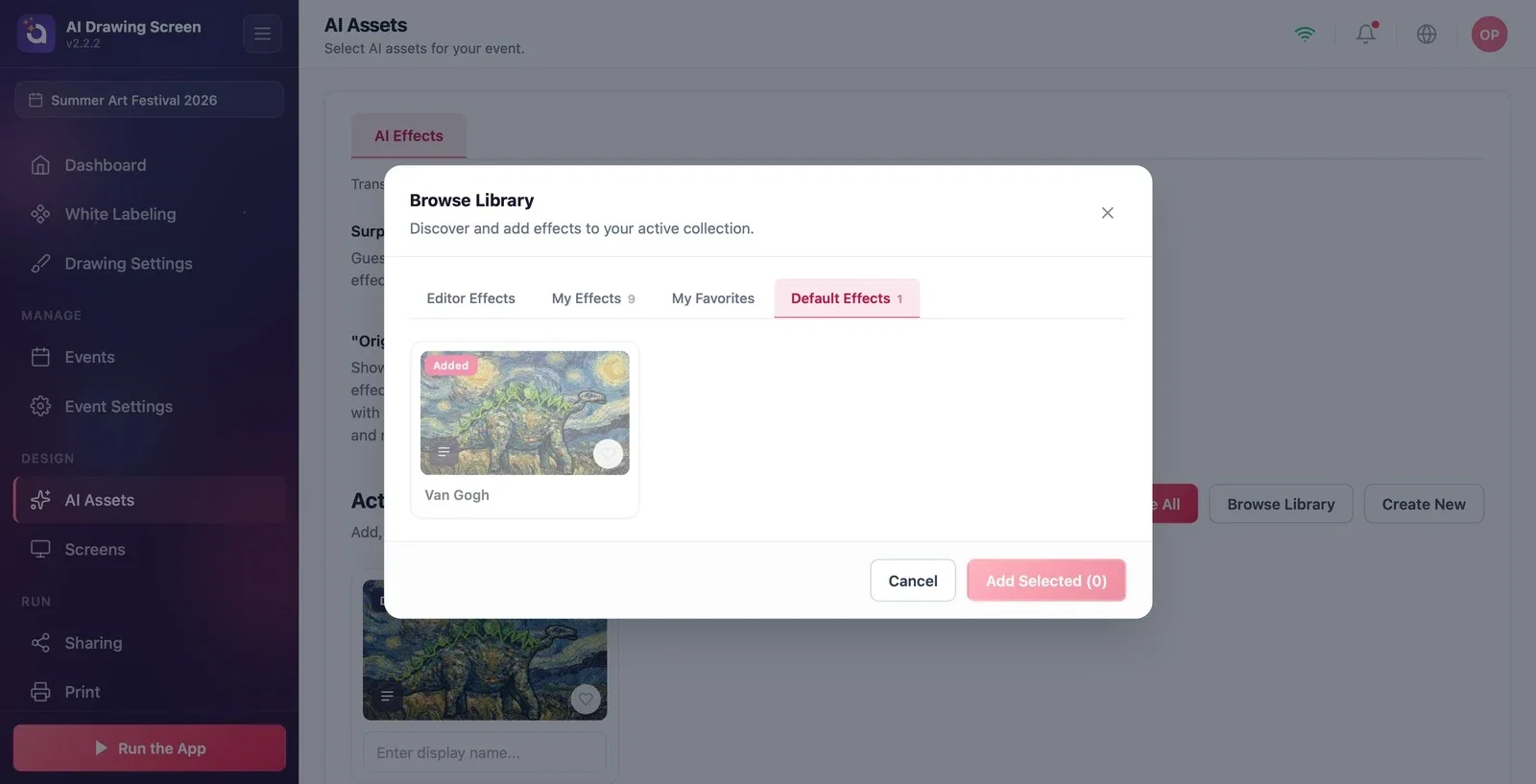
Окно Просмотреть библиотеку показывает доступные в вашем аккаунте стили по вкладкам; выбранные стили добавляются в мероприятие за один раз. Добавленные стили попадают в список Активные AI-эффекты и в раздел Художественный стиль на экране рисования гостя.
Это руководство описывает AI Drawing Screen 2.2.2. Доступные элементы управления могут различаться в зависимости от платформы и версии; ограничения платформ указаны ниже.
- Мероприятие должно быть создано и выбрано.
Пошагово
Шаг 1 · Откройте библиотеку
AI-ресурсы → AI-эффекты → Просмотреть библиотеку
Нажмите кнопку Просмотреть библиотеку справа от заголовка Активные AI-эффекты. В окне четыре вкладки:
- Эффекты редактора: стили, подготовленные Activation King (для этого продукта вкладка пока может быть пустой). - Мои эффекты: стили, которые вы создали или скопировали. - Мои избранные: стили, которые вы отметили как избранные. - Эффекты по умолчанию: стили по умолчанию, поставляемые с продуктом (например, 'Van Gogh').
На карточках стилей, которые уже используются в мероприятии, видна метка Добавлено.
Шаг 2 · Выберите и добавьте стили
Просмотреть библиотеку
Нажимайте на карточки стилей, которые хотите добавить, чтобы выбрать их (можно выбрать несколько); на кнопке добавления внизу отображается количество выбранных. После нажатия на эту кнопку стили добавляются в мероприятие, и окно закрывается. Чтобы отказаться, нажмите Отмена.
Шаг 3 · Упорядочьте и проверьте
AI-ресурсы → Активные AI-эффекты
Добавленные стили отображаются карточками в списке Активные AI-эффекты; число рядом с заголовком обновляется. Перетаскивайте карточки, чтобы изменить порядок на полке; чтобы убрать стиль из мероприятия, используйте крестик на карточке (из вашей библиотеки стиль не удаляется). Результат можно увидеть в предпросмотре на странице Настройки рисования, в разделе Художественный стиль.
Если вы добавили несколько стилей, гость выбирает на полке; если оставить один стиль, он применяется автоматически.
Чтобы создать собственный стиль, используйте Создать новый (см. «Создание собственного стиля»).
Удалить все стили кнопкой Удалить все — если в мероприятии не останется стилей, гость не сможет отправить рисунок ИИ.
Добавлять стили, подготовленные для фотопродуктов (портрет, замена лица), — такие стили ожидают фотографию, поэтому на рисунках могут дать неожиданный результат; сначала попробуйте их сами.
Похожие темы
AI-ресурсыСоздание собственного стиляПуть гостя
