













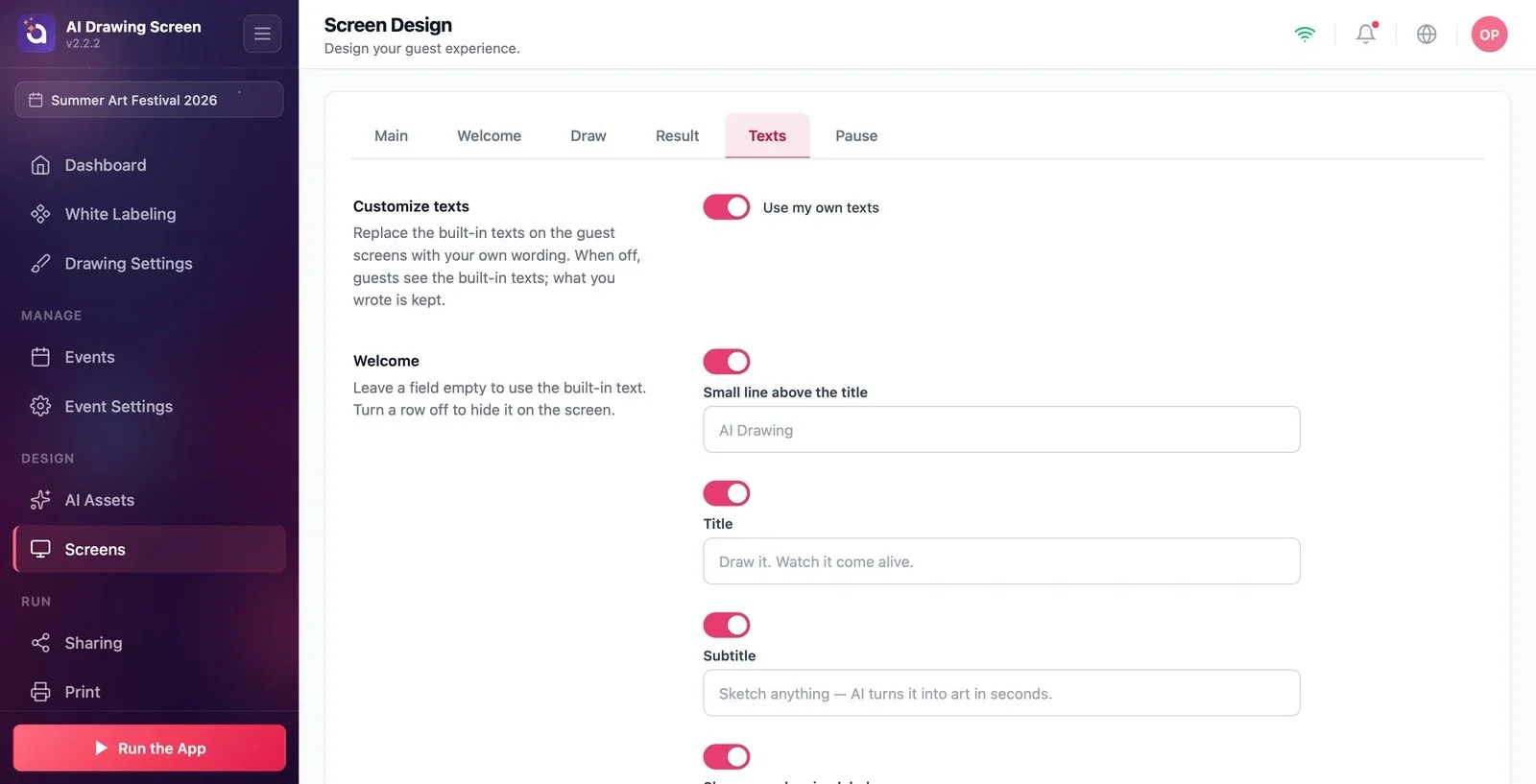
Вкладка Тексты собирает в одном месте все изменяемые надписи на экранах для гостей: на экранах приветствия, формы данных, рисования, генерации и результата. Одним главным переключателем вы включаете свои тексты или возвращаетесь к встроенным (переведённым на все языки). Каждую строку можно также скрыть по отдельности.
Это руководство описывает AI Drawing Screen 2.2.2. Доступные элементы управления могут различаться в зависимости от платформы и версии; ограничения платформ указаны ниже.
- Мероприятие должно быть создано и выбрано.
Пошагово
Шаг 1 · Откройте вкладку Тексты
Экраны игры → Тексты
На странице Экраны игры нажмите вкладку Тексты. В самом верху находятся раздел Настроить тексты и переключатель Использовать свои тексты; ниже идут поля для текстов, сгруппированные по экранам. В каждом поле бледным шрифтом показан встроенный текст.
Шаг 2 · Переключатель Использовать свои тексты
Экраны игры → Тексты → Настроить тексты
Когда переключатель включён, на экранах для гостей отображаются написанные вами тексты. Когда он выключен, гость видит встроенные тексты (переведённые на язык приложения); написанные вами тексты и скрытые строки не удаляются и вернутся, когда вы снова включите переключатель.
Шаг 3 · Напишите или скройте тексты
Экраны игры → Тексты
Введите свой текст в поле, которое хотите изменить. Если оставить поле пустым, используется встроенный текст — пустое поле означает не «удалить», а «вернуть значение по умолчанию». Если надпись вообще не должна отображаться на экране, выключите переключатель этой строки. Группы и основные поля:
- Приветствие: Небольшая строка над заголовком, Заголовок, Подзаголовок, Витрина: подпись рисунка, Витрина: подпись произведения, Кнопка, Подпись под кнопкой галереи, Лимит кредитов исчерпан — заголовок и Лимит кредитов исчерпан — сообщение. - Ввод данных: Флажок согласия, Ссылка согласия, Кнопка «Продолжить», Кнопка «Пропустить», Кнопка «Отмена». - Рисование: подписи панели инструментов (Подпись «Цвет», Подпись «Кисть», Подпись «Стиль»…), Кнопка «Очистить», Кнопка «Готово». - Создание: Заголовок, Подзаголовок. - Результат: Кнопка «Печать», Кнопка «Поделиться», Кнопка «E-mail» и надписи других кнопок.
Изменения сразу видны в предпросмотре и на киоске.
Измените заголовок приветствия под бренд мероприятия (например, 'Нарисуй мечту — и она станет искусством').
Встроенные тексты используют выбранный язык приложения, а не автоматически определённый язык каждого гостя. Собственные тексты существуют на одном языке. Перед мероприятием проверьте все используемые языки: в этой версии некоторые переводы приветствия могут содержать тексты викторины. Замените неподходящие тексты своими.
Очищать поле, чтобы удалить надпись, — пустое поле показывает встроенный текст; чтобы скрыть надпись, выключите переключатель строки.
Думать, что при выключении переключателя ваши тексты удаляются, — они сохраняются и вернутся, когда вы его включите.
Похожие темы
Экран приветствияЭкран результатаСессия — Опрос (форма данных)
