













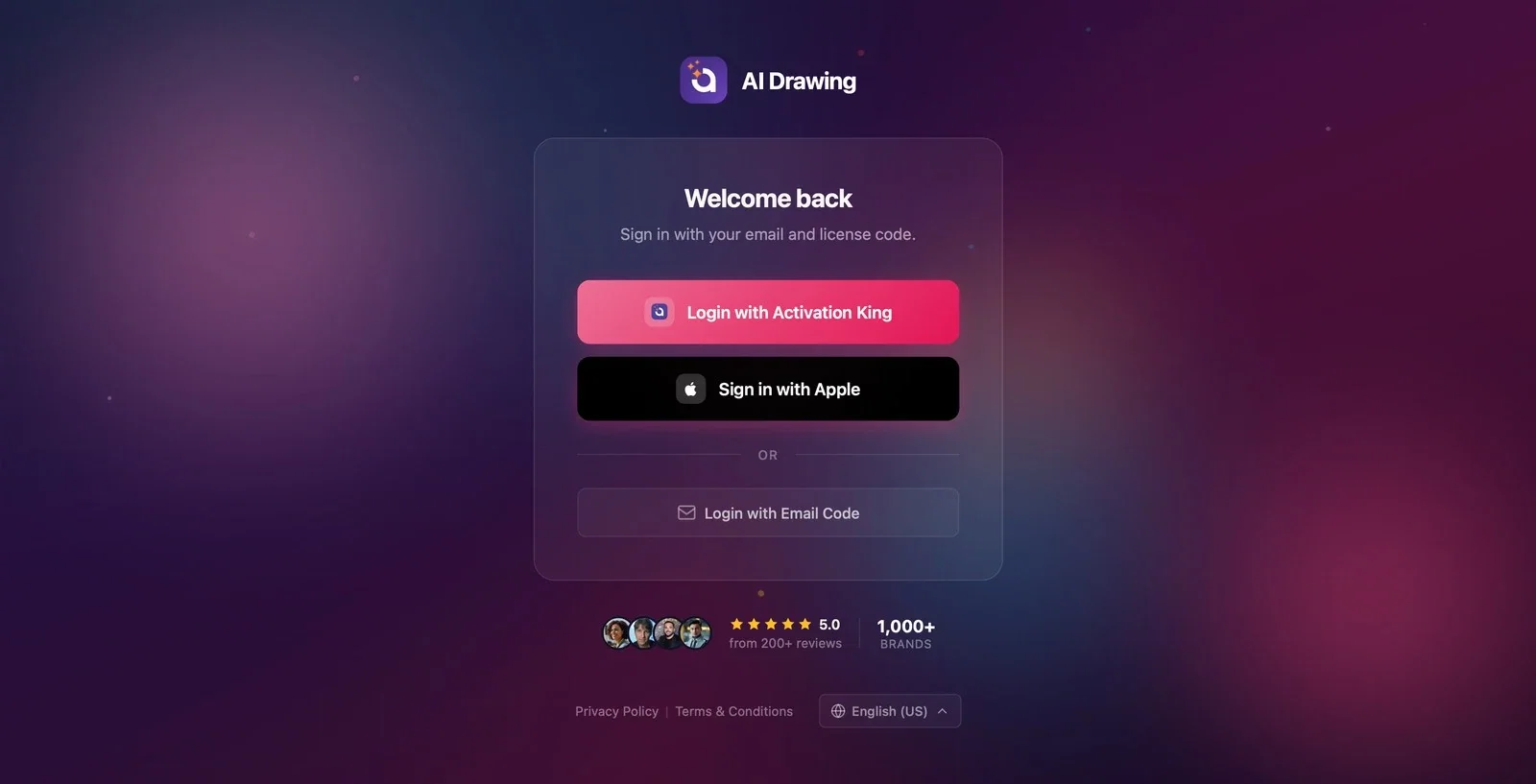
Войти в AI Drawing можно тремя способами: Войти через Activation King (вход в аккаунт через браузер), Вход с Apple (только на Mac и iPad/iPhone) или Войти с кодом по эл. почте (одноразовый код, который приходит на вашу эл. почту). Внизу экрана входа также можно сменить язык интерфейса. После успешного входа автоматически открывается Панель управления.
Это руководство описывает AI Drawing Screen 2.2.2. Доступные элементы управления могут различаться в зависимости от платформы и версии; ограничения платформ указаны ниже.
- Нужно подключение к интернету — без него вместо кнопок входа отображается предупреждение Ожидание подключения к интернету.
- Действующий адрес эл. почты — если выбран Войти с кодом по эл. почте, код подтверждения отправляется на этот адрес.
- Аккаунт Activation King для способа Войти через Activation King.
Пошагово
Шаг 1 · Откройте экран входа
Экран входа
При открытии приложения появляется экран входа: вверху логотип и название AI Drawing, в карточке по центру — заголовок С возвращением и подзаголовок Войдите с помощью эл. почты и лицензионного кода. Пока приложение при запуске проверяет ваш аккаунт, на короткое время может отображаться надпись Проверка вашего аккаунта; после завершения проверки появляются варианты входа. Если вы уже входили на этом устройстве, этот экран не появляется — сразу открывается Панель управления.
Шаг 2 · (Необязательно) Выберите язык интерфейса
Экран входа → нижняя панель
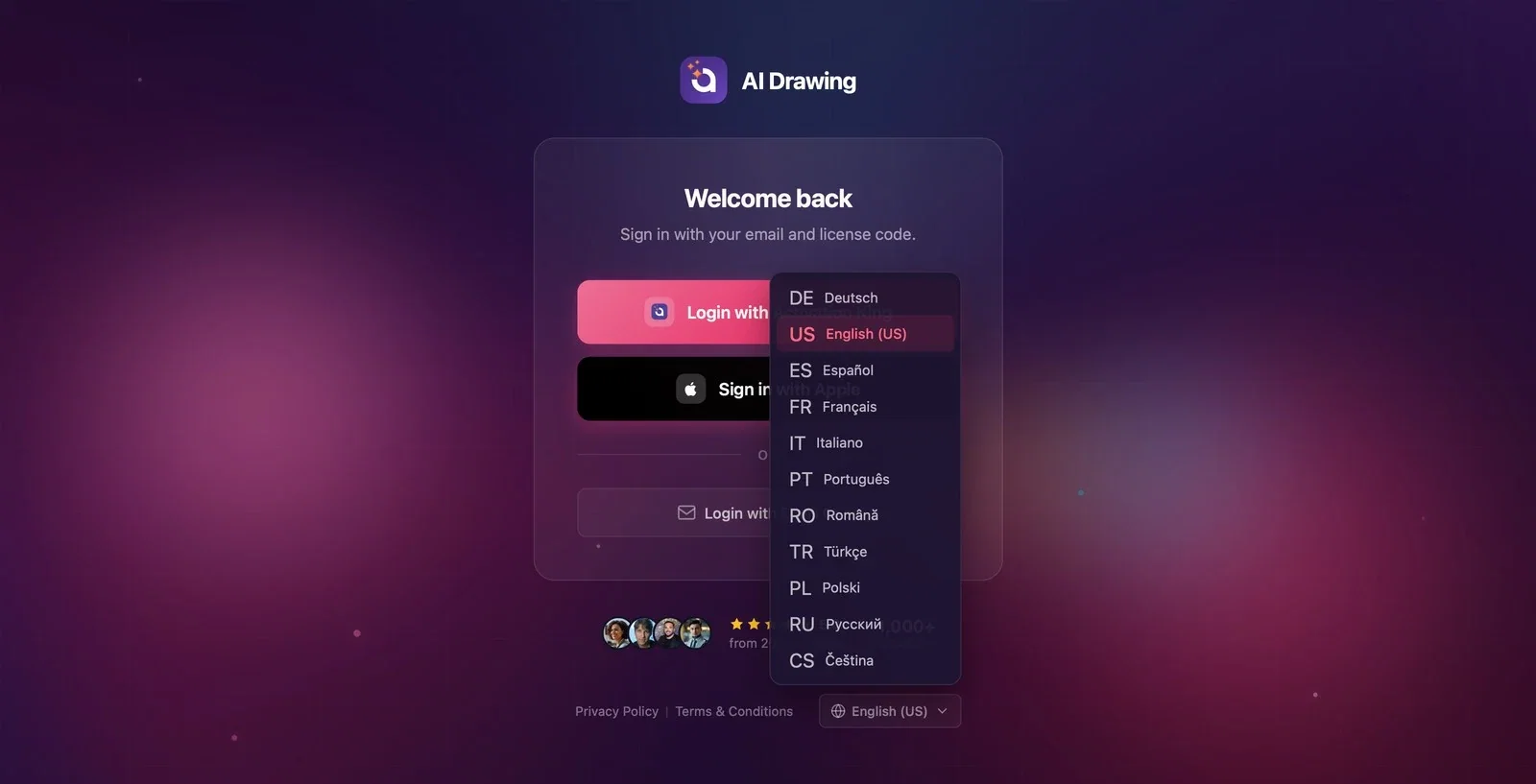
Нажмите кнопку выбора языка в самом низу экрана (значок глобуса + название текущего языка) и выберите язык из списка. Варианты: Deutsch, English (US), Español, Français, Italiano, Português, Română, Türkçe, Polski, Русский, Čeština. Выбранный язык применяется сразу и запоминается до следующего запуска.
Шаг 3 · Способ A — Войти через Activation King (через браузер)
Экран входа → браузер
Нажмите кнопку Войти через Activation King. Приложение откроет в браузере страницу входа Activation King; в это время в приложении отображается экран ожидания с надписью Аутентификация.... Войдите в свой аккаунт в браузере; после подтверждения вы автоматически вернётесь в приложение. Если вы закрыли браузер или окно подтверждения оказалось за другими окнами, кнопка Повторить на экране ожидания снова запросит подтверждение, а Отмена вернёт на экран входа.
Шаг 4 · Способ B — Вход с Apple (только Mac и iPad/iPhone)
Экран входа
На Mac и iPad/iPhone в карточке входа есть также чёрная кнопка Вход с Apple. При нажатии открывается собственное окно входа Apple; подтвердите вход своим Apple ID — браузер не нужен. Если Apple не передаёт ваш адрес эл. почты, приложение один раз попросит его ввести: Apple не передал ваш e-mail. Введите его один раз — мы отправим код и привяжем вход через Apple к этому аккаунту. Больше спрашивать не будем. В этом случае выполните действия с кодом из Шагов 6–7. На Windows и Android этой кнопки нет.
Шаг 5 · Способ C — нажмите Войти с кодом по эл. почте
Экран входа
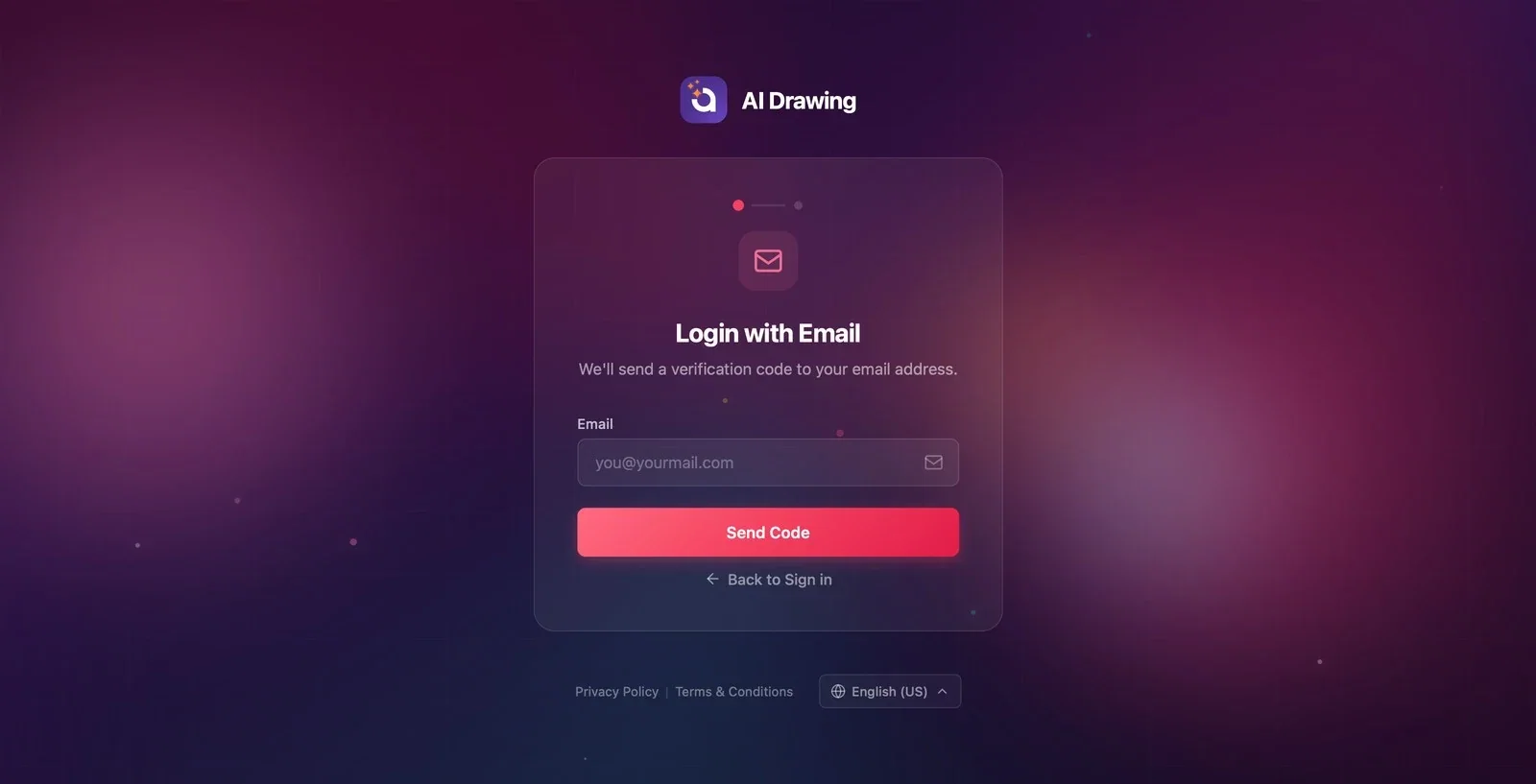
Нажмите кнопку Войти с кодом по эл. почте. Откроется первый шаг входа по эл. почте: заголовок Вход через эл. почту, подзаголовок Мы отправим код подтверждения на ваш адрес эл. почты. Индикатор из двух точек вверху карточки показывает, что вы на первом шаге.
Шаг 6 · Введите адрес эл. почты и запросите код
Вход через эл. почту (шаг 1)
Введите свой адрес в поле Эл. почта и нажмите кнопку Отправить код (клавиша Enter тоже работает); во время отправки кода на кнопке написано Отправка.... Если поле пустое, появляется предупреждение Пожалуйста, введите ваш адрес эл. почты.; если код не удалось отправить, отображается Не удалось отправить код подтверждения. Чтобы отказаться, воспользуйтесь ссылкой Вернуться к входу внизу.
Шаг 7 · Введите код подтверждения
Введите код подтверждения (шаг 2)
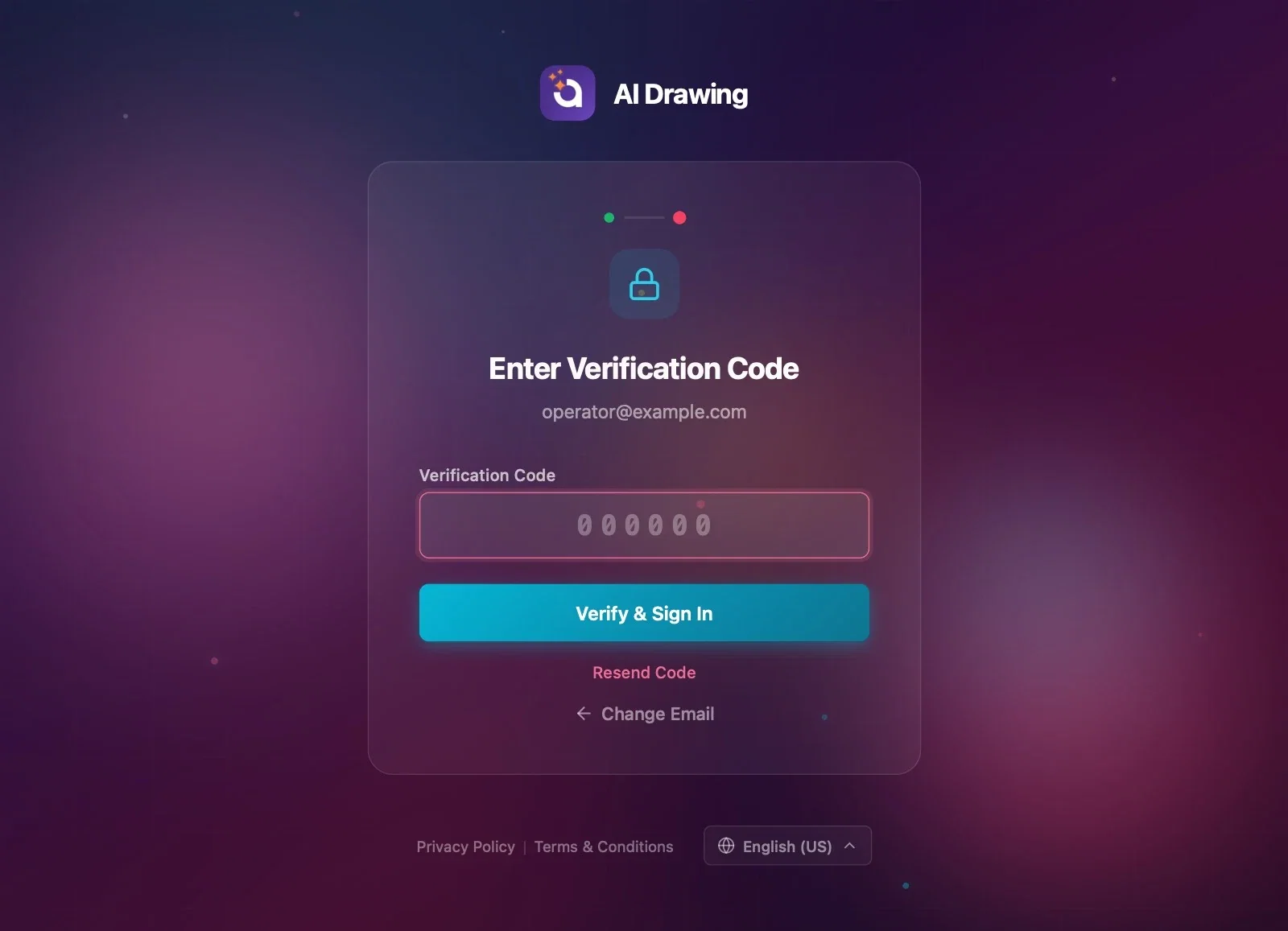
Введите код подтверждения из письма в поле Код подтверждения; в подзаголовке карточки виден адрес, на который отправлен код. Нажмите кнопку Подтвердить и войти; пока идёт проверка, на кнопке написано Проверка.... Если код не введён, появляется Пожалуйста, введите код подтверждения., если он неверный — предупреждение Проверка не удалась. Пожалуйста, попробуйте ещё раз. и число оставшихся попыток (напр., Осталось попыток: 3).
Шаг 8 · Если код не пришёл
Введите код подтверждения (шаг 2)
Если код не пришёл, сначала проверьте папку «Спам», затем запросите новый код кнопкой Отправить код повторно. Если вы ошиблись в адресе, вернитесь на предыдущий шаг с помощью Изменить эл. почту и исправьте его. После слишком большого числа неверных попыток появляется предупреждение Слишком много неудачных попыток. Пожалуйста, запросите новый код подтверждения.; не продолжайте вводить старый код — получите новый с помощью Отправить код повторно.
Шаг 9 · Вход выполнен — открывается Панель управления
Вход → Панель управления
После успешного входа и короткого экрана загрузки автоматически открывается Панель управления; больше ничего делать не нужно. Если вы впервые входите с этим адресом эл. почты, в этот момент создаётся ваш аккаунт. Если для работы аккаунту нужно выбрать подписку, перед панелью откроется экран подписки.
Кнопка выбора языка находится в самом низу экрана входа; ваш выбор запоминается до следующего запуска.
Войти через Activation King использует вашу открытую сессию в браузере; если вы уже вошли в браузере, вы вернётесь в приложение, ничего не вводя.
Код можно скопировать из почтового приложения и вставить в поле Код подтверждения.
Если киоск работает на Windows, не ищите кнопку Вход с Apple; на Windows используйте Войти через Activation King или Войти с кодом по эл. почте.
Искать кнопки входа без интернета — пока соединение не восстановится, отображается только предупреждение Ожидание подключения к интернету.
Закрыть браузер и ждать на экране Аутентификация... — подтверждение не придёт; используйте кнопку Повторить или Отмена.
Ввести старый код — когда вы запрашиваете новый код с помощью Отправить код повторно, старый перестаёт действовать; используйте последний полученный код.
Ошибиться в адресе эл. почты и ждать код — код уйдёт на неверный адрес; исправьте адрес с помощью Изменить эл. почту.
Похожие темы
Панель управленияСоздание мероприятия
