













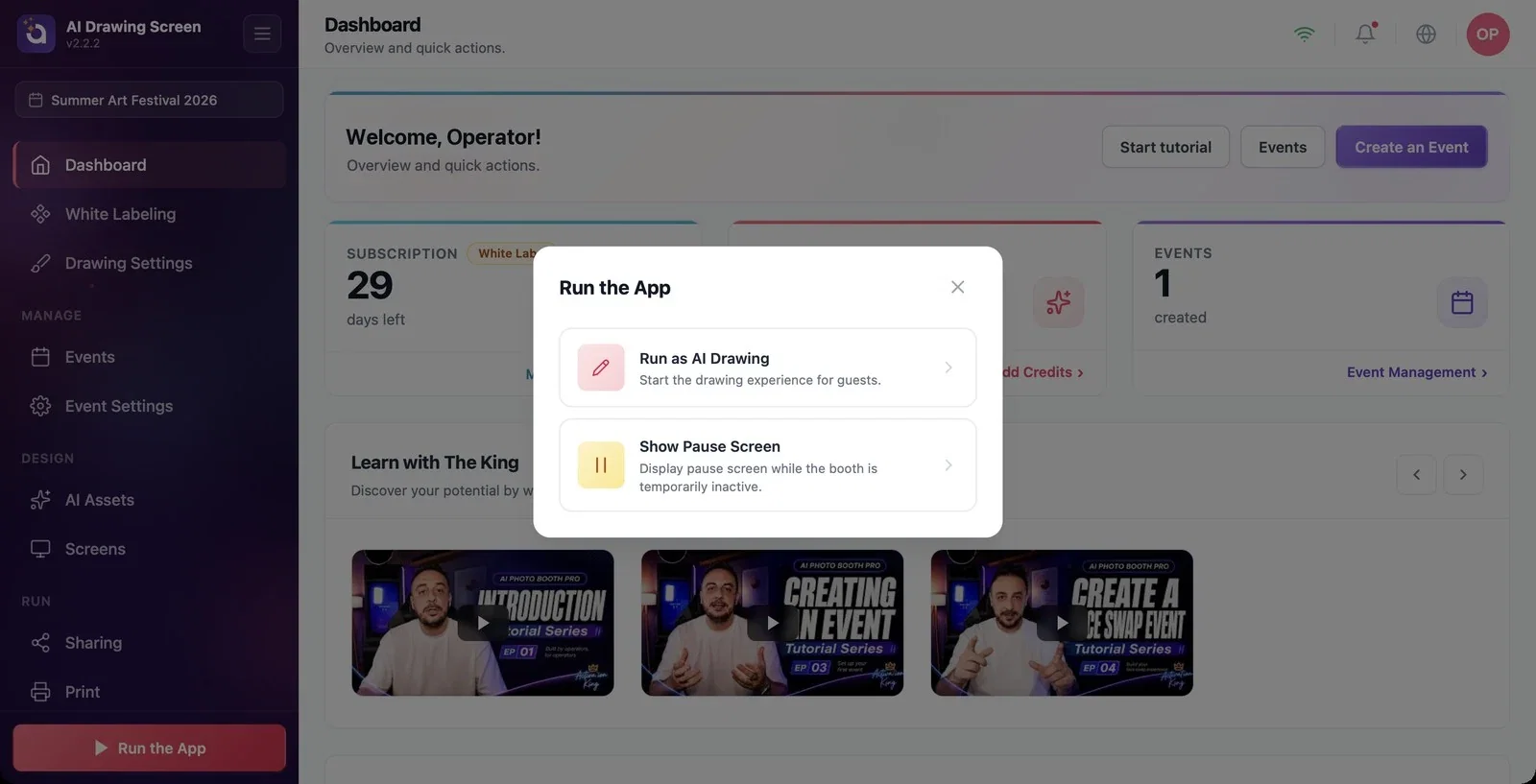
Когда настройки готовы, вы запускаете киоск кнопкой Запустить приложение внизу левого меню. В открывшемся окне есть два варианта: обычный сценарий рисования для гостей или экран паузы. Киоск открывается в полноэкранном режиме; чтобы вернуться в панель управления, используйте значок панели управления (или клавиши F11/F12 на клавиатуре).
Это руководство описывает AI Drawing Screen 2.2.2. Доступные элементы управления могут различаться в зависимости от платформы и версии; ограничения платформ указаны ниже.
- Мероприятие должно быть создано и выбрано.
- Если включён параметр Использовать результат ИИ, мероприятию должен быть назначен хотя бы один AI-стиль.
- Если вы хотите, чтобы киоск оставался заблокированным, задайте Настройки мероприятия → Киоск → PIN панели управления.
Пошагово
Шаг 1 · Откройте окно Запустить приложение
Левое меню → Запустить приложение
Нажмите кнопку Запустить приложение в самом низу левого меню. В открывшемся окне есть два варианта:
- Запустить как AI Drawing — Запустить полноценную игру для гостей. Это обычный режим работы. - Показать экран паузы — открывает киоск с экраном паузы; касания гостей не запускают рисование (см. «Экран паузы»).
Чтобы отменить, используйте крестик в правом верхнем углу окна.
Шаг 2 · Предупреждения предварительной проверки
Запустить приложение → Запустить как AI Drawing
Перед открытием киоска приложение проверяет мероприятие:
- Если ваш тариф не включает генерацию ИИ, появляется предупреждение Функции ИИ не входят в ваш тариф (Генерация с помощью ИИ — основная функция этого приложения, и в вашем текущем тарифе она отключена. Повысьте тариф, чтобы запустить мероприятие.). Кнопкой Повысить тариф можно перейти на экран подписки, а кнопкой Назад — вернуться к настройкам; киоск не запускается. - Если включён параметр Использовать результат ИИ, а мероприятию не назначен ни один AI-стиль, появляется предупреждение с заголовком Перед началом: Это мероприятие настроено не полностью: и под ним — чего не хватает. Кнопкой Назад вернитесь, перейдите в AI-ресурсы и назначьте стиль; если продолжить кнопкой Всё равно начать, гость не сможет завершить рисунок.
Шаг 3 · Во время работы киоска
Киоск (полноэкранный режим)
Киоск открывается в полноэкранном режиме, и гостя ждёт экран приветствия. Гость начинает, коснувшись любого места экрана; подробности сценария см. в статье «Путь гостя». Если включён Тайм-аут сессии, киоск автоматически возвращается на экран приветствия, когда к нему некоторое время не прикасаются. Если включён второй экран, киоск открывается и на втором мониторе.
Шаг 4 · Выход из киоска
Киоск → значок панели управления
Чтобы вернуться в панель управления, коснитесь значка панели управления на экране приветствия (его положение и видимость настраиваются в Экраны игры → Основные → Значок панели управления). Если видимость значка 0%, коснитесь невидимой области в выбранном углу 5 раз подряд. На киосках с клавиатурой то же самое делают клавиши F11 или F12. Если вы задали PIN, сначала запрашивается PIN панели управления; с правильным PIN вы вернётесь в панель управления.
Перед началом мероприятия один раз опробуйте киоск сами: нарисуйте что-нибудь, нажмите Готово и дойдите до экрана результата.
На многолюдных мероприятиях задайте PIN: это не даст гостям попасть в панель управления.
Нажимать Всё равно начать при предупреждении предварительной проверки и не назначать стиль — гость не сможет завершить рисунок.
Отключать положение значка панели управления на киоске без клавиатуры — для выхода понадобятся F11/F12.
Забывать PIN — сообщайте PIN только доверенным членам команды и запишите его.
Похожие темы
Путь гостяЭкран паузыНастройки киоскаДизайн экрана (Основные)
