













Кастомизация товара позволяет гостю раскрашивать не пустой холст, а товар — напр., кроссовки или футболку. Каждый товар состоит из двух изображений: Изображение товара, которое лежит сверху и не раскрашивается, и Область для раскрашивания, которая определяет, где гость может рисовать. Можно добавить сколько угодно товаров, а тот, что будет использоваться на мероприятии, включается переключателем Использовать.
Это руководство описывает AI Drawing Screen 2.2.2. Доступные элементы управления могут различаться в зависимости от платформы и версии; ограничения платформ указаны ниже.
- Мероприятие должно быть создано.
- Для каждого товара подготовьте два изображения одинакового размера: фото товара (лучше всего светлое — белое/серое) и чёрно-белое изображение области для раскрашивания.
Пошагово
Шаг 1 · Откройте раздел Кастомизация товара
Настройки рисования → Кастомизация товара
На странице Настройки рисования перейдите к разделу Кастомизация товара под разделом Размер холста. Первый слот товара (Товар 1) уже создан и пуст; переключатель Использовать в его правом верхнем углу остаётся бледным, пока файлы не загружены.
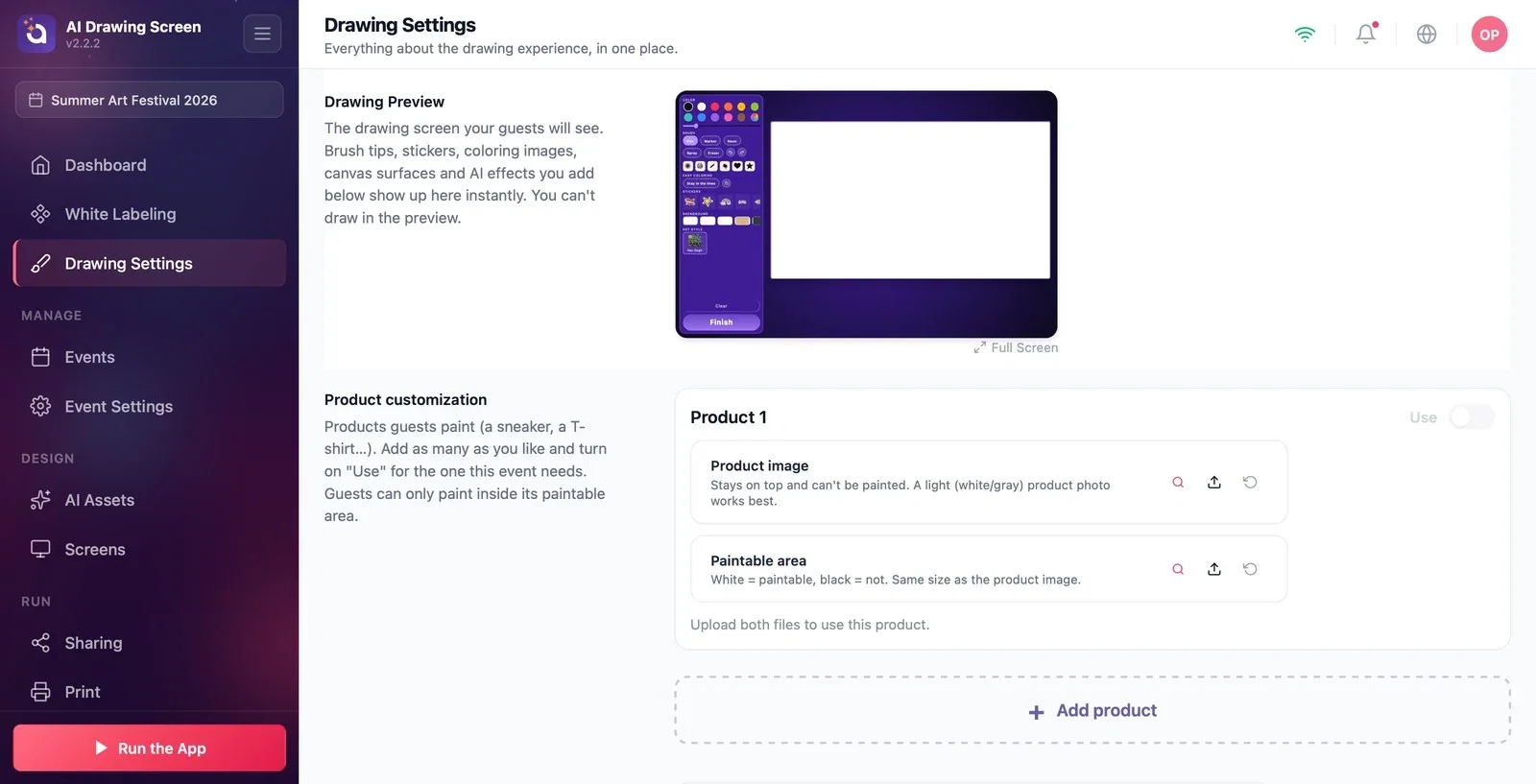
Шаг 2 · Загрузите Изображение товара
Кастомизация товара → Товар 1 → Изображение товара
Загрузите фото товара значком Upload в строке Изображение товара. Это изображение лежит поверх рисунка гостя и не раскрашивается; благодаря этому такие детали товара, как швы, логотип и тени, всегда остаются видимыми. Лучший результат даёт светлое (белое/серое) фото товара.
Шаг 3 · Загрузите Область для раскрашивания
Кастомизация товара → Товар 1 → Область для раскрашивания
В строку Область для раскрашивания загрузите чёрно-белое изображение того же размера, что и изображение товара: белые участки раскрашиваются, чёрные — нет. Гость может раскрашивать только белую область; краска, вышедшая за пределы товара, не видна.
Шаг 4 · Используйте товар на мероприятии
Кастомизация товара → Использовать
Когда загружены оба файла, переключатель Использовать становится активным; включите его. В предпросмотре холст теперь имеет форму товара. Чтобы добавить другие товары, нажмите Добавить товар; каждый товар находится в своей карточке, а тот, который вы хотите использовать на мероприятии, включается переключателем Использовать.
Готовьте изображение области для раскрашивания поверх фото товара (тот же размер холста); тогда края совпадут точно.
На брендированных мероприятиях (магазин обуви, презентация футболок) назначьте также подходящий AI-стиль, чтобы ИИ превращал дизайн гостя в изображение готового товара.
Загрузить только один файл и гадать, почему не включается Использовать, — нужны оба файла (Загрузите оба файла, чтобы использовать этот товар.).
Подготовить изображение области для раскрашивания другого размера — раскрашиваемая область не совпадёт с товаром.
Использовать тёмное фото товара — краска гостя остаётся под верхним изображением, и её трудно разглядеть.
Похожие темы
Настройки рисованияРаскраскиAI-ресурсы
