













Когда публикация по e-mail включена, гость может отправить своё произведение на свой адрес электронной почты кнопкой E-mail на экране результата. Письма отправляются с подключённого вами аккаунта (Gmail, Outlook или ваш собственный SMTP-сервер); содержимое письма вы персонализируете с помощью шаблона.
Это руководство описывает AI Drawing Screen 2.2.2. Доступные элементы управления могут различаться в зависимости от платформы и версии; ограничения платформ указаны ниже.
- Мероприятие должно быть создано и выбрано.
- Данные аккаунта электронной почты, с которого будет выполняться отправка, должны быть у вас под рукой.
Пошагово
Шаг 1 · Откройте вкладку Отправка по e-mail
Sharing → Отправка по e-mail
На странице Sharing нажмите на вкладку Отправка по e-mail. Переключатель E-mail в новых мероприятиях выключен.
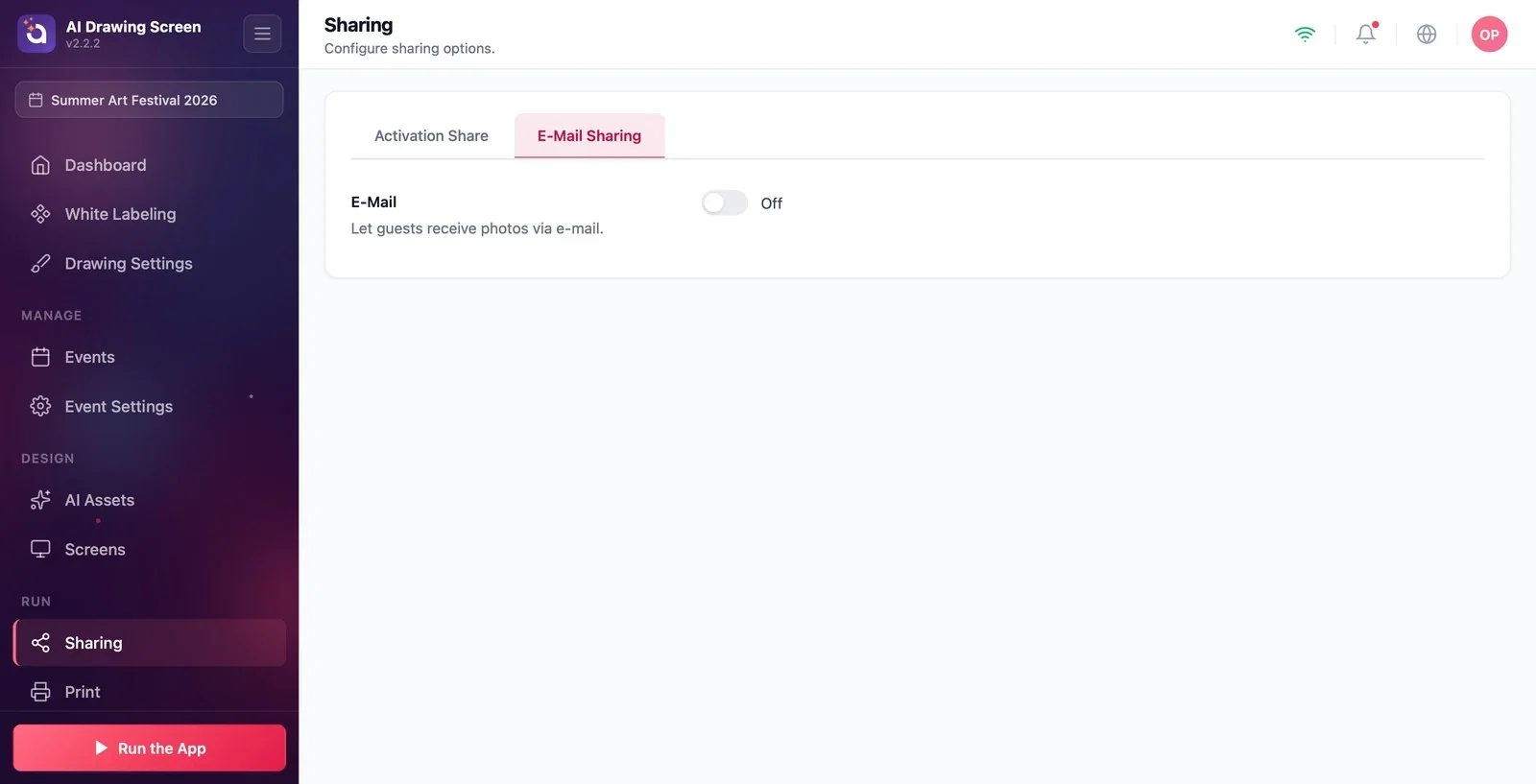
Шаг 2 · Включите e-mail и подключите аккаунт
Sharing → Отправка по e-mail → Настройки e-mail
Включите переключатель E-mail; под ним появится раздел Настройки e-mail. В списке Провайдер электронной почты выберите Gmail, Outlook или Custom SMTP. Для Gmail нажмите кнопку Подключиться через Google, войдите в аккаунт Google и предоставьте разрешение; для Custom SMTP введите данные своего сервера. После подключения отправьте себе тестовое письмо кнопкой Отправить тестовое письмо.
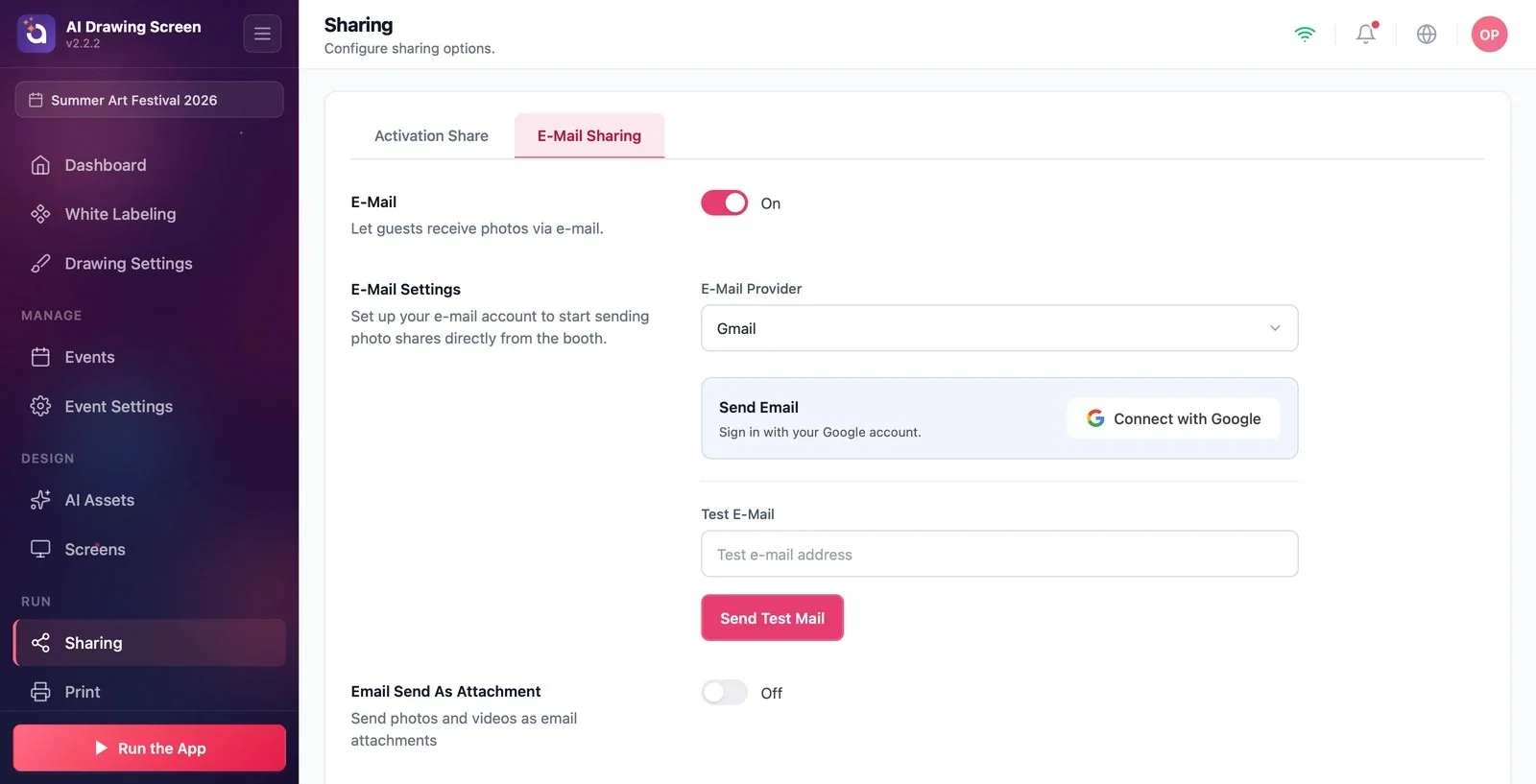
Шаг 3 · Персонализируйте шаблон
Sharing → Отправка по e-mail → Шаблон e-mail
В редакторе Шаблон e-mail напишите письмо, которое получит гость. Переменные заполняются в письме автоматически: {{media}} — само произведение, {{cloud_link}} — ссылка на страницу в облаке, {{media_url}} — прямой адрес произведения. Если включён параметр Отправка по email как вложение, произведение также прикрепляется к письму. Шаблон по умолчанию написан для фотобудки («Thanks for visiting our photo booth!»); измените его под своё мероприятие и AI Drawing.
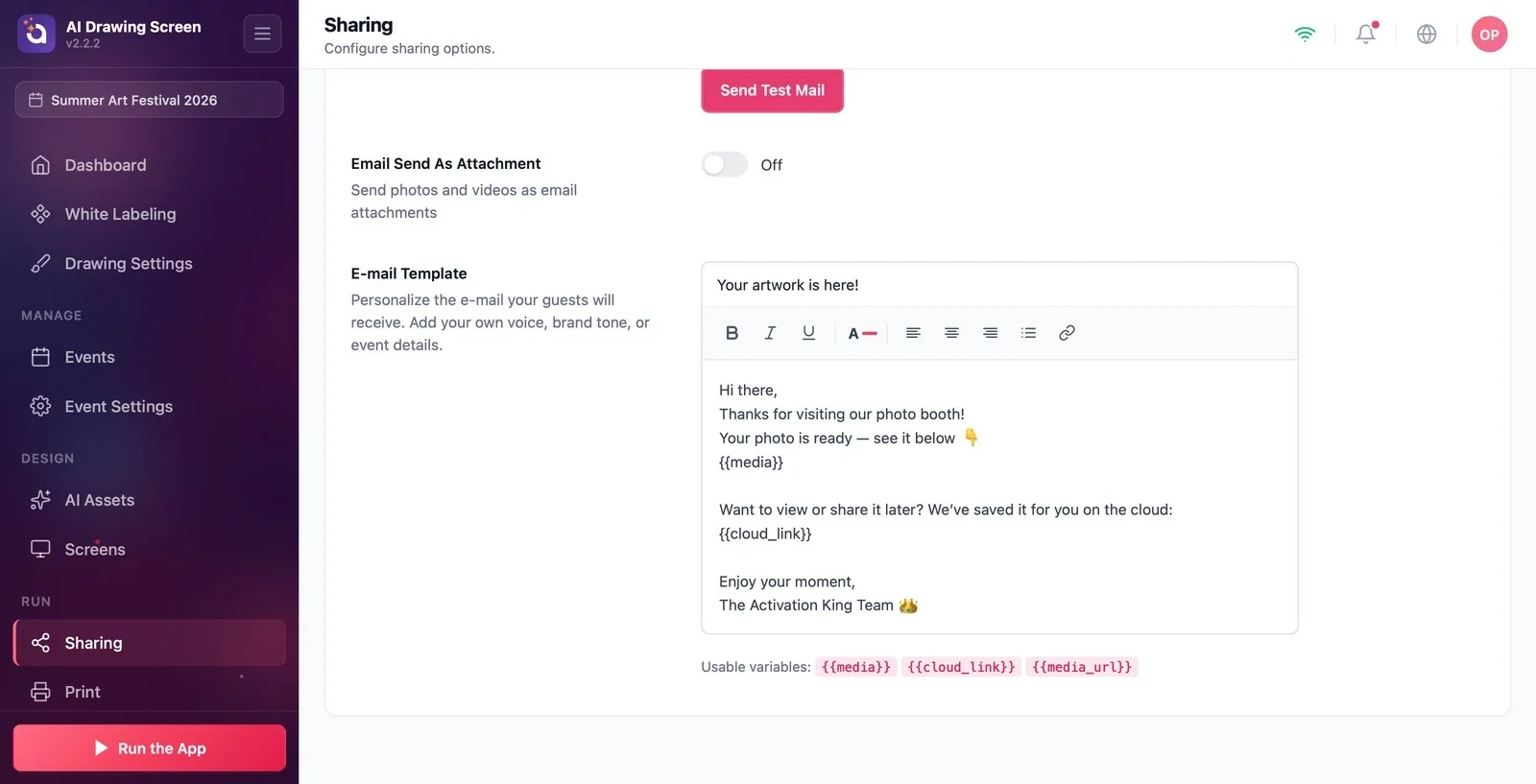
В шаблоне можно использовать {{cloud_link}}: некоторые почтовые серверы задерживают вложения. Ссылка тоже требует успешной загрузки работы и её доступности в облаке; перед мероприятием откройте полученную ссылку и проверьте её.
Перед мероприятием обязательно проверьте отправку кнопкой Отправить тестовое письмо.
Включать переключатель и не подключать аккаунт — гость видит кнопку E-mail, но письмо не уходит.
Оставлять шаблон по умолчанию без изменений — гость получит письмо, в котором говорится о «photo booth» и «photo».
Похожие темы
Настройки публикацииЭкран результатаРешение проблем — Публикация
