













Печать управляется в двух местах: на странице Печать в левом меню (добавление принтера, точная настройка, поведение печати и ограничения) и кнопкой Печать на экране результата в киоске. Формат произведения на бумаге зависит от Настройки рисования → Размер холста. Печать работает на Windows, Mac, iPad/iPhone и Android. На этой странице перечислены самые частые симптомы, их причины и решения.
Это руководство описывает AI Drawing Screen 2.2.2. Доступные элементы управления могут различаться в зависимости от платформы и версии; ограничения платформ указаны ниже.
Пошагово
Симптом: на экране результата нет кнопки Печать
Печать → Параметры печати / Ограничения печати
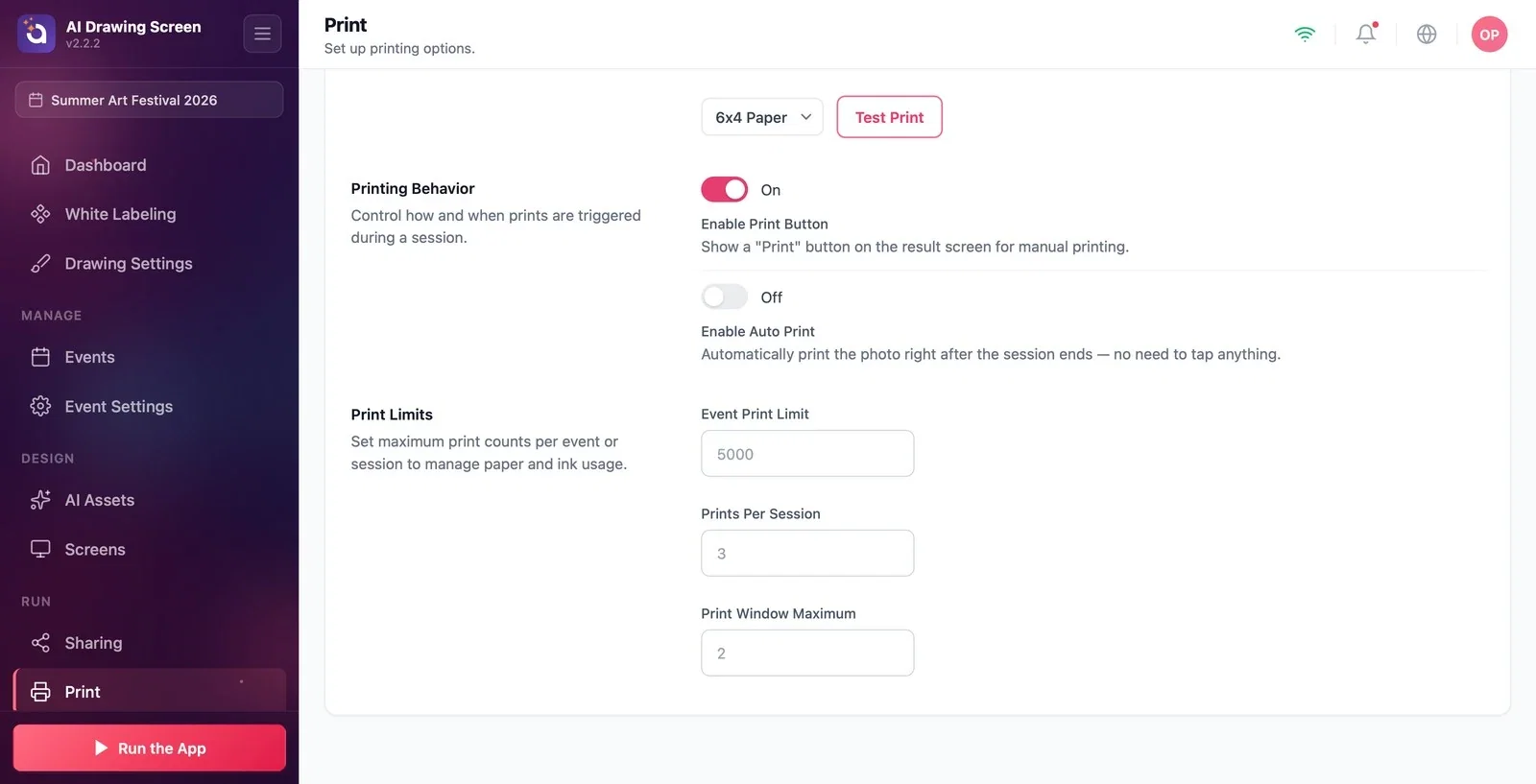
Причина: есть три варианта. (1) Включить кнопку печати выключен. (2) Исчерпан Лимит печати для мероприятия: в этом случае кнопка скрывается без какого-либо предупреждения. (3) Генерация не удалась: на экране Что-то пошло не так угловые кнопки вообще не отображаются (см. «Решение проблем — Генерация ИИ»). Удаление надписи кнопки в Экраны игры → Тексты не скрывает кнопку. Решение: на странице Печать в разделе Параметры печати включите Включить кнопку печати; затем в разделе Ограничения печати увеличьте Лимит печати для мероприятия или очистите это поле.
Симптом: на кнопке написано Не в сети
Печать → Добавить принтеры
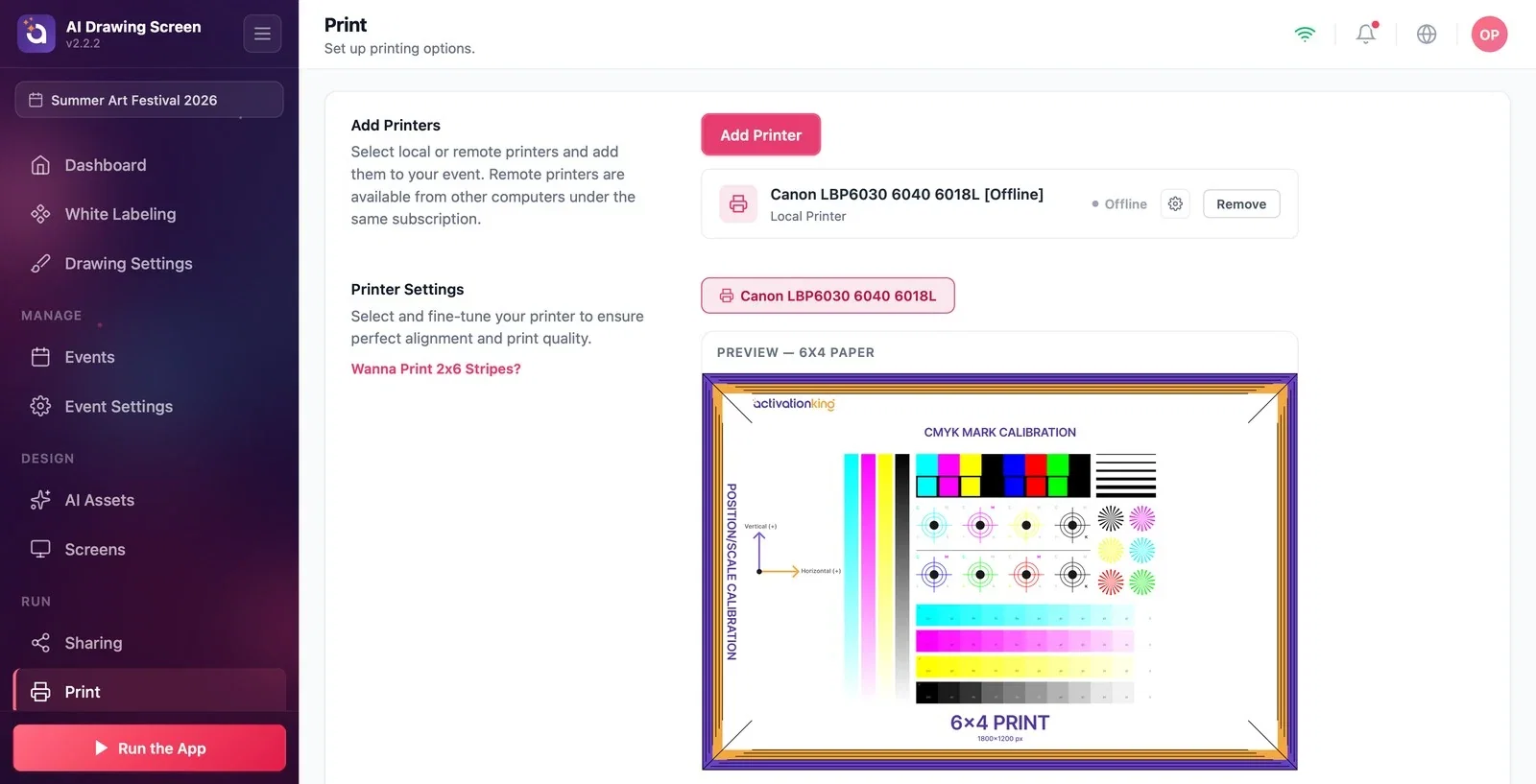
Причина: ни один из принтеров, добавленных к мероприятию, не находится в сети, или принтер вообще не добавлен; в обоих случаях кнопка видна, но на ней написано Не в сети. Если гость коснётся её, появится предупреждение Принтер не в сети и Выбранный принтер недоступен. Когда принтер подключится, кнопка в течение нескольких секунд сама вернётся в обычное состояние. Решение: на странице Печать кнопкой Добавить принтер выберите принтер в списке Локальные принтеры или Удалённые принтеры и доведите его до состояния Добавлено. Если в списке написано Принтеры не найдены, подключите принтер и нажмите Обновить. На Mac и iPad приложению должен быть разрешён доступ к локальной сети: принтеры находятся благодаря этому разрешению.
Симптом: написано Лимит исчерпан или выбор количества ограничен
Печать → Ограничения печати
Причина: исчерпан лимит Отпечатков за сессию: на кнопке написано Лимит исчерпан, а при касании появляется предупреждение Достигнут лимит печати. До этого момента кнопка показывает оставшееся количество (например, «Печать (2)»). Когда же исчерпан Лимит печати для мероприятия, кнопка полностью скрывается. В окне Выберите количество гость может выбрать не больше копий, чем наименьшее из следующих значений: остаток для сессии, остаток для мероприятия, Максимум в окне печати и 10. Пустой лимит или лимит меньше 1 считается безлимитным; если Максимум в окне печати пуст, принимается значение 5. Серые числа в полях — лишь примеры и не применяются. Тестовые отпечатки не учитываются в лимите; неудачные отпечатки учитываются в лимите мероприятия. Решение: настройте три значения в разделе Ограничения печати под свои нужды.
Симптом: автопечать включена, но ничего не печатается
Печать → Параметры печати
Причина: автопечать работает, только если включён и параметр Включить кнопку печати; если выключить кнопку, автопечать тоже остановится. Другие причины: принтер вообще не добавлен; в момент печати принтер был не в сети (задание считается неудачным и не печатается, даже если принтер подключится позже). Автопечать не работает для произведений, открытых из галереи, и для неудачных генераций; для каждого произведения она срабатывает только один раз. Решение: включите оба параметра — Включить кнопку печати и Включить автопечать, выберите Количество автоматических копий (1–5); проверьте, что принтер в сети. Количество по-прежнему ограничено лимитами.
Симптом: отпечаток неверного размера, с белыми полосами или с обрезанными краями
Настройки рисования → Размер холста
Причина: AI Drawing не передаёт принтеру размер бумаги; принтер печатает на своей бумаге по умолчанию (на Windows — по умолчанию драйвера, на Mac — по умолчанию системы, с подгонкой под страницу). Формат рисунка определяет Размер холста. Если холст и бумага не совпадают, Windows обрезает произведение по центру под формат бумаги (то, что гость нарисовал по краям, теряется), а другие платформы вписывают произведение и оставляют белые полосы. Список бумаги в разделе Настройки принтера предназначен только для предпросмотра и кнопки Тестовая печать и не влияет на печать для гостей. Решение: (1) выберите Настройки рисования → Размер холста в соответствии с бумагой в принтере (например, 6×4). (2) Установите тот же размер бумагой по умолчанию для принтера в операционной системе; на Windows и Mac значок шестерёнки в строке принтера открывает системные настройки принтера. (3) Для небольших смещений используйте ползунки Настройки принтера → Настройки. Поскольку AI-произведение может вернуться с немного иным соотношением сторон, чем у холста, очень небольшая обрезка всё же возможна.

Симптом: с удалённым принтером кнопка показывает Печать, но отпечаток не выходит
Печать → Добавить принтеры → Удалённые принтеры
Причина: удалённые принтеры (принтеры, подключённые к другому компьютеру с тем же аккаунтом) всегда считаются доступными; для них кнопка не показывает Не в сети. Задание печати ждёт загрузки произведения в облако и печатается, когда другой компьютер его получит. Решение: проверьте, что оба компьютера подключены к интернету, что на компьютере, к которому подключён принтер, приложение открыто и выполнен вход, и что принтер добавлен на странице Печать этого компьютера.
Симптом: на отпечатках надпись «ПРОБНАЯ»
Dashboard → Подписка
Причина: аккаунт находится в пробном периоде; надпись «ПРОБНАЯ» впечатывается в файл произведения, и печать выполняется из этого файла. Решение: перейдите на платный тариф. Произведения, созданные в пробный период, сохраняют надпись даже при повторной печати из галереи (см. «Решение проблем — Генерация ИИ»).
Перед мероприятием проверьте выравнивание кнопкой Тестовая печать, а реальную печать — пробной генерацией: они печатаются разными путями.
Подогнав размер холста под бумагу, установите тот же размер и в качестве бумаги по умолчанию для принтера.
Выбирать размер бумаги в списке раздела Настройки принтера и ждать, что изменится печать для гостей, — этот список предназначен только для теста.
Выключать Включить кнопку печати и пользоваться только автопечатью — автопечать тоже остановится.
Похожие темы
Настройки печатиНастройки рисования (Размер холста)Решение проблем — Генерация ИИ
