













Настройки рисования — страница, где собрано всё, что касается процесса рисования гостя: живой предпросмотр экрана рисования, использование ИИ, размер холста, товары для раскрашивания, фоны, рамка, стикеры, раскраски, кончики кистей и второй экран. В этой статье описана верхняя часть страницы: предпросмотр, Результат ИИ и Размер холста. Каждому из остальных разделов посвящена отдельная статья.
Это руководство описывает AI Drawing Screen 2.2.2. Доступные элементы управления могут различаться в зависимости от платформы и версии; ограничения платформ указаны ниже.
- Мероприятие должно быть создано.
Пошагово
Шаг 1 · Откройте страницу Настройки рисования
Левое меню → Настройки рисования
Нажмите пункт Настройки рисования в верхней части левого меню. В самом верху страницы находится Предпросмотр рисования; при прокрутке вниз он остаётся в верхней части экрана, так что вы сразу видите, как каждое изменение в нижних разделах влияет на экран рисования. В предпросмотре рисовать нельзя, он только показывает внешний вид.

Шаг 2 · Посмотрите экран рисования гостя во весь экран
Настройки рисования → Предпросмотр рисования → Во весь экран
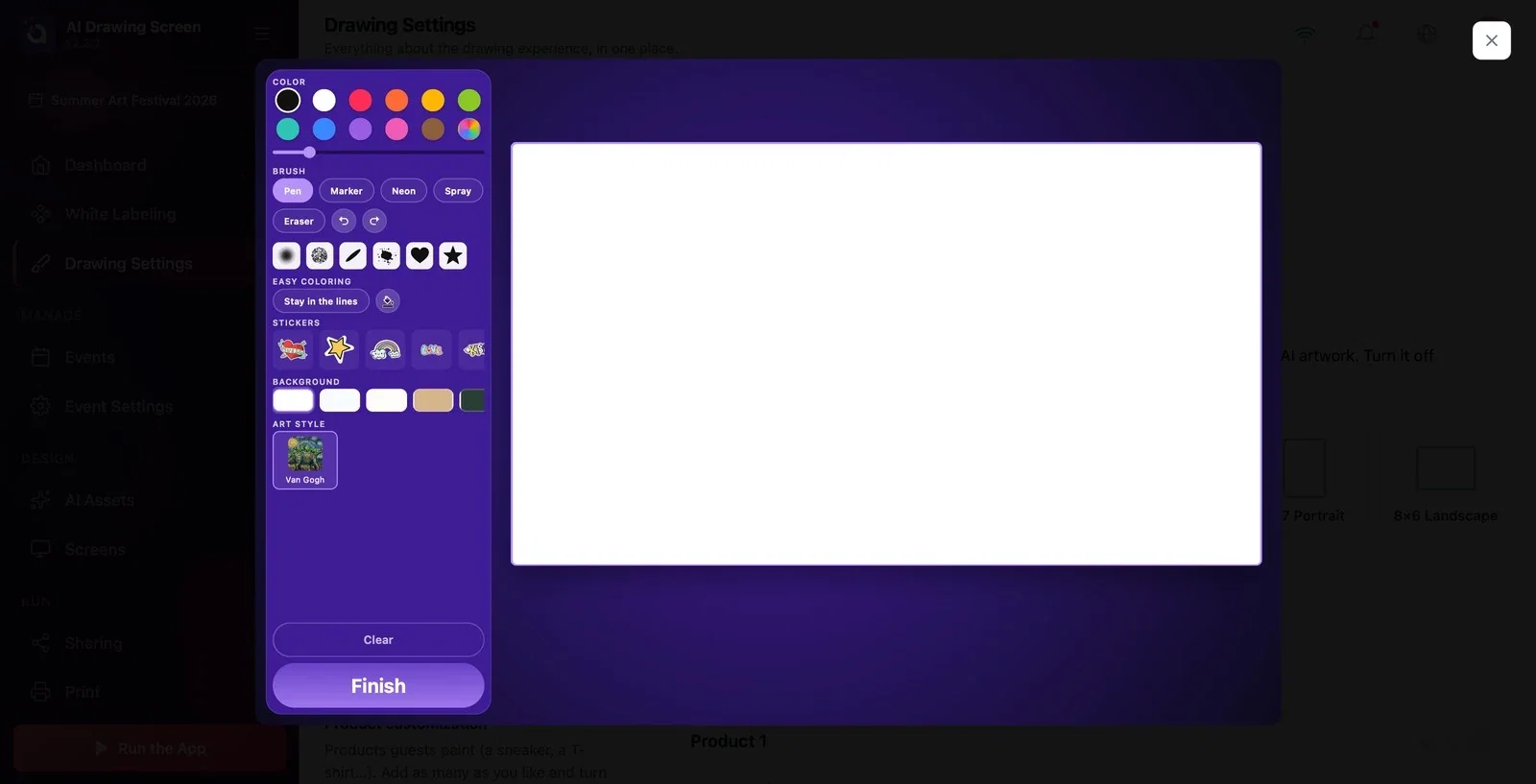
Нажмите ссылку Во весь экран под предпросмотром. Экран рисования, который увидит гость, откроется в большом размере. На панели инструментов слева сверху вниз расположены:
- Цвет: палитра цветов и ползунок толщины. - Кисть: Ручка, Маркер, Неон, Спрей, Ластик; кнопки отмены / повтора и кончики кистей. - Лёгкая раскраска: Не выходить за линии и ведро (Заливка). - Стикеры и Фон. - Художественный стиль: AI-стили, назначенные мероприятию. - В самом низу Очистить и Готово.
Справа находится холст, на котором рисует гость. Закройте предпросмотр крестиком в правом верхнем углу.
Шаг 3 · Настройте Результат ИИ
Настройки рисования → Результат ИИ
Когда Использовать результат ИИ включено (по умолчанию), ИИ превращает рисунок гостя в произведение в выбранном стиле. Если выключить, продукт работает без ИИ: результатом становится собственный рисунок гостя, он сразу попадает на экран результата и готов к печати и отправке — в этом случае AI-кредиты не расходуются. Когда Также показывать исходный рисунок включено (по умолчанию), гость получает на странице с результатом два изображения: свой рисунок и произведение ИИ; если выключить, отправляется только произведение. В этой версии проверка при запуске киоска всё равно требует тариф с ИИ, даже если результат ИИ выключен; этот переключатель не отменяет требование тарифа.
Шаг 4 · Выберите Размер холста под свой принтер
Настройки рисования → Размер холста
Если вы будете печатать, выберите размер бумаги, установленной в принтере; тогда рисунок напечатается без обрезки. Варианты: 16:9 Экран (по умолчанию, пропорции экрана, если печати нет), 6×4 Горизонтально, 4×6 Вертикально, 7×5 Горизонтально, 5×7 Вертикально, 8×6 Горизонтально, 6×8 Вертикально, 1×1 Квадрат и 9:16 Вертикальный экран (для вертикально установленных экранов киоска). Выбранная карточка выделяется, и холст в предпросмотре переходит на новые пропорции.
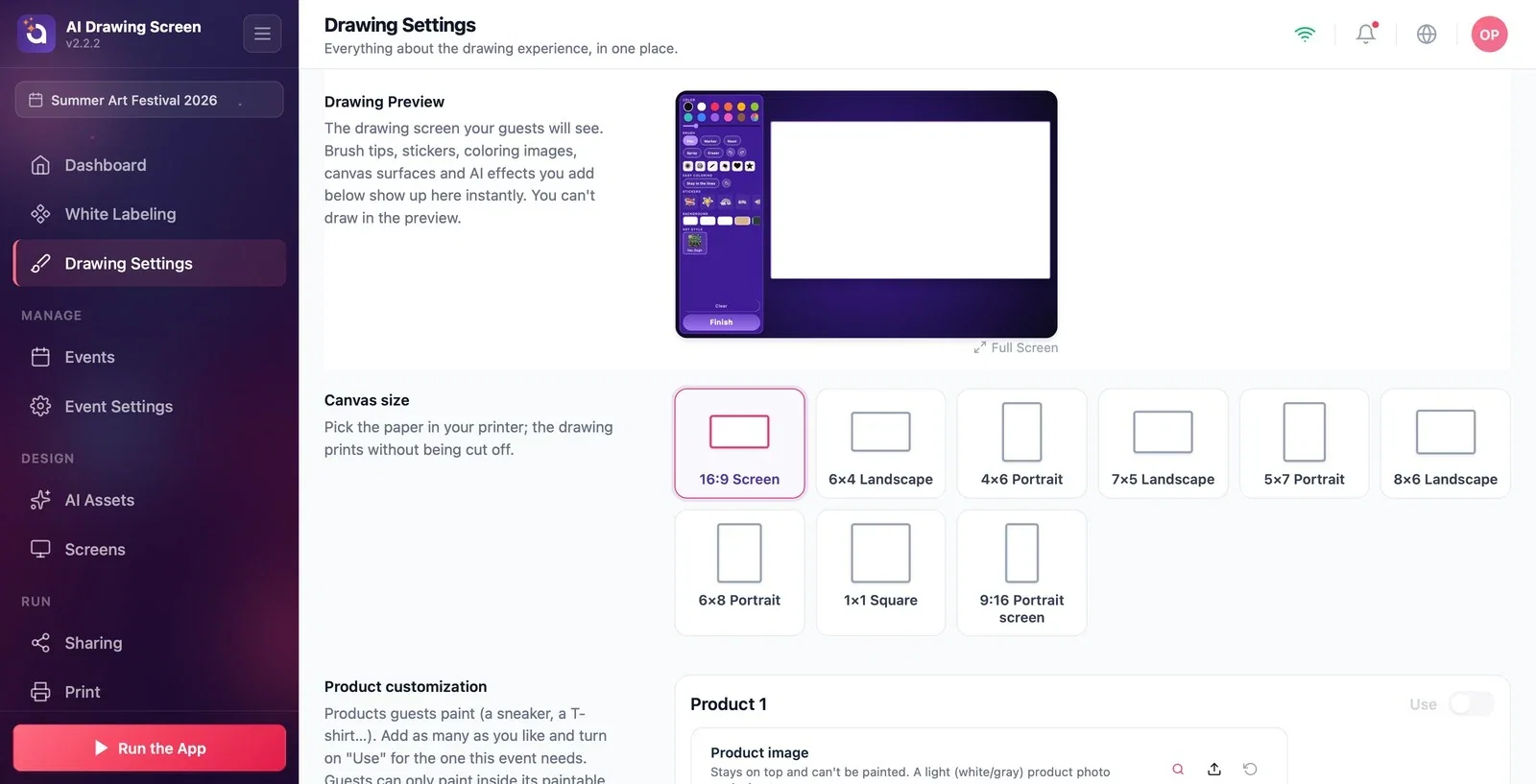
Если вы не печатаете, выберите пропорции под экран киоска: для горизонтального экрана — 16:9 Экран, для вертикального — 9:16 Вертикальный экран.
Если у вас мероприятие только с раскрашиванием или цветными рисунками, выключите Использовать результат ИИ; кредиты не расходуются, а гость получает собственный рисунок.
Внося каждое изменение, смотрите на предпросмотр вверху; на экране гостя всё будет выглядеть точно так же.
Оставить 16:9 Экран, когда в принтере бумага 6×4, — рисунок не ляжет на бумагу ровно; выберите карточку, подходящую под вашу бумагу.
Пытаться рисовать в предпросмотре — предпросмотр только показывает внешний вид; чтобы попробовать, запустите киоск.
Похожие темы
Поверхность холста и рамкаСтикеры и кончики кистейAI-ресурсыНастройки печати
