













Поверхность холста определяет узоры бумаги, которые гость может выбрать в разделе Фон на экране рисования; Рамка поверх холста — это изображение, которое ложится поверх холста как украшение. Оба раздела находятся на странице Настройки рисования, а изменения сразу видны в предпросмотре вверху.
Это руководство описывает AI Drawing Screen 2.2.2. Доступные элементы управления могут различаться в зависимости от платформы и версии; ограничения платформ указаны ниже.
- Мероприятие должно быть создано.
- Если вы добавляете собственный фон или рамку, файл изображения должен быть готов на вашем компьютере (для рамки — прозрачный PNG).
Пошагово
Шаг 1 · Перейдите к разделу Поверхность холста
Настройки рисования → Поверхность холста
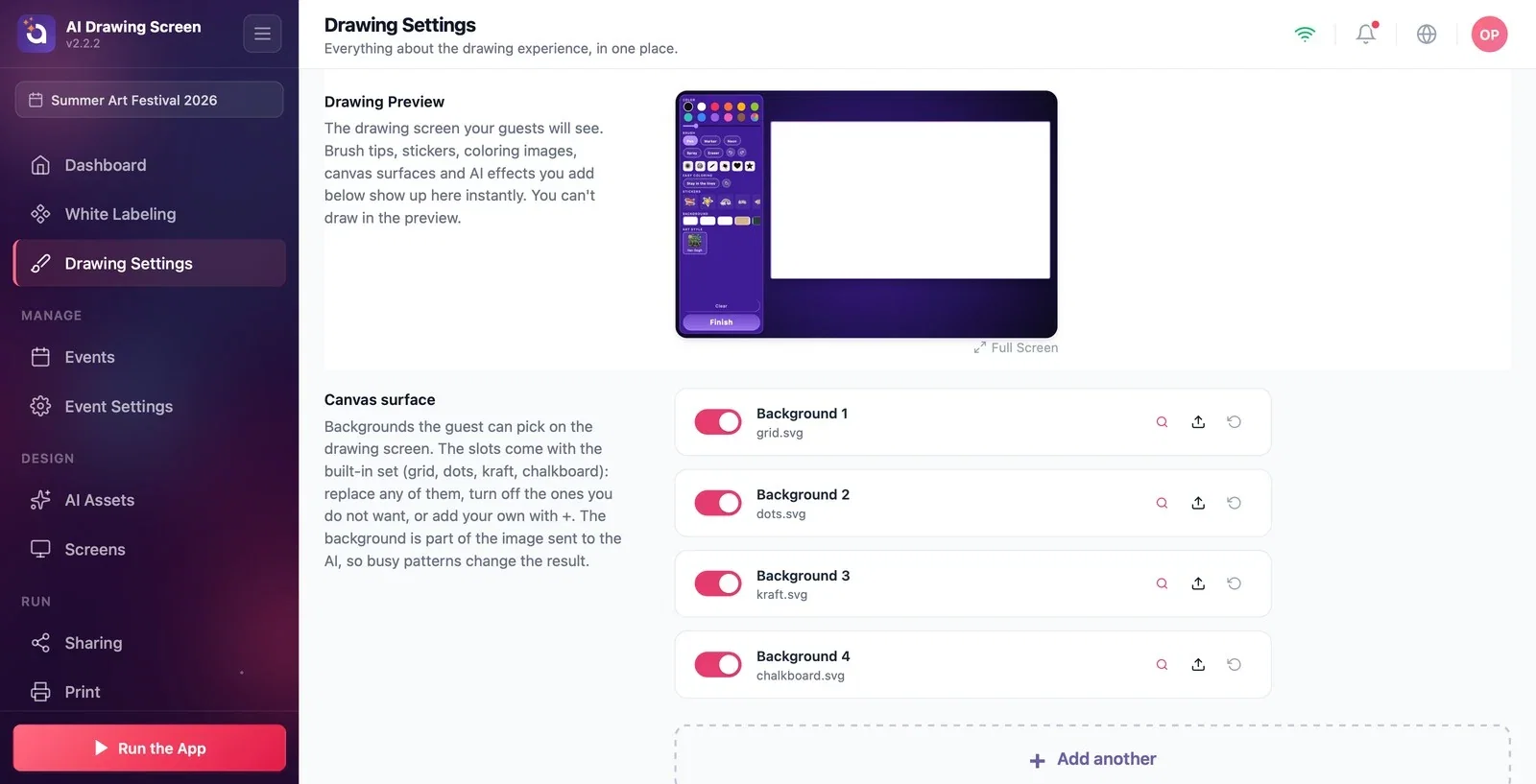
На странице Настройки рисования прокрутите вниз до раздела Поверхность холста. Слоты заполнены встроенным набором: Фон 1 — клетка, Фон 2 — точки, Фон 3 — крафт-бумага, Фон 4 — грифельная доска. У каждого слота слева переключатель включения/выключения, в центре имя файла, справа три значка: Preview (лупа — показывает изображение крупно), Upload (стрелка вверх — загружает ваше изображение) и Reset (стрелка назад — возвращает встроенное изображение).
Шаг 2 · Настройте фоны
Настройки рисования → Поверхность холста
Выключите переключателем фон, который вам не нужен; он исчезнет из списка Фон у гостя. Чтобы заменить слот своим изображением, нажмите значок Upload и выберите файл; если передумаете, Reset вернёт встроенное изображение. Чтобы добавить новый фон, нажмите Добавить ещё внизу раздела и загрузите изображение в появившийся пустой слот.
Шаг 3 · (Необязательно) Добавьте рамку в разделе Рамка поверх холста
Настройки рисования → Рамка поверх холста
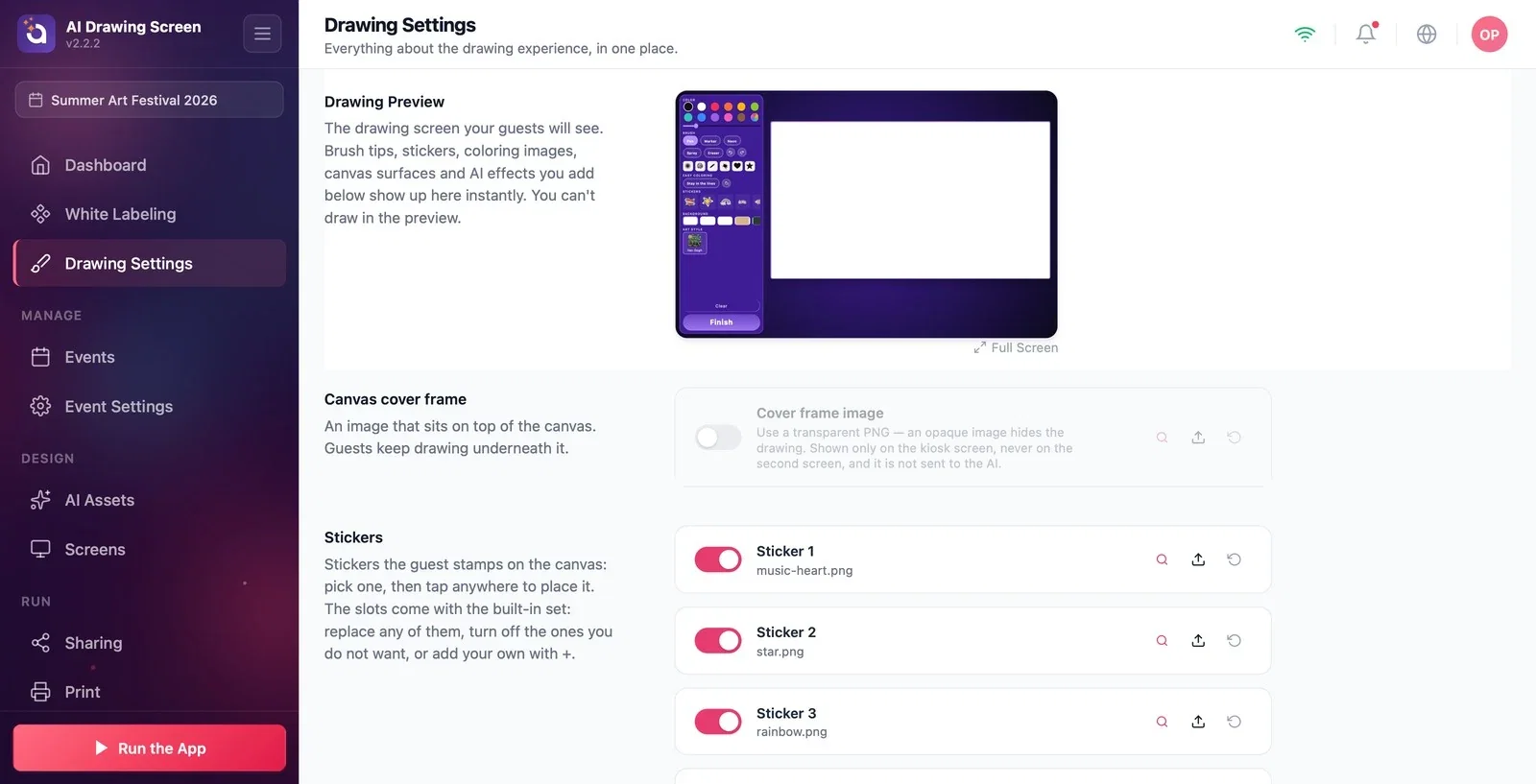
Загрузите изображение в слот Изображение рамки с помощью Upload и включите его переключатель. Изображение располагается поверх холста; гость продолжает рисовать под ним. Используйте прозрачный PNG — непрозрачное изображение скроет рисунок. Рамка видна только на экране киоска: она не выводится на второй экран и не отправляется ИИ, то есть не попадает в произведение.
Фон входит в изображение, которое отправляется ИИ; простые фоны (белый, в клетку) меньше влияют на результат ИИ.
Если мероприятие брендированное, добавьте собственный узор как фон, а украшение с логотипом — как рамку в формате прозрачного PNG.
Выбрать фон с насыщенным узором и удивляться, что в каждом произведении появляется одна и та же текстура, — ИИ интерпретирует и фон.
Загрузить рамку как непрозрачное изображение (с заполненным фоном) — рисунок гостя становится невидимым; используйте прозрачный PNG.
Ожидать, что рамка появится на печати или в произведении ИИ, — рамка лишь украшает экран киоска.
Похожие темы
Настройки рисованияСтикеры и кончики кистейРаскраски
