













Второй экран показывает мероприятие зрителям на втором мониторе, подключённом к компьютеру киоска (напр., на большом телевизоре): либо последнее произведение гостя, либо рисунок в реальном времени. Когда киоск свободен, может воспроизводиться необязательное Видео ожидания. Эта настройка находится в самом низу страницы Настройки рисования. Нужны два экрана — при установке с одним монитором второй экран не открывается.
Это руководство описывает AI Drawing Screen 2.2.2. Доступные элементы управления могут различаться в зависимости от платформы и версии; ограничения платформ указаны ниже.
- К компьютеру киоска должен быть подключён второй монитор, настроенный в операционной системе как отдельный экран (расширенный рабочий стол).
- Мероприятие должно быть создано.
Пошагово
Шаг 1 · Перейдите к разделу Второй экран
Настройки рисования → Второй экран
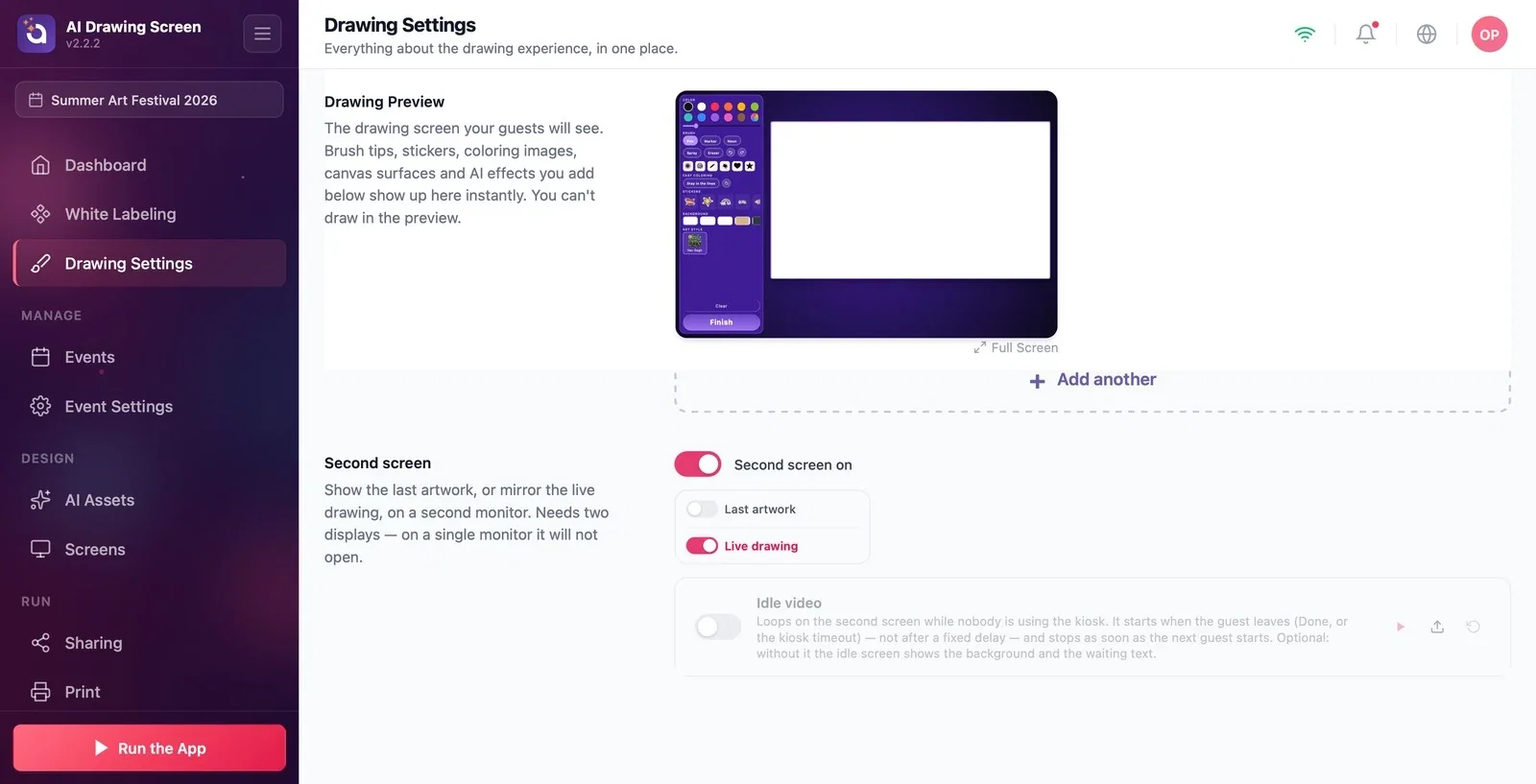
Прокрутите страницу Настройки рисования в самый низ. В новых мероприятиях переключатель Второй экран включён изначально включён.
Шаг 2 · Выберите, что показывать
Настройки рисования → Второй экран
Выберите один из двух режимов:
- Последнее произведение: на втором экране показывается готовое произведение каждого гостя — зрители видят результат. - Рисование в реальном времени: пока гость рисует, холст мгновенно транслируется на второй экран — зрители следят за процессом.
Если вы вообще не будете использовать второй экран, выключите переключатель Второй экран включён.
Шаг 3 · (Необязательно) Добавьте Видео ожидания
Настройки рисования → Второй экран → Видео ожидания
Загрузите видео в слот Видео ожидания с помощью Upload и включите его переключатель. Видео воспроизводится на втором экране, пока киоск свободен: оно начинается, когда гость уходит (Готово или тайм-аут киоска), — а не через определённое время, — и останавливается, как только начинает следующий гость. Если видео не загружено, пока киоск свободен, показывается последнее произведение мероприятия; если на мероприятии ещё нет произведений, отображаются фон и текст ожидания.
Шаг 4 · Запустите киоск
Левое меню → Запустить приложение
Второй экран открывается на втором мониторе автоматически, когда киоск запускается кнопкой Запустить приложение. На одном мониторе ничего не происходит; это не ошибка. Когда киоском никто не пользуется (и нет Видео ожидания), второй экран показывает последнее произведение мероприятия.
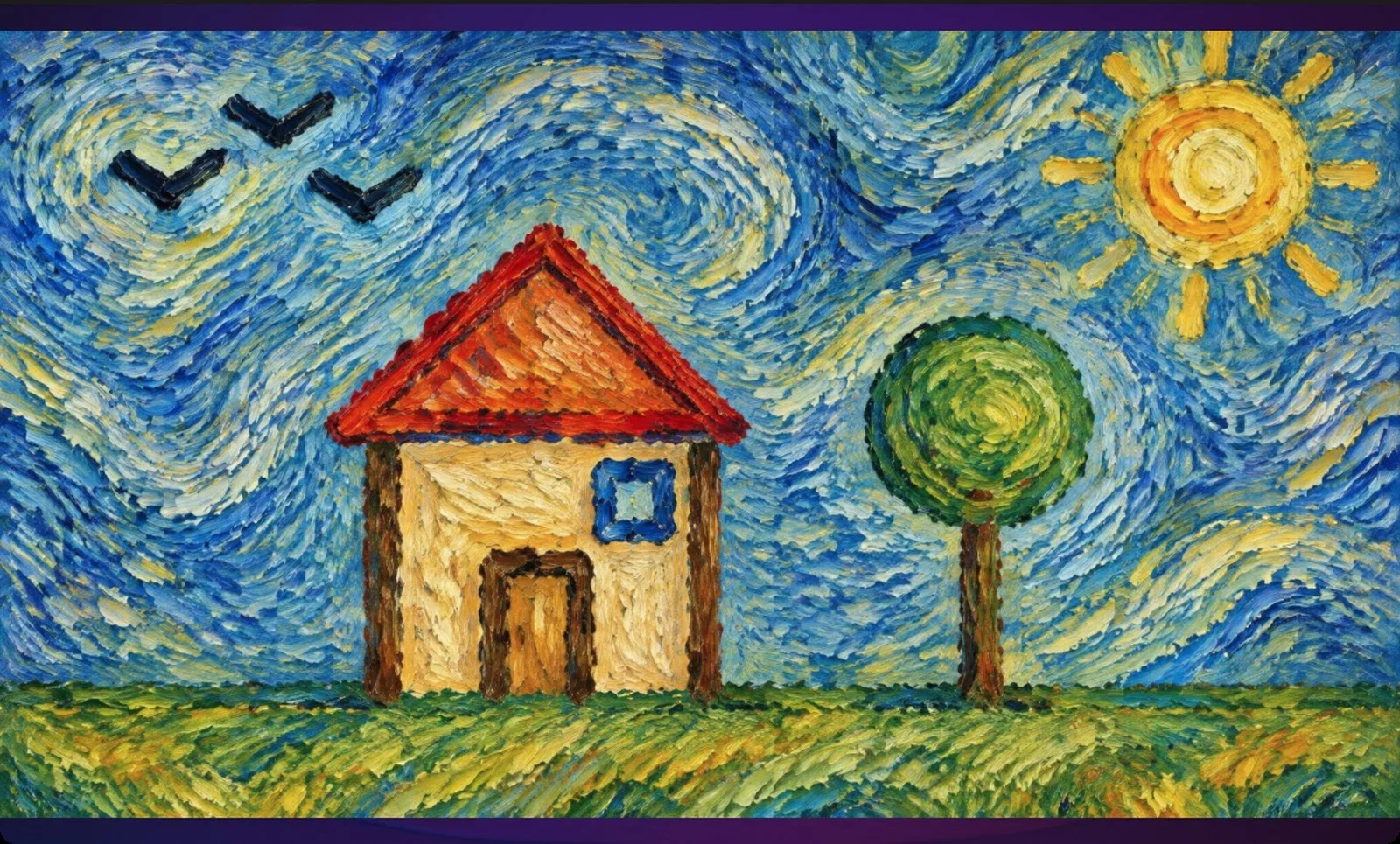
В людных местах Рисование в реальном времени привлекает внимание; стоящие в очереди следят за рисованием.
Добавьте промо-видео мероприятия как Видео ожидания; тогда экран не будет пустым, пока киоск свободен.
Ждать, что второй экран откроется на компьютере с одним монитором, — нужны два экрана.
Оставить монитор в режиме дублирования экрана (одно и то же изображение) — для второго экрана расширьте рабочий стол.
Ожидать, что рамка поверх холста появится на втором экране, — рамка видна только на экране киоска.
Похожие темы
Настройки рисованияЗапуск приложенияПоверхность холста и рамка
