
AI Drawing означает цифровые рисунки или произведения искусства, созданные с помощью искусственного интеллекта. AI генерирует новое изображение на основе промпта (описания) или стилистического направления, заданного пользователем.
Управление мероприятием
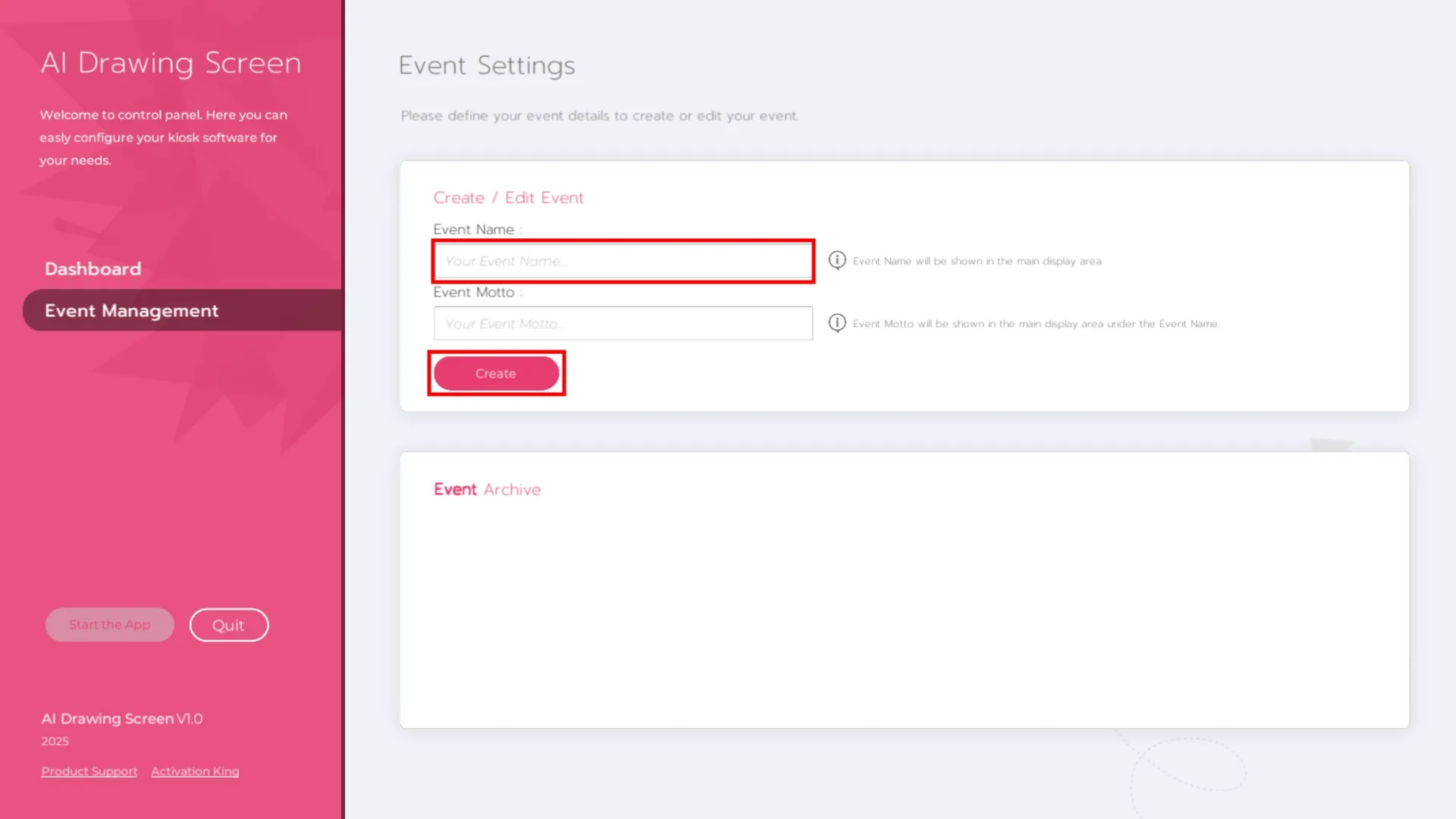
Перейдите в Event Management. Введите название мероприятия и нажмите Create.
Основные настройки
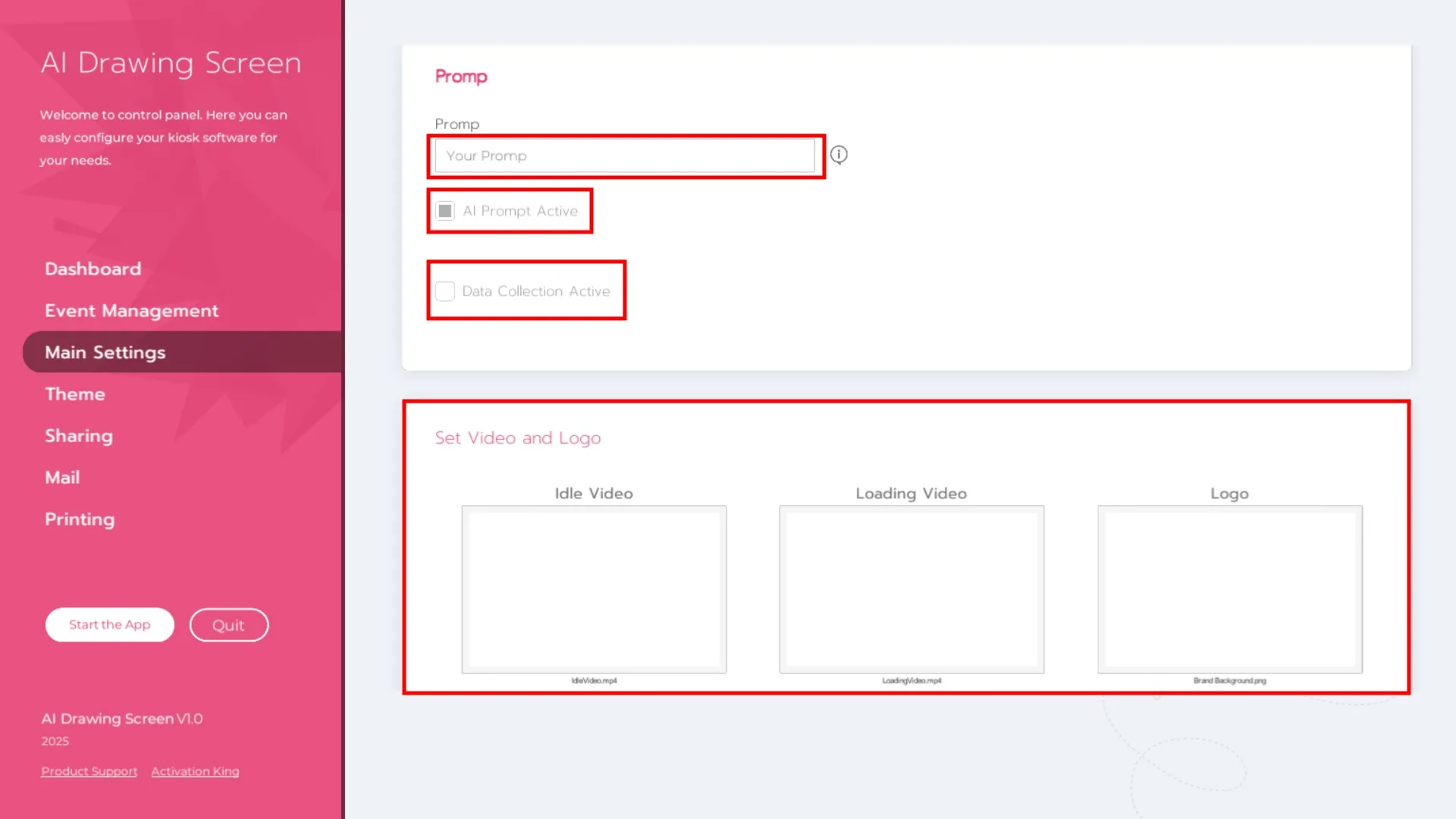
В разделе Main Settings:
Prompt
Напишите подробный и выразительный промпт. Подумайте о:
- Теме (футуристический город, сказочный пейзаж, мистические существа и т. д.)
- Атмосфере (туманная, светлая, тёмная, яркая)
- Стиле (Ван Гог, сюрреализм, киберпанк, акварель и т. д.)
После ввода промпта:
- Если AI Prompt включён, AI создаст изображение на основе вашего рисунка.
- Если AI Prompt выключен, рисунок будет сохранён как обычный рисунок без обработки AI.
Сбор данных
Если эта опция включена, пользователям перед началом будет предложено ввести имя и e-mail. Полезно, если вы хотите собирать данные e-mail во время мероприятия.
Настройка видео и логотипа
Idle Video: Это видео автоматически воспроизводится на экране, когда никто не рисует. Нажмите на поле один раз и выберите своё видео.
Loading Video: Это видео появляется, пока AI создаёт изображение (после нажатия Generate AI). Нажмите и загрузите видео загрузки.
Logo: Вы можете отобразить логотип своего бренда в левом верхнем углу экрана рисования. Нажмите на поле логотипа и выберите своё изображение.
Настройки темы
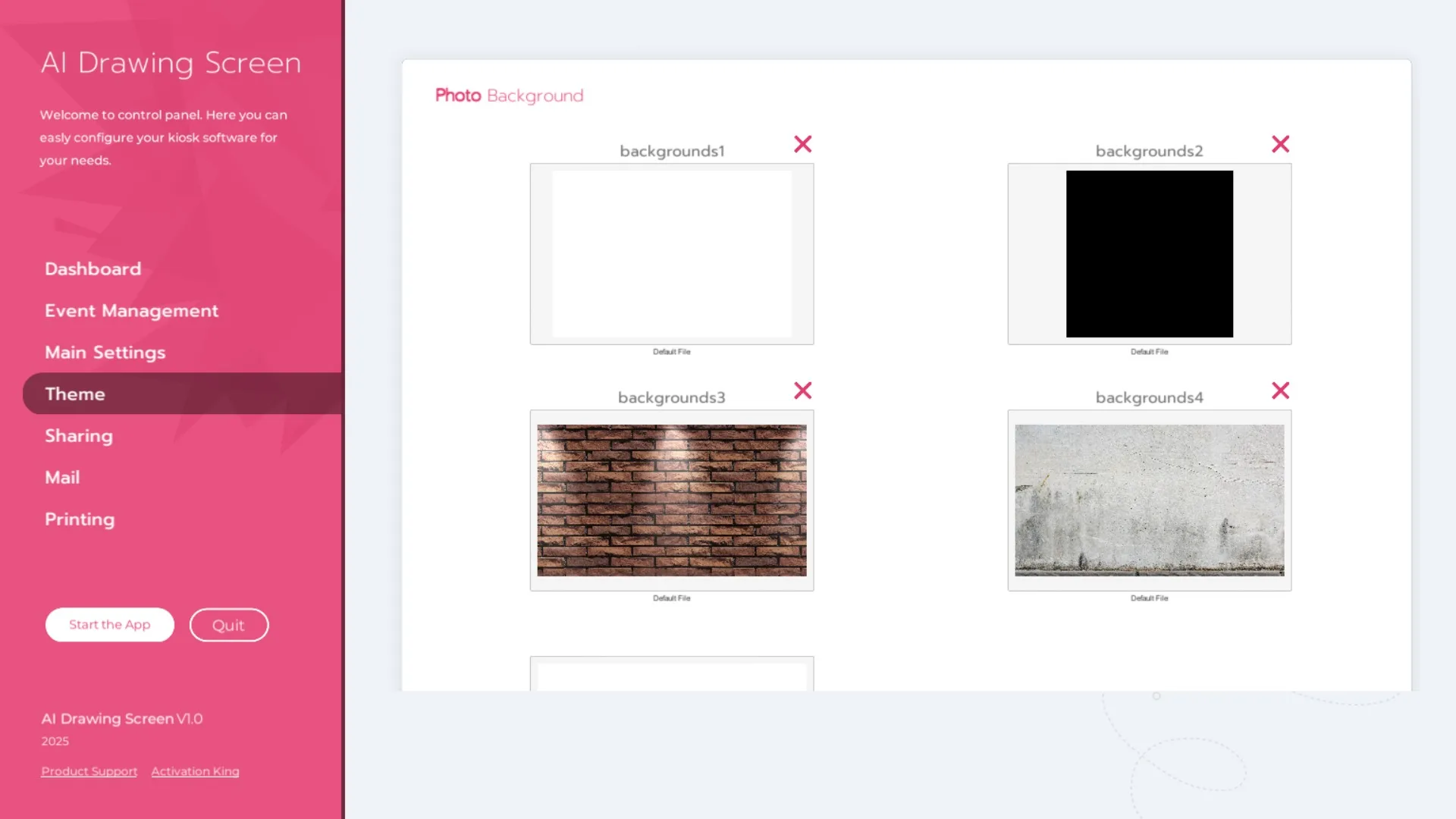
В этом разделе вы можете добавлять или удалять фоновые изображения, на которых будут рисовать пользователи.
Настройки обмена
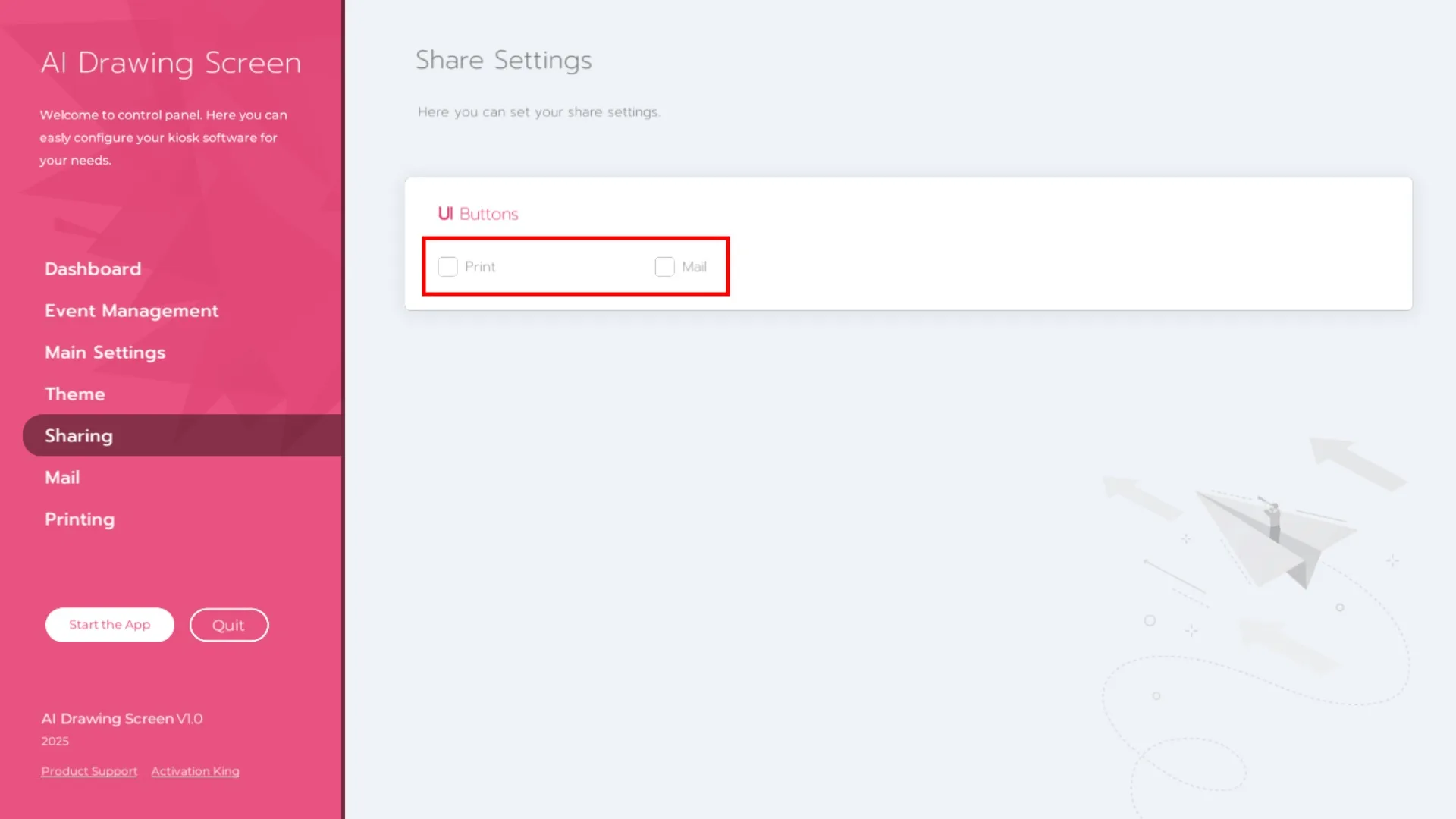
Выберите способ обмена изображением: Print или Email.
Использование e-mail
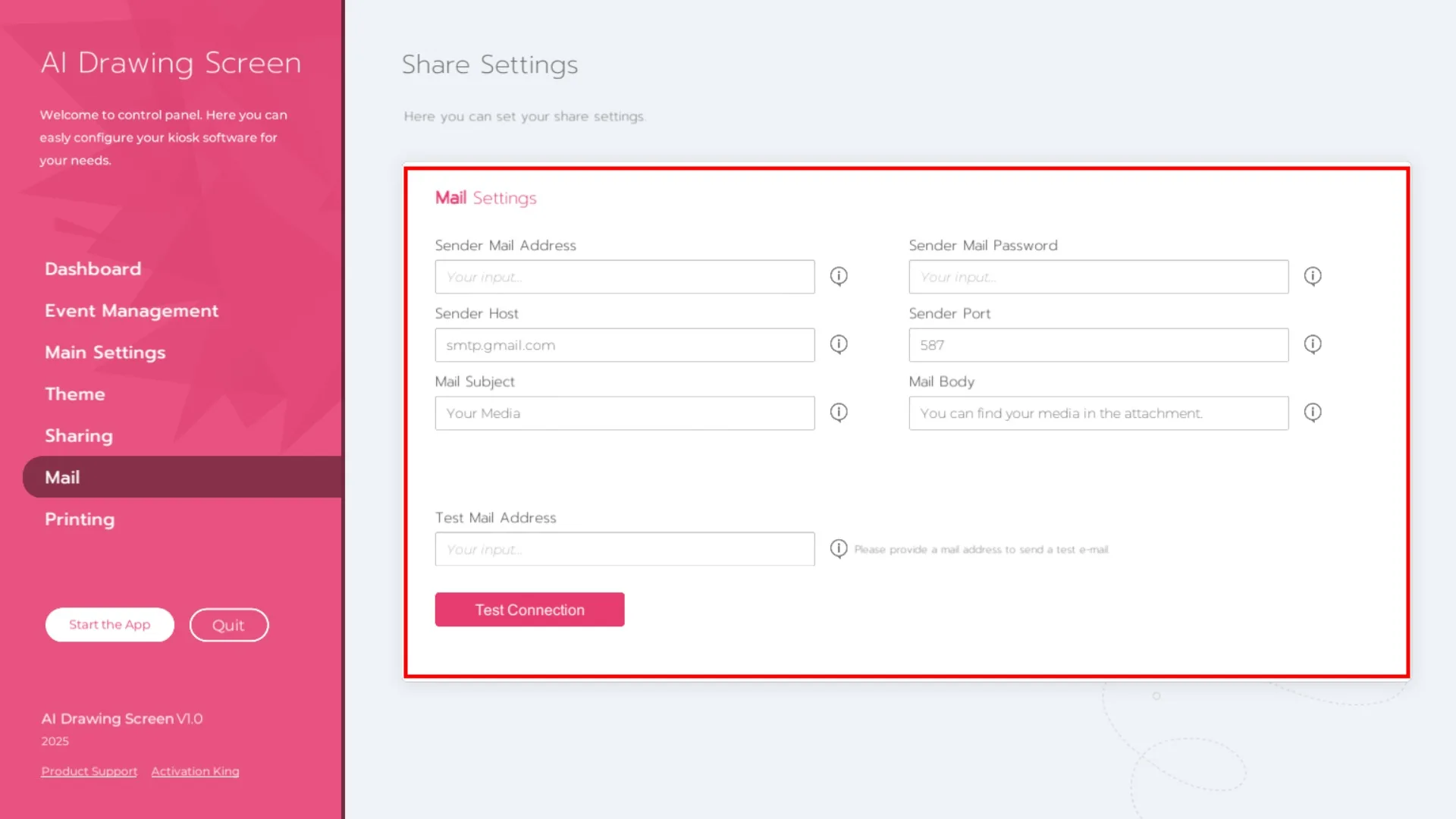
Правильно заполните Mail Settings.
- Sender Email Address: Введите адрес e-mail, с которого хотите отправлять.
- Sender Email Password: Введите пароль приложения для этого e-mail (а не ваш обычный пароль).
По умолчанию система настроена для Gmail.
Если вы хотите использовать Hotmail, Outlook, Yandex и т. д.: введите правильный SMTP Server и Port вашего почтового провайдера.
Для пользователей Gmail
Вам нужно создать Google App Password:
- Откройте браузер и перейдите на страницу Google App Passwords.
- Создайте новый пароль приложения.
- Введите этот пароль в поле Sender Email Password (а не пароль для входа в Gmail).
Для Gmail вам не нужно менять SMTP-сервер или порт.
Настройка e-mail
- Subject: Настройте тему письма.
- Body: Отредактируйте текст письма.
После заполнения всех полей введите тестовый адрес e-mail в поле Recipient Email Address и нажмите Send Test Mail, чтобы убедиться, что настройки верны.
Использование печати
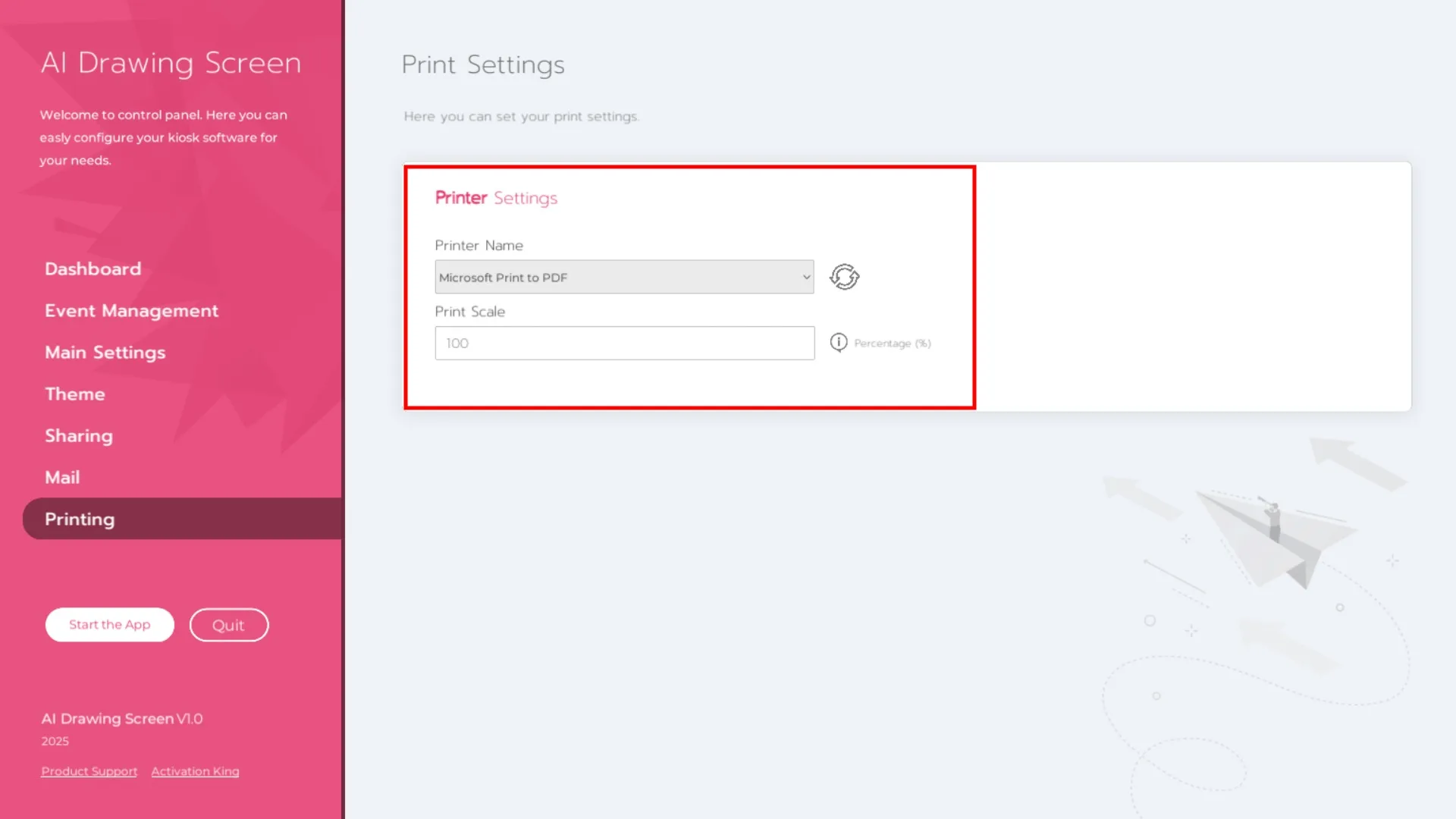
Перейдите в Printing Settings.
- Выберите принтер в поле Printer Name.
- Если напечатанное изображение обрезано или смещено, уменьшите значение в поле Print Scale.
Запуск приложения
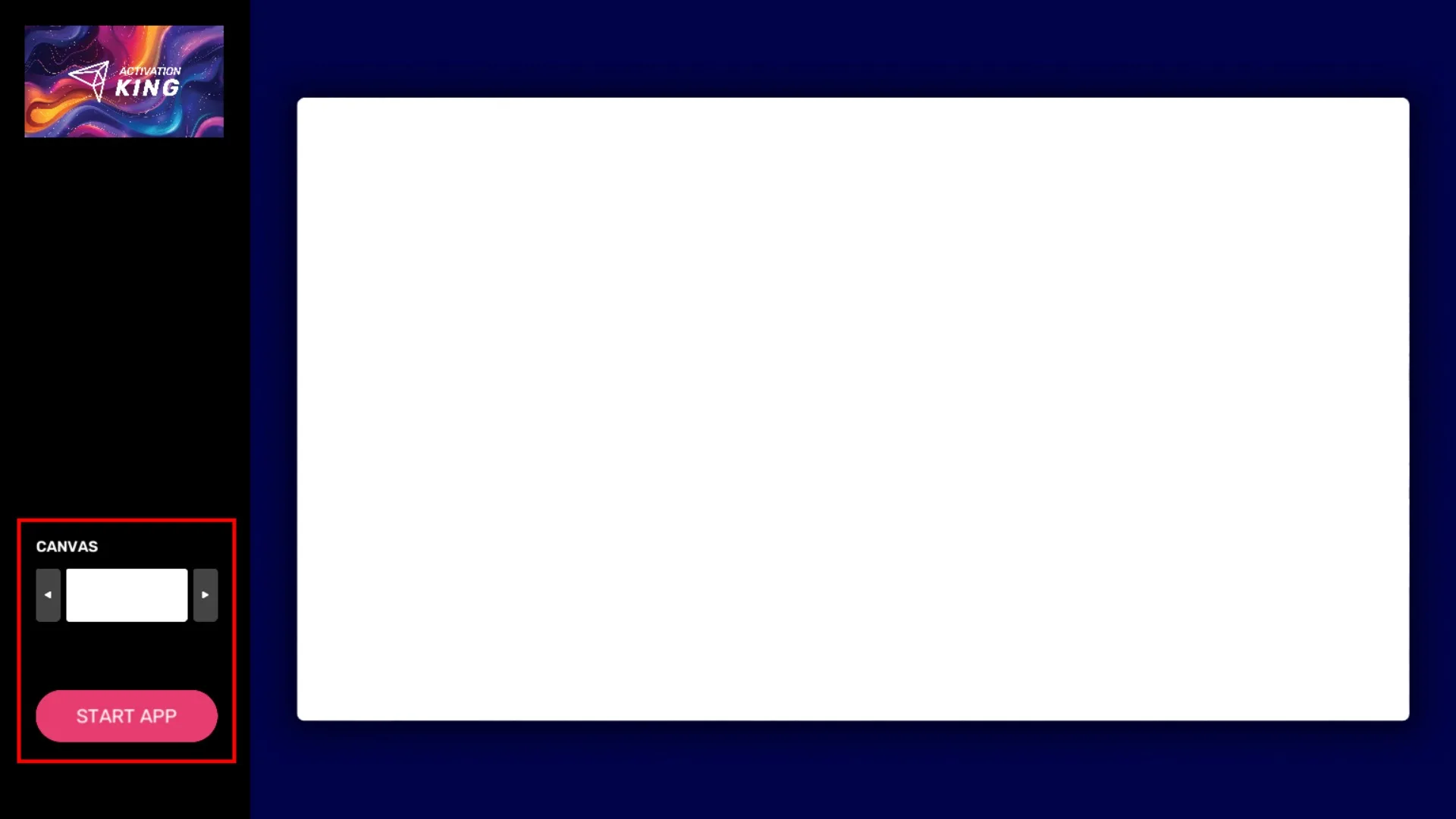
Нажмите Start the App. На холсте:
- Выберите фоновое изображение.
- Нажмите Start App, чтобы начать рисовать.
Инструменты рисования
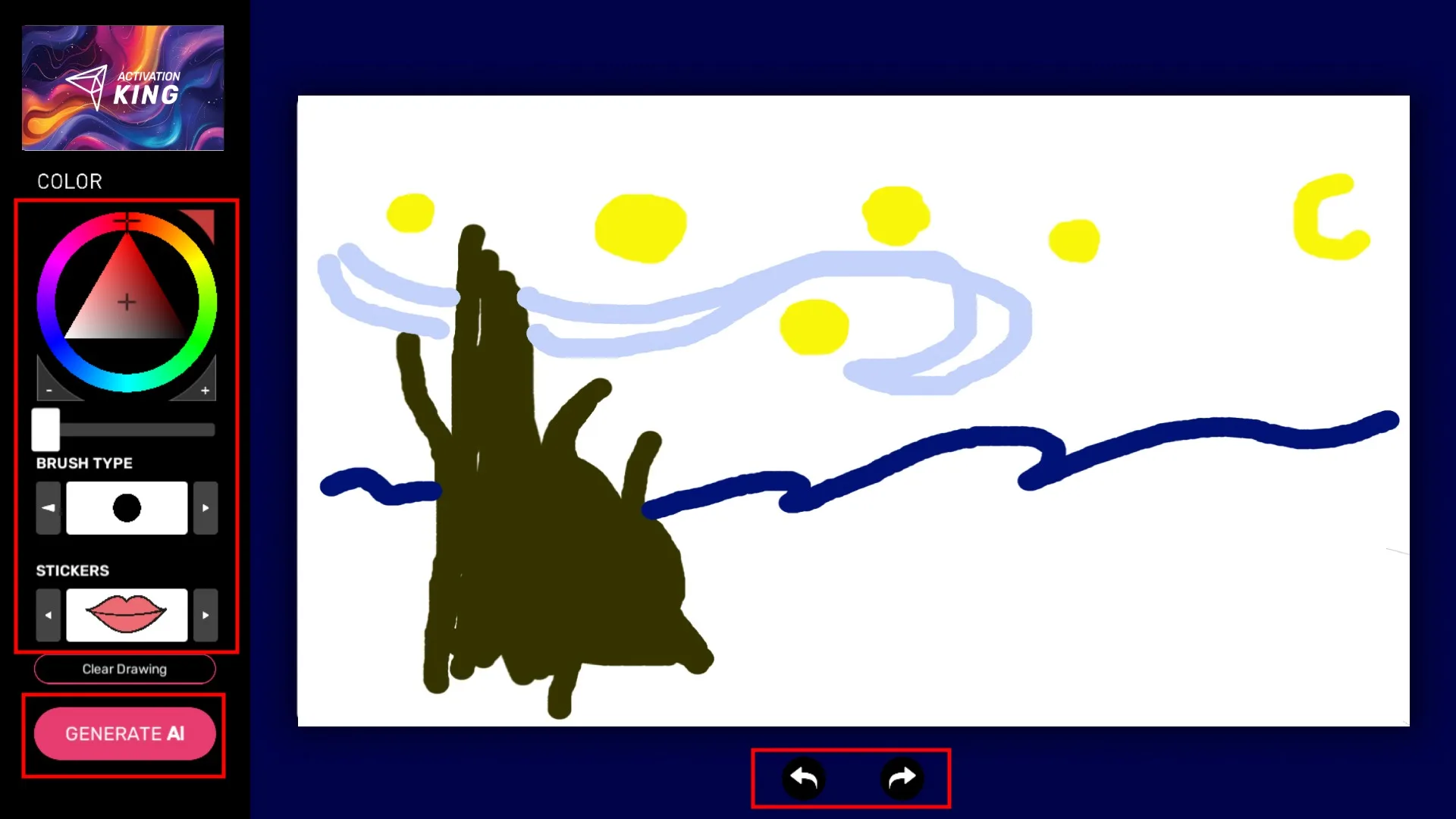
- Color: Выберите цвет кисти.
- Brush Type: Выберите разные стили кисти.
- Stickers: Добавьте стикеры к изображению.
- Используйте стрелки Undo/Redo под холстом, чтобы исправить ошибки.
Generate AI
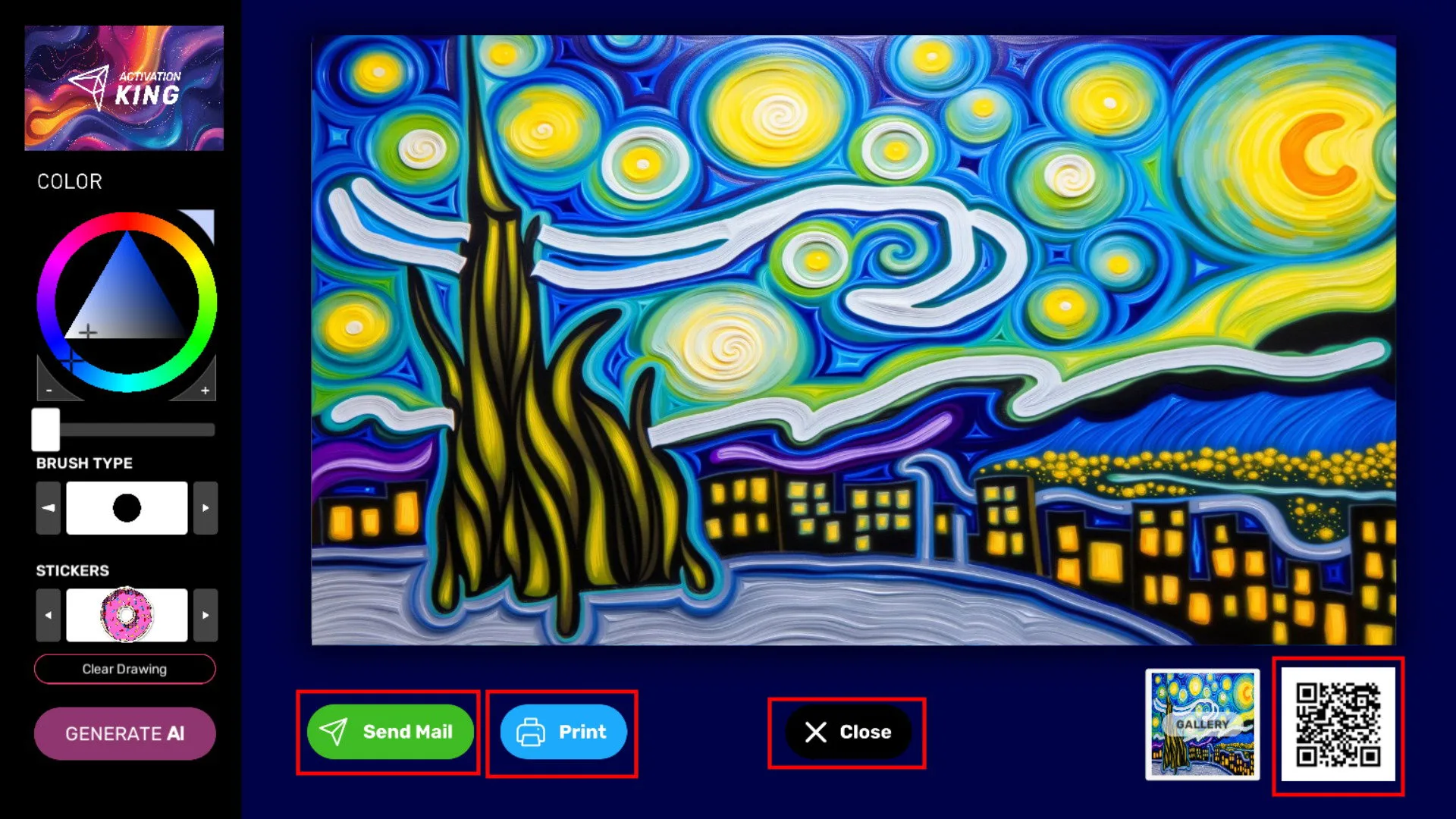
После завершения рисунка нажмите Generate AI. За считаные секунды AI превратит ваш рисунок в отточенное произведение.
Варианты обмена
- Send Mail: Отправьте изображение по e-mail.
- Print: Распечатайте готовое изображение.
- QR Code: Пользователи могут мгновенно сохранить изображение на своё устройство, отсканировав QR-код.
Нажмите Close, чтобы вернуться к экрану рисования и начать новое произведение.
