













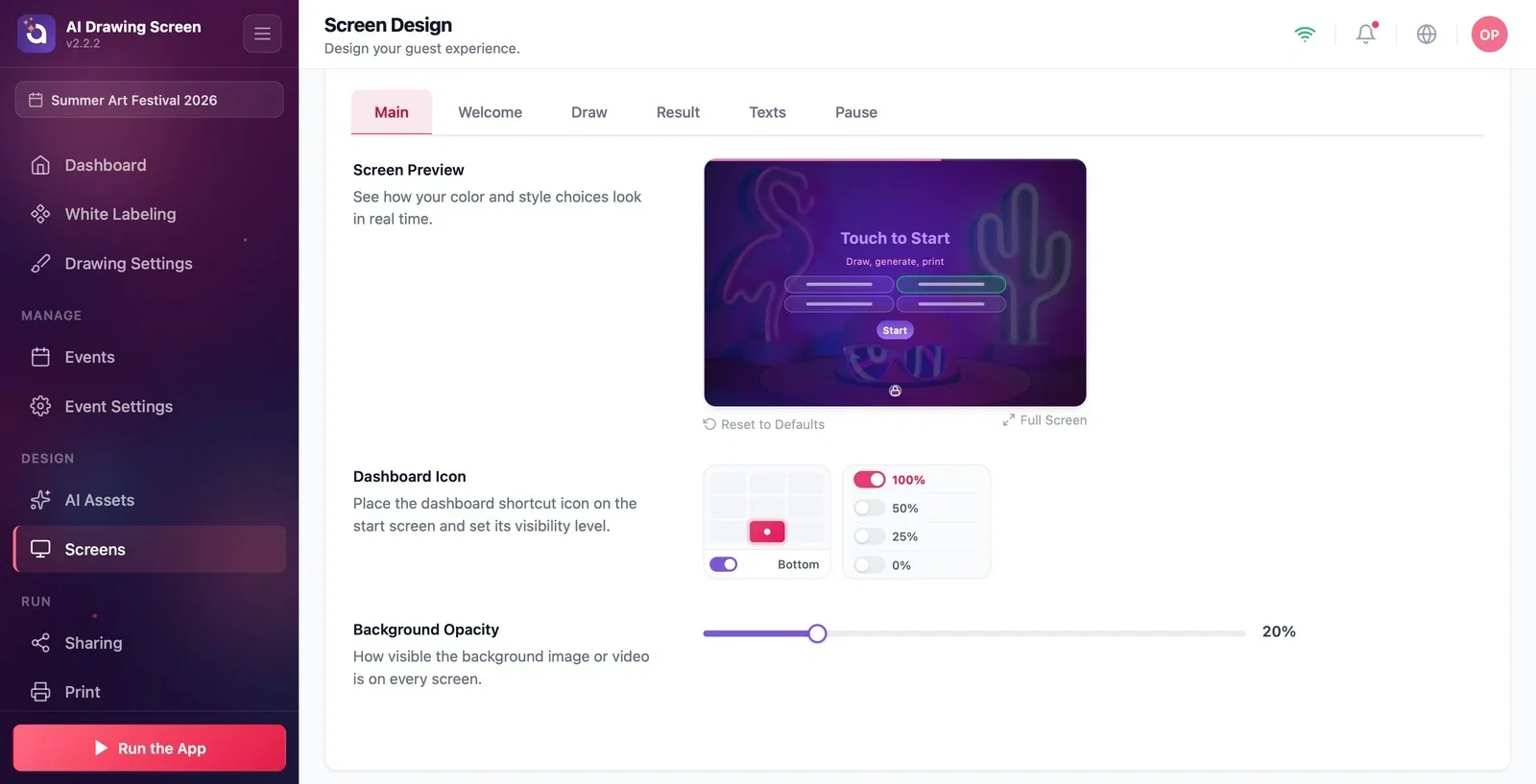
Ekranlar sayfası misafirin gördüğü bütün ekranların görünümünü belirler. Altı sekmesi vardır: Genel, Karşılama, Çizim, Sonuç, Metinler ve Duraklatma. Genel sekmesi tüm ekranların ortak görünümünü ayarlar: tasarım stili, renkler, varsayılan logo ve arka plan, diğer ekranların arka planları ve kiosktan çıkış için dashboard ikonu. Üstteki Ekran Önizlemesi yaptığınız her seçimi anında gösterir.
Bu rehber AI Drawing Screen 2.2.2 sürümünü anlatır. Kullanılabilen kontroller platforma ve sürüme göre değişebilir; platforma özgü sınırlamalar aşağıda belirtilmiştir.
- Bir etkinlik oluşturulmuş ve seçili olmalı.
- Logo ya da arka plan kullanacaksanız dosyalar hazır olmalı (logo için JPG veya PNG).
Adım adım
Adım 1 · Ekranlar → Genel sekmesini açın
Sol menü → Ekranlar → Genel
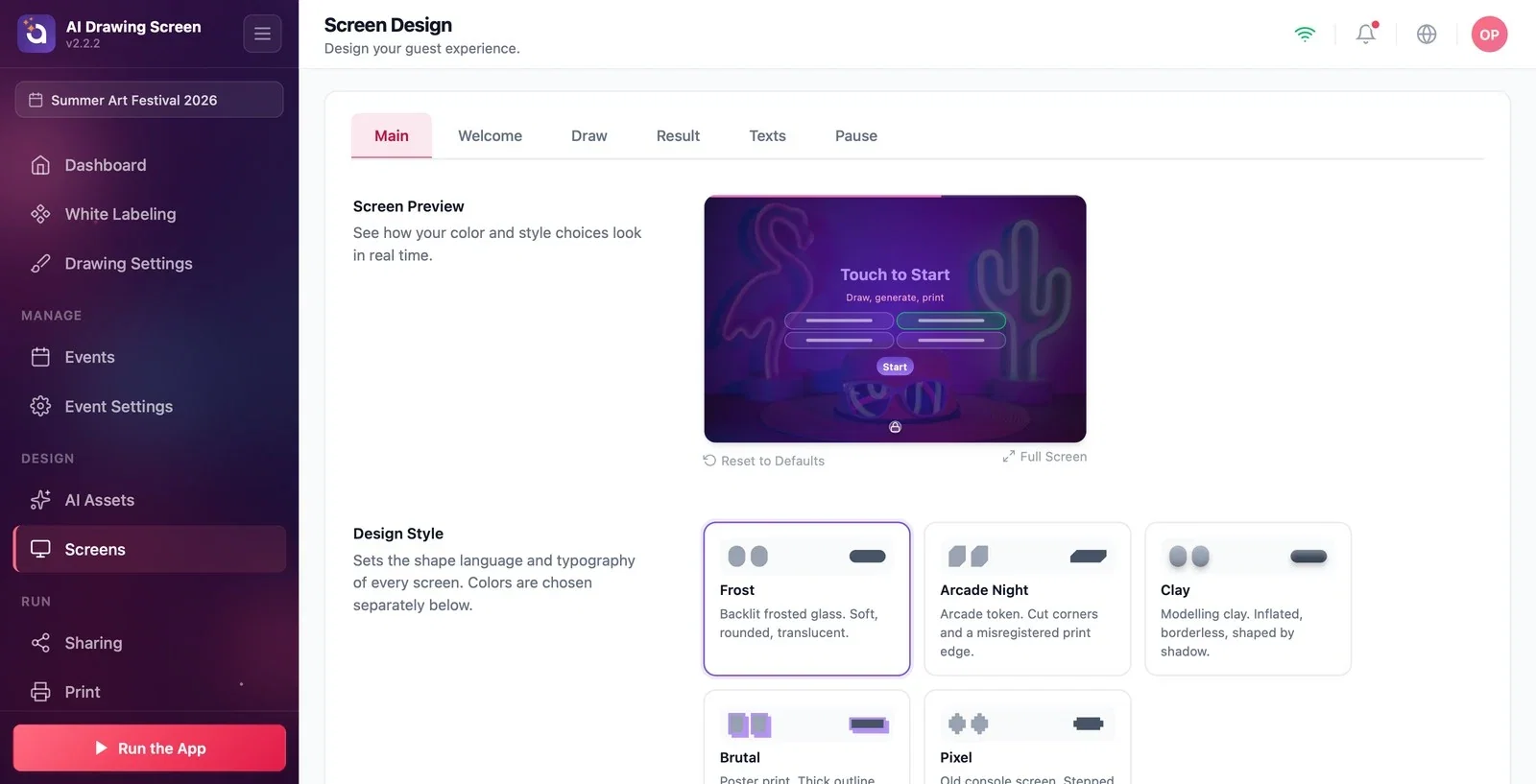
Sol menünün Tasarım grubundaki Ekranlar öğesine tıklayın; Genel sekmesi açılır. En üstte Ekran Önizlemesi durur ve aşağı kaydırdığınızda da görünür kalır. Önizlemenin altındaki Varsayılana Sıfırla bu sekmedeki ayarları başlangıç değerlerine döndürür, Tam Ekran önizlemeyi büyük gösterir.
Adım 2 · Tasarım Stili seçin
Ekranlar → Genel → Tasarım Stili
Tasarım stili, tüm ekranların şekil dilini ve yazı tipini belirler; renklerden bağımsızdır. Beş seçenek vardır:
- Frost (varsayılan): buzlu cam — yumuşak, yuvarlak, saydam. - Arcade Night: atari jetonu — kesik köşeler. - Hamur: oyun hamuru — şişkin, çerçevesiz. - Brutal: afiş baskısı — kalın kontur, sert gölge. - Pixel: eski konsol ekranı — basamaklı kenarlar.
Kurumsal bir etkinlik için Frost, eğlenceli bir etkinlik için Hamur ya da Arcade Night iyi başlangıçlardır.
Adım 3 · Arayüz Renklerini ayarlayın
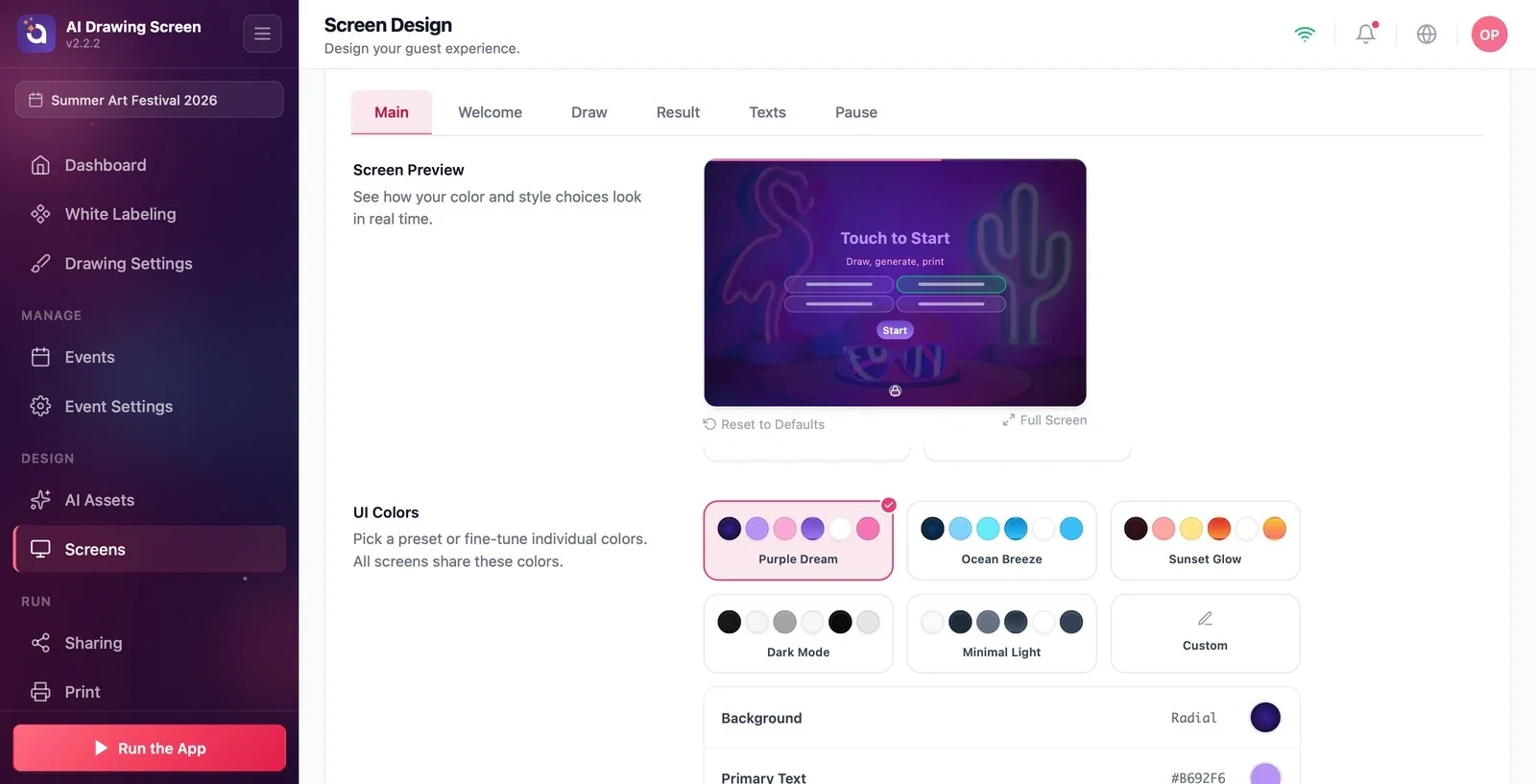
Ekranlar → Genel → Arayüz Renkleri
Hazır paletlerden birini seçin: Mor Rüya (varsayılan), Okyanus Esintisi, Gün Batımı, Koyu Tema, Sade Açık. Renkleri tek tek değiştirmek için Özel'i seçin; altta her rengin satırı açılır: Arka Plan, Birincil Metin, İkincil Metin, Buton Arka Planı, Buton Metni, Geri Sayım ve çizim ekranına özel Araç paneli zemini, Araç paneli metni, Kanvas kenarı. Arka plan ve buton zemini düz renk ya da geçişli (Radial / Linear) olabilir. Tüm ekranlar bu renkleri paylaşır.
Adım 4 · Varsayılan Logo ve Varsayılan Arkaplan
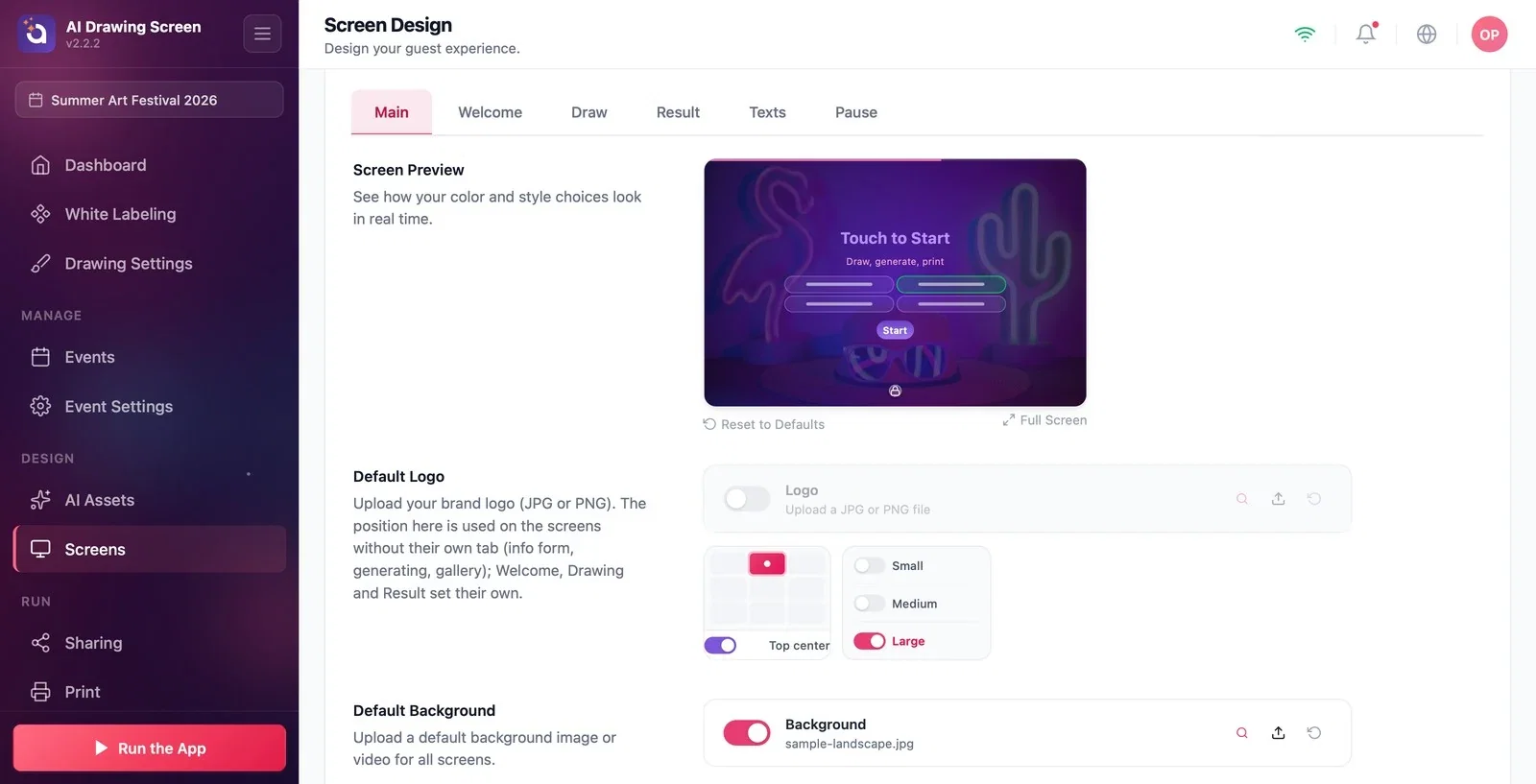
Ekranlar → Genel → Varsayılan Logo / Varsayılan Arkaplan
Logo yuvasına Upload ile marka logonuzu (JPG veya PNG) yükleyip anahtarını açın. Konum ızgarasından logonun yerini (varsayılan Üst orta), yanındaki seçeneklerden boyunu (Küçük / Orta / Büyük) seçin. Buradaki konum kendi sekmesi olmayan ekranlarda (bilgi formu, üretim, galeri) kullanılır; Karşılama, Çizim ve Sonuç logonun yerini kendi sekmelerinde ayrıca ayarlar, boy ise her yerde ortaktır. Varsayılan Arkaplan yuvasına tüm ekranlarda kullanılacak bir görsel ya da video yükleyin.
Adım 5 · Diğer ekranların arka planları
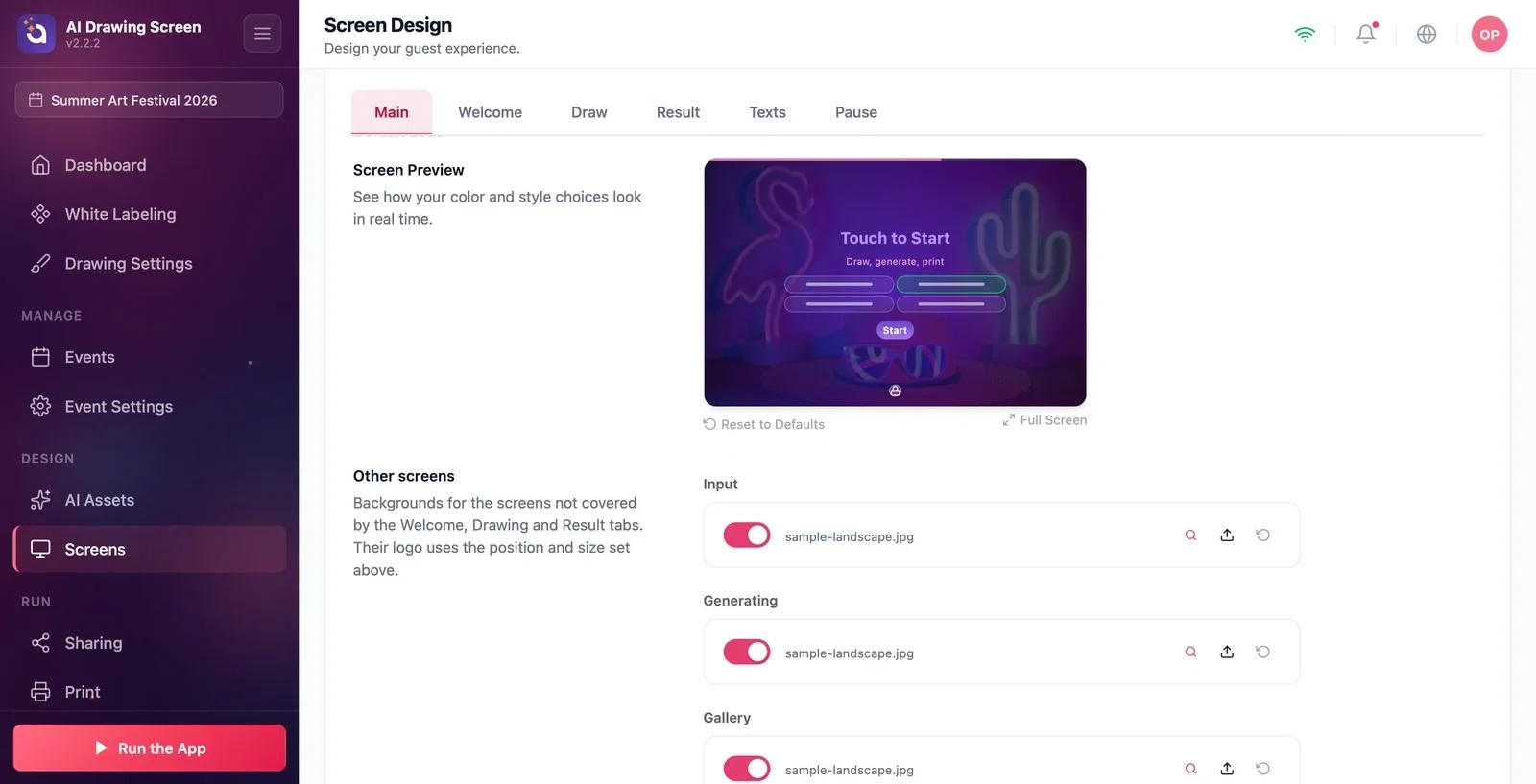
Ekranlar → Genel → Diğer ekranlar
Karşılama, Çizim ve Sonuç dışındaki ekranların arka planları buradan ayarlanır: Bilgi Formu, Üretim (AI eseri hazırlanırken görünen bekleme ekranı) ve Galeri. Her yuvaya ayrı görsel ya da video yükleyebilirsiniz.
Adım 6 · Dashboard İkonu ve Arka Plan Saydamlığı
Ekranlar → Genel → Dashboard İkonu
Dashboard ikonu, kiosk çalışırken başlangıç ekranından kontrol paneline dönmenizi sağlar. Konum ızgarasından yerini seçin (varsayılan Alt), yanındaki seçeneklerden görünürlüğünü belirleyin:
- 100%, 50%, 25%: ikon görünür; tek dokunuşla açılır. - 0%: ikon görünmez ama seçtiğiniz yerde gizli bir alan kalır; oraya art arda 5 kez dokunarak açarsınız. Misafirin fark etmesini istemiyorsanız bunu seçin.
Konumu tamamen kapatırsanız ekranda hiçbir şey kalmaz; kiosktan yalnız klavyedeki F11 ya da F12 tuşuyla çıkılabilir. Belirlediyseniz her durumda Kontrol paneli PIN kodu sorulur. En alttaki Arka Plan Saydamlığı sürgüsü arka plan görselinin tüm ekranlarda ne kadar görüneceğini ayarlar (varsayılan %20).
Önce Tasarım Stilini, sonra renkleri seçin; ikisi birbirinden bağımsızdır ve önizlemede birlikte görünür.
Logonun yerini her ekran için ayrı ayarlayabilirsiniz; boyu ise tek yerden, tüm ekranlar için değişir.
Dokunmatik kioskta dashboard ikonunu 0% yaparsanız çıkış yolunu (5 dokunuş, seçtiğiniz köşe) ekip arkadaşlarınıza da söyleyin.
Dashboard ikonunun konumunu kapatıp klavyesiz bir dokunmatik kioskta kalmak — çıkmak için F11/F12 gerekir; klavye yoksa kapatmayın, 0% kullanın.
Arka plan saydamlığını çok yükseltmek — yoğun bir görsel yazıların okunmasını zorlaştırır.
İlgili konular
Karşılama EkranıMetinlerKiosk AyarlarıUygulamayı Çalıştırma
