













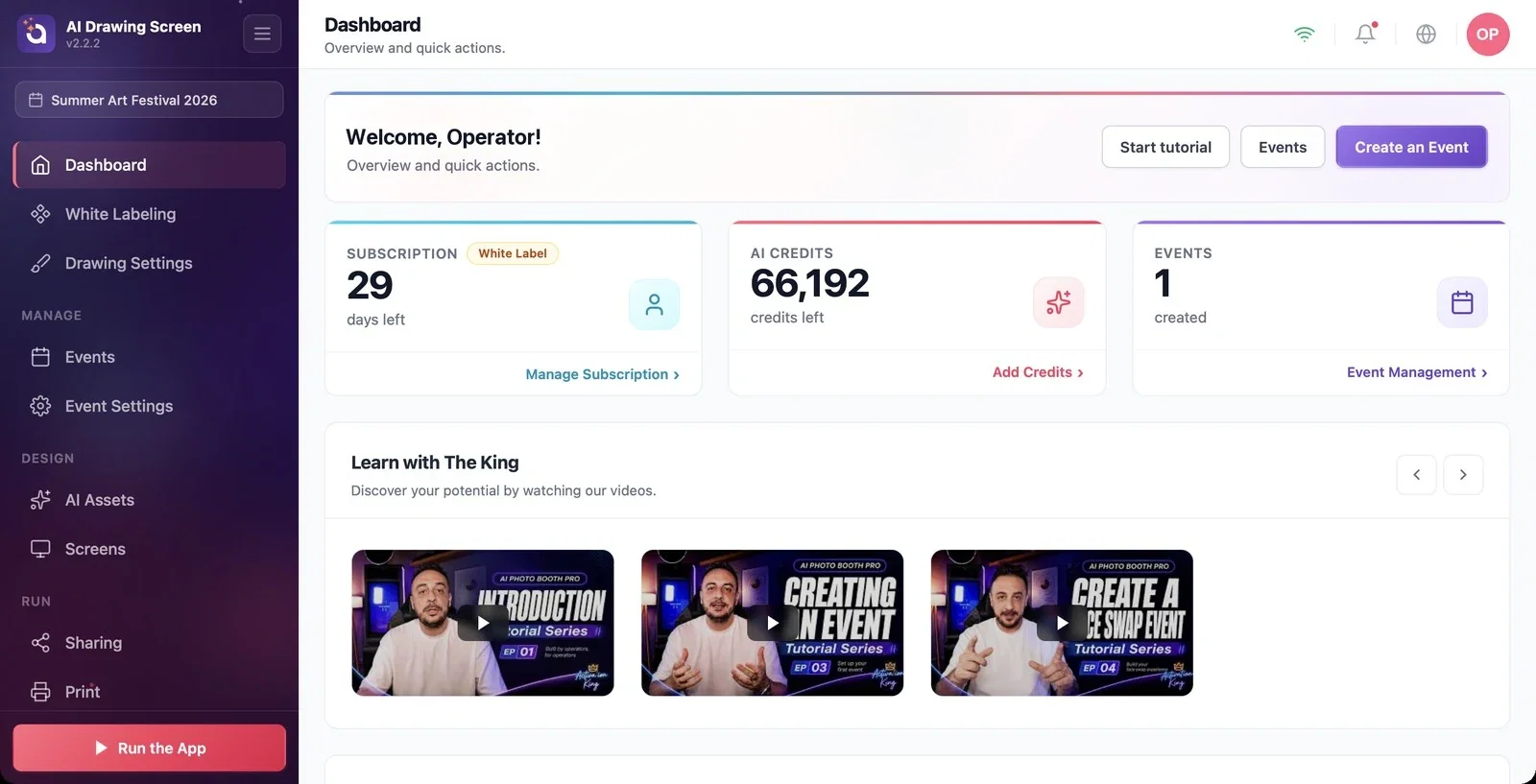
Kontrol Paneli, giriş yaptıktan sonra açılan ana ekrandır. Buradan aboneliğinizi, AI kredi bakiyenizi ve etkinlik sayınızı görür, tek tıkla etkinlik oluşturur, sol menüyle uygulamanın tüm bölümlerine geçer ve sağ üstteki kullanıcı menüsünden hesabınızı yönetirsiniz. Sol menüde adı Dashboard olarak görünür.
Bu rehber AI Drawing Screen 2.2.2 sürümünü anlatır. Kullanılabilen kontroller platforma ve sürüme göre değişebilir; platforma özgü sınırlamalar aşağıda belirtilmiştir.
- Uygulamaya giriş yapmış olmalısınız.
Adım adım
Adım 1 · Kontrol Paneli'ne genel bakış
Sol menü → Dashboard
Giriş yapınca Kontrol Paneli açılır; başka bir sayfadayken sol menünün en üstündeki Dashboard öğesiyle dönebilirsiniz. Sayfanın üstündeki karşılama kartında hesap adınızla bir selamlama ve üç hızlı düğme bulunur: Tutorial'ı başlat (uygulamayı adım adım tanıtan tur), Etkinlik (Etkinlik Yönetimi'ne gider) ve Etkinlik Oluştur (yeni etkinlik sihirbazını açar).
Adım 2 · Deneme şeridi ve bilgi kartları
Dashboard
Ücretsiz deneme sürecindeyseniz karşılama kartının altında kalan gün sayısını gösteren bir şerit ve Tam Erişim Al düğmesi görünür. Altındaki üç kart:
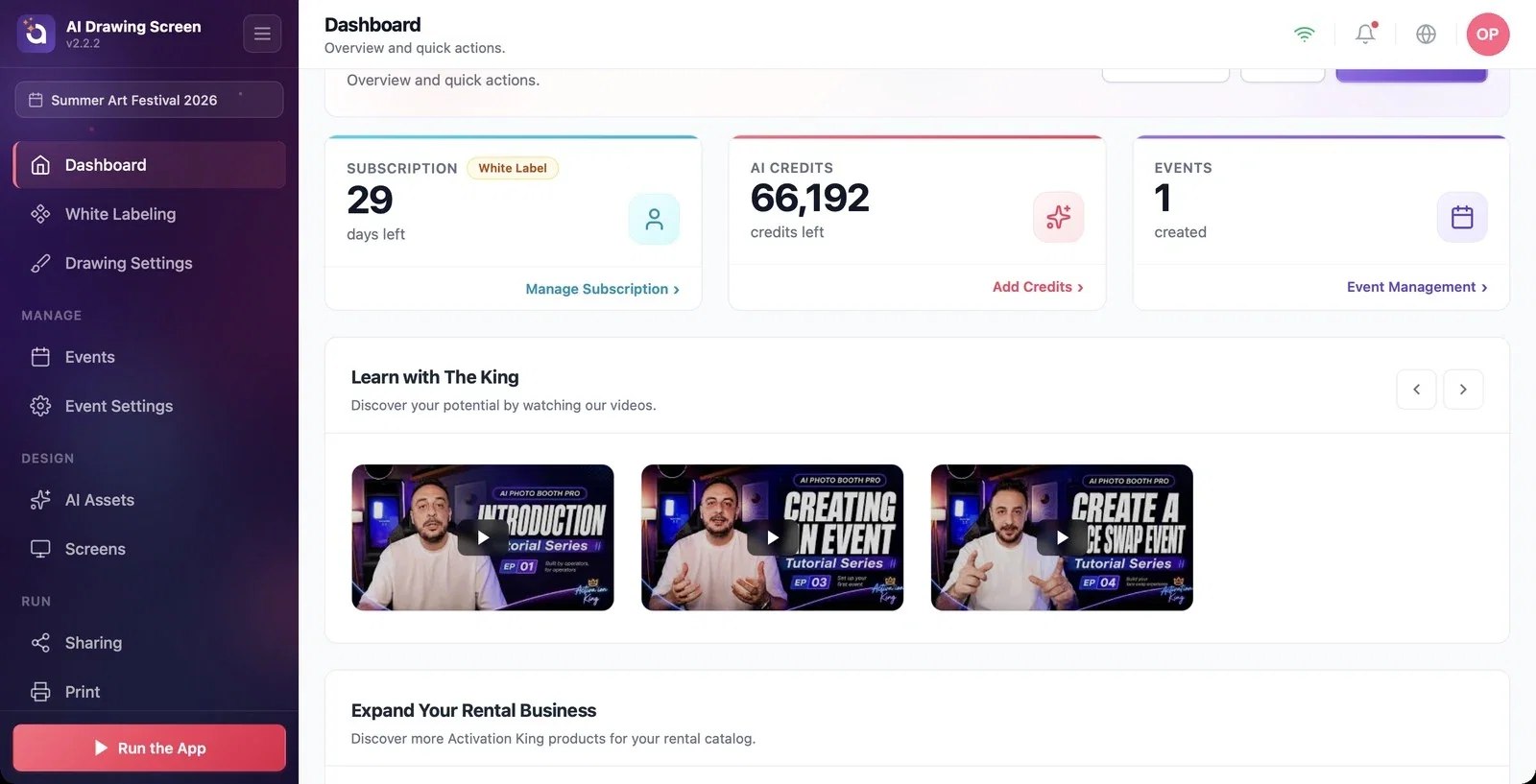
- Abonelik: planınızın rozeti (ör. White Label; deneme sürecinde Trial) ve kalan gün; altta Aboneliği Yönet bağlantısı. - AI Kredisi: kalan kredi bakiyeniz; altta Krediler Ekle bağlantısı. Her AI çizimi bu bakiyeden kredi düşer. - Etkinlik: oluşturduğunuz etkinlik sayısı; altta Etkinlik Yönetimi bağlantısı.
Aşağı kaydırınca King ile Öğren bölümünde eğitim videoları, en altta da kiralama kataloğunuz için diğer Activation King ürünlerini tanıtan kartlar yer alır.
Adım 3 · Sol menü ile gezinme
Sol menü
Sol menünün üstünde geçerli etkinliğin adı görünür. Altında Dashboard, Beyaz Etiketleme ve Çizim Ayarları; ardından gruplar: Yönet (Etkinlik, Etkinlik Ayarları), Tasarım (AI Varlıkları, Ekranlar) ve Çalıştır (Sharing, Yazdır, Oturum). En altta kioskı başlatan Uygulamayı Çalıştır düğmesi bulunur. Etkinlik Ayarları, Ekranlar, Sharing, Yazdır ve Oturum yalnız bir etkinlik varken görünür. Menünün sağ üstündeki simgeyle menüyü daraltıp genişletebilirsiniz.
Adım 4 · Üst çubuk: bağlantı, bildirimler, dil
Üst çubuk (sağ)
Sağ üstte soldan sağa: internet bağlantı göstergesi (bağlıyken yeşil, Bağlandı), Bildirimler zili (okunmamış bildirim varsa kırmızı nokta), dil seçici (dünya simgesi — arayüz dilini buradan da değiştirebilirsiniz) ve kullanıcı menüsünü açan yuvarlak profil simgesi.
Adım 5 · Kullanıcı menüsü ve çıkış
Üst çubuk → profil simgesi
Profil simgesine tıklayın. Menünün üstünde adınız ve e-posta adresiniz görünür; altında AI Kredisi Ekle, Aboneliğim, kırmızı Hesabı Sil ve Çıkış Yap bulunur. Oturumu kapatmak için Çıkış Yap'a tıklayın; giriş ekranına dönersiniz. Hesabı Sil hesabınızı kalıcı olarak siler — yalnızca gerçekten hesabı kapatmak istiyorsanız kullanın.
Kredi bakiyeniz azaldıysa AI Kredisi kartındaki Krediler Ekle bağlantısını ya da kullanıcı menüsündeki AI Kredisi Ekle'yi kullanın.
Uygulamayı ilk kez kullanıyorsanız Tutorial'ı başlat ile kısa tanıtım turuna katılın.
Ekranlar ya da Oturum menüsünü etkinlik oluşturmadan aramak — bu menüler bir etkinlik oluşturulunca görünür.
Kiosk bilgisayarından ayrılırken Hesabı Sil'e yanlışlıkla basmak — oturumu kapatmak için Çıkış Yap yeterlidir.
İlgili konular
Etkinlik OluşturmaAI KredisiUygulamayı Çalıştırma
